
Thema
In diesem Artikel wird erläutert, wie Sie mit dem Hintergrundmodus von NinjaOne Remote eine Verbindung zu Microsoft Windows-Geräten herstellen können, und es werden die für Techniker verfügbaren Tools und Einstellungen vorgestellt.
Umgebung
Ninja Remote
Beschreibung
Der Hintergrundmodus von NinjaOne Remote ermöglicht es Technikern, per Fernzugriff auf ein Gerät zuzugreifen und dieses zu verwalten, ohne den Endnutzer zu stören.
Wenn Sie im Hintergrundmodus eine Verbindung zu einem Gerät herstellen, läuft die Verbindung unter dem Windows-SYSTEM-Konto in einer separaten Desktop-Umgebung. Auf dem Bildschirm des Endbenutzers wird Ihre Remote-Sitzung nicht angezeigt. Dies ist beabsichtigt: Der Hintergrundmodus ermöglicht es Technikern, Wartungsarbeiten durchzuführen, Software bereitzustellen und Fehlerbehebungen an Geräten vorzunehmen, ohne den Endbenutzer zu unterbrechen oder darauf aufmerksam zu machen.
Auswählen Sie ein Thema, um fortzufahren:
- Besondere Hinweise
- Aktivieren des Hintergrundmodus
- Verbindung zu einem Gerät im Hintergrundmodus herstellen
- Im Hintergrundmodus verfügbare Werkzeuge
- Zusätzliche Einstellungen im Hintergrundmodus verfügbar
- Zusätzliche Ressourcen
Besondere Hinweise
- Sie müssen die NinjaOne Remote-Anwendung aktivieren, um diese Funktion nutzen zu können. Weitere Informationen finden Sie unter „NinjaOne Remote: Erste Schritte mit NinjaOne Remote “.
- Beim Herstellen der Verbindung fordert NinjaOne die Techniker auf, eine Standard-Fernsitzung oder eine Sitzung im Hintergrundmodus zu starten.
- Techniker müssen eine Multi-Factor Authentication (MFA) bestehen, um eine Fernsitzung im Hintergrundmodus zu starten.
- Der Aktivitäten -Feed zeigt gerätebezogene Ereignisse im Hintergrundmodus an, darunter den Beginn und das Beenden von Sitzungen.
- Einige Anwendungen (wie Google Chrome oder Mozilla Firefox) funktionieren möglicherweise nicht richtig oder gar nicht, wenn im Hintergrundmodus darauf zugegriffen wird. Da wir diese Anwendungen weder kontrollieren noch verändern können, können wir nicht gewährleisten, dass sie vollständig mit dem Hintergrundmodus kompatibel sind.
- Der Hintergrundmodus zeigt einen vereinfachten schwarzen Desktop an und ist nicht für Endnutzer-Anwendungen ausgelegt.
- Software, die auf die Sitzung des Benutzers, profilgebundene Token, die Grafikprozessoreinheit (GPU) oder interaktive Grafiken angewiesen ist, wird möglicherweise nicht gestartet.
- Wichtige Wartungstools wie der Datei Explorer, die Datenträgerverwaltung, der Registrierungseditor, die Ereignisanzeige, die Dienste, Powershell und die Eingabeaufforderung laufen in diesem Modus jedoch.

Geräteterminologie
An einer Ninja Remote-Verbindung sind zwei Geräte beteiligt:
- Das Player-Gerät: Das Gerät, von dem aus die Verbindung mit Ninja Remote hergestellt wird (das Host-Gerät).
- Das Streamer-Gerät: Das Remote-Gerät, mit dem Ninja Remote eine Verbindung herstellt (das Client-Gerät).
Erforderliche Techniker Berechtigungen
Techniker benötigen die folgenden Berechtigungen, um den Hintergrundmodus nutzen zu können:
| Berechtigung | Einstellung |
|---|---|
| System | Aktiviert |
| Hintergrundmodus für Ninja Remote | Genehmigt |
| Ninja Remote konfigurieren | Genehmigt |
Mehr über das Zuweisen von Berechtigungen erfahren Sie unter „NinjaOne-Plattform: Berechtigungseinstellungen für Techniker “.
Hintergrundmodus aktivieren
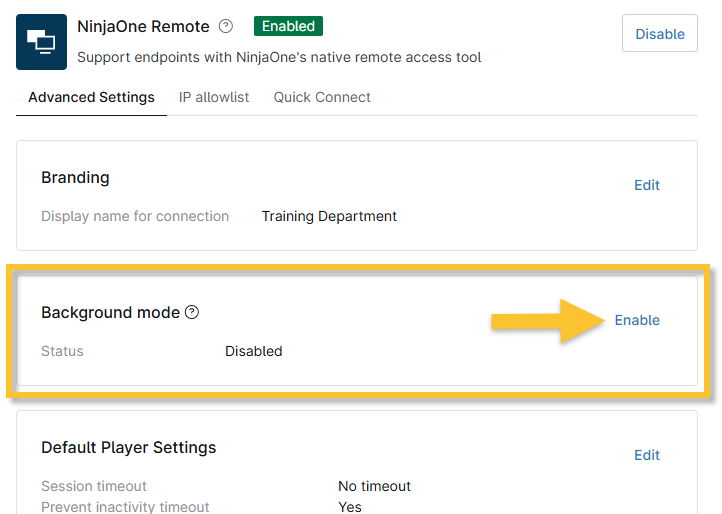
Zusätzlich zur Aktivierung der NinjaOne Remote-Anwendung müssen Sie vor dem Herstellen einer Verbindung auch den Hintergrundmodus aktivieren.
- Navigieren Sie in NinjaOne zu „Administration “ → „Anwendungen “ → „Installiert“.
- Klicken Sie auf der Karte „Hintergrundmodus“ auf „Aktivieren “. Klicken Sie erneut auf „Aktivieren“, wenn NinjaOne Sie zur Bestätigung auffordert.
Verbindung zu einem Gerät im Hintergrundmodus herstellen
Bewegen Sie im Gerät-Dashboard den Mauszeiger über das NinjaOne Remote -Icon und klicken Sie auf „Im Hintergrundmodus verbinden“, sobald die Option angezeigt wird.

Im Hintergrundmodus verfügbare Werkzeuge
Nicht alle Tools, die in einer Standard-NinjaOne-Remote-Sitzung verfügbar sind, stehen auch in einer Hintergrundsitzung zur Verfügung. In der folgenden Tabelle werden die einzelnen verfügbaren Tools beschrieben. Beschreibungen aller Tools, die während einer Standard-NinjaOne-Remote-Sitzung verfügbar sind, finden Sie unter „NinjaOne Remote: Verbindung zu einem Gerät herstellen “.
| Tool | Beschreibung |
|---|---|
| Gerätename | Klicken Sie auf den Gerätenamen, um die Übersichtsseite des Geräts in NinjaOne zu öffnen. Klicken Sie mit der rechten Maustaste, um ein Dialogfeld mit Optionen zum Hinzufügen von Notizen oder eines Gerätenamens zu öffnen. |
| Als Tastenanschläge einfügen | Fügen Sie den Inhalt der Zwischenablage des Player-Geräts in das Streamer-Gerät ein, als hätte der Techniker die Zeichen eingegeben. Mit dieser Aktion kann der Techniker den kopierten Text einfügen, ohne die Zwischenablage mit dem Remote-Gerät zu synchronisieren. Der Techniker kann diese Schaltfläche in diesem Menü ein- oder ausblenden. |
| Tastatur-Shortcuts | Diese Option zeigt häufig verwendete Tastenkombinationen in einem Menü an und sendet sie als Tastenanschläge an das Remote-Gerät. |
| Manuelle Synchronisierung der Zwischenablage | Wenn die Zwischenablage-Synchronisierung ausgeschaltet ist, sind zwei Optionen verfügbar:
|
| Dateiübertragung | Übertragen Sie Dateien zum und vom Remote-Gerät. Bei Verwendung dieser Funktion werden zwei nebeneinander angeordnete Datei Explorer-Fenster angezeigt:
Der Techniker kann von diesem Fenster aus Dateien zu beiden Computern senden und Dateien umbenennen sowie löschen. |
| Einstellungsmenü | Dieses Menü enthält allgemeine Einstellungen für die Ninja Remote-Sitzung:
|
| Menü „Energieoptionen“ |
|
Zusätzliche Einstellungen im Hintergrundmodus
Dieses Menü enthält zusätzliche Optionen zum Personalisieren Ihrer Remote-Sitzung.
| Einstellung | Beschreibung |
|---|---|
| Allgemein | Dieses Untermenü enthält die folgenden Einstellungen.
|
| Sitzung | Diese Einstellungen steuern Ihre aktive Fernsitzung.
|
| Anzeige | Diese Einstellungen steuern die visuelle Präsentation des Streamer-Geräts auf dem Bildschirm des Technikers.
|
| Netzwerk | Diese Einstellungen steuern die Netzwerkoptionen für den Sitzungsverkehr und die Verbindungen.
|
| Erweitert | Diese Einstellungen steuern den Bildschirmaufnahmemodus und die Optionen zur GPU-Beschleunigung.
|
Zusätzliche Ressourcen
Weitere Informationen zum Verwalten von Endpunkten mit den Remote Tools von NinjaOne finden Sie unter „Fernzugriff: Ressourcenkatalog“.