

Das Migrationstool ermöglicht das Herunterladen von in NinjaOne Dokumentation erstellten Vorlagen. Die heruntergeladenen Vorlagen können anschließend in andere Umgebungen oder Dokumentationswerkzeuge importiert werden.
Dokumente von CSV importieren:
Mit der Option „Dokument(e) aus CSV importieren“ können Sie Daten mithilfe einer von der NinjaOne-Plattform heruntergeladenen Vorlage importieren. Im CSV-Format können Sie eine bestehende Vorlage zum Ausfüllen auswählen und mehrere Datenzeilen eingeben, anstatt dieselbe Vorlage mehrfach auszufüllen.
Wichtige Anmerkungen:
- Das CSV-Format unterstützt keine benutzerdefinierten Feldtypen; wenn es sich bei einem benutzerdefinierten Feld beispielsweise um ein Drop-down-Menü handelt, können Sie dieses Drop-down-Menü in der CSV-Datei nicht verwenden.
- Dokumente können nicht über Vorlagen aktualisiert werden.
- Hochgeladene CSV-Dateien müssen mit der Vorlage übereinstimmen, in die sie hochgeladen werden.
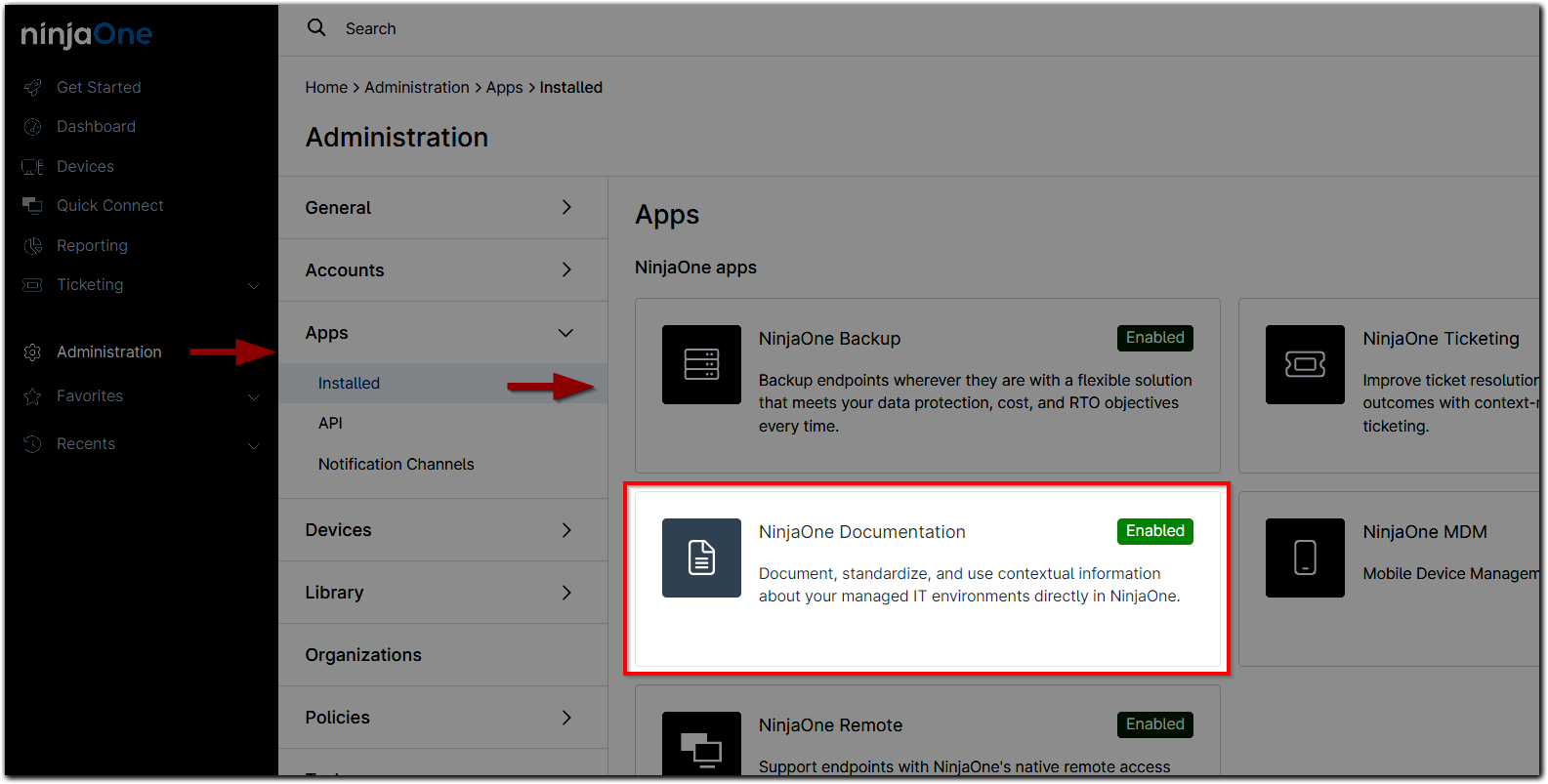
- Um den Assistenten zum Importieren zu verwenden, navigieren Sie zu „Administration“ > „Anwendungen“ > „Installiert “ und klicken Sie dann auf „Dokumentation“.
- Klicken Sie auf der Registerkarte „Dokumentation “ auf „Vorlagen verwalten “ und wählen Sie „Dokument(e) von CSV importieren“.

Das Modalfenster des Assistenten importieren wird angezeigt. - Wählen Sie den Vorlagentyp aus, den Sie verwenden möchten. Zu diesen Vorlagen gehören sowohl aus der NinjaOne-Bibliothek importierte als auch von Grund auf neu erstellte Vorlagen.
- Sobald eine Vorlage ausgewählt wurde, steht die Option zum Herunterladen dieser Vorlage als CSV-Datei zur Verfügung.
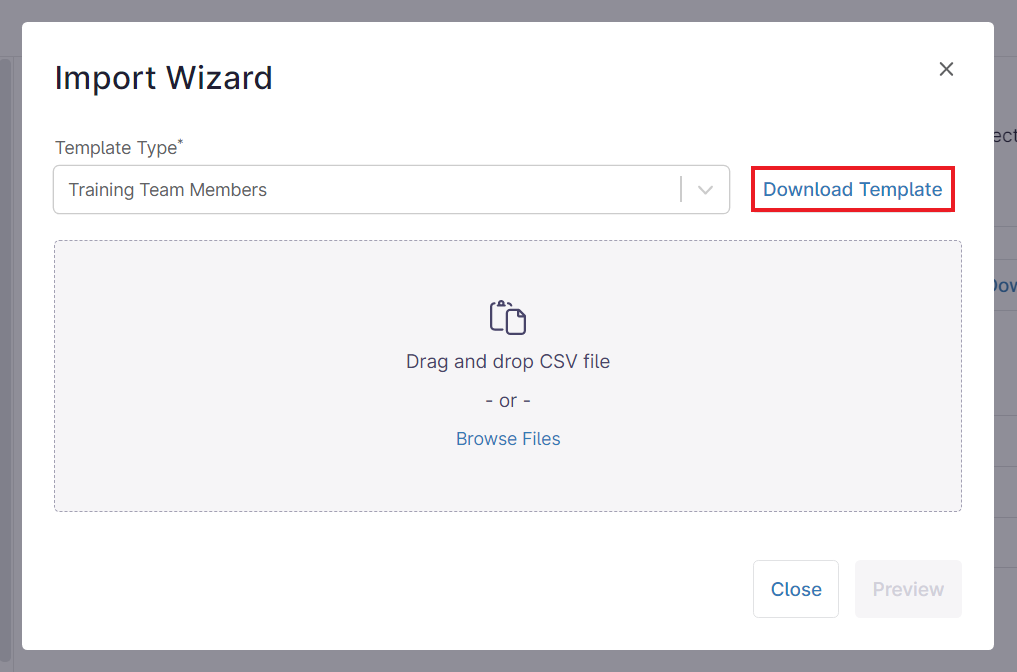
- Füllen Sie die heruntergeladene Vorlage mit Ihren Daten aus und speichern Sie sie anschließend lokal.
- Um die Daten zu importieren, nutzen Sie das „Drag-and-Drop“-Feld für die soeben bearbeitete CSV-Datei oder klicken Sie auf „Dateien durchsuchen“, um die Datei auszuwählen. Sobald die Datei ausgewählt wurde, klicken Sie auf „Vorschau“.
- Sollten in der importierten CSV-Datei Fehler gefunden werden, werden diese in der Vorschau angezeigt. Klicken Sie auf „Erneut hochladen“, nach der Durchführung von Korrekturen an der lokalen Datei, um den Import erneut zu versuchen.

- Klicken Sie abschließend oben auf der Vorschauseite auf „Änderungen speichern“, um den Import vollständig abzuschließen.
Verlauf importieren:
Der Verlauf importieren zeigt eine Liste der Dokumente an, die über eine hochgeladene CSV-Datei importiert wurden.
- Navigieren Sie zu „Administration“ > „Apps“ > „Installiert “ und klicken Sie auf „Dokumentation“.
- Öffnen Sie die Registerkarte „Verlauf importieren “.
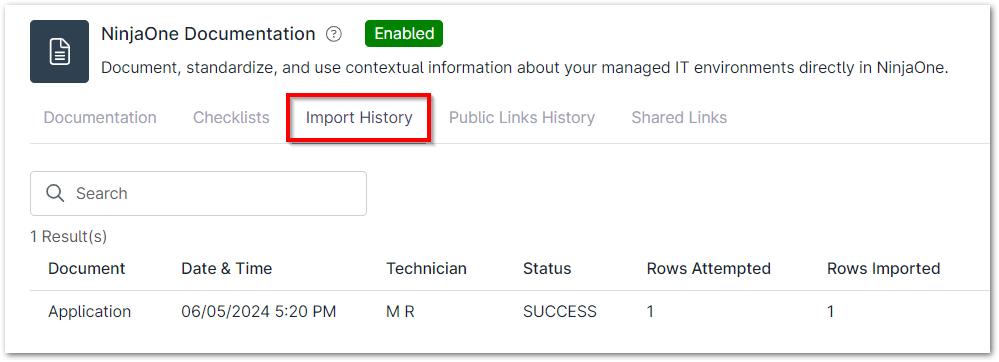
- Zeigen Sie Informationen zu früheren Importen an, aufgeschlüsselt nach Dokument, Datum und Uhrzeit, Techniker, Status, versuchten Zeilen (d. h. Anzahl der zum Import übermittelten Zeilen) und importierten Zeilen (d. h. Anzahl der erfolgreich importierten Zeilen).