
Thema
In diesem Artikel erfahren Sie, wie Sie Ticketvorlagen für Ihre ConnectWise Manage-Integration erstellen und wie Sie Tickets aus NinjaOne-Benachrichtigungen erstellen.
Umgebung
- NinjaOne-Integrationen
- ConnectWise Manage
Beschreibung
Wenn die ConnectWise Manage-Integration in NinjaOne aktiviert ist, können Sie Ticketvorlagen erstellen, die mit ausgelösten Bedingungen arbeiten, und steuern, was passiert, wenn eine Bedingung zurückgesetzt wird.
Wählen Sie eine Kategorie aus, um mehr zu erfahren:
- Ticketvorlagen
- NinjaOne-Benachrichtigungen zum Erstellen von ConnectWise-Tickets konfigurieren
- Weitere Ressourcen
Wichtige Hinweise
- Sie müssen die NinjaOne-Organisation einem ConnectWise-Unternehmen zuordnen, damit Tickets erfolgreich erstellt werden können.
- Um Tickets erfolgreich zu erstellen, muss dem mit Ihrer Ticketvorlage verknüpften Service-Board in der ConnectWise-Benutzeroberfläche ein Standardteam zugewiesen sein.
Ticketvorlagen
Sie verwenden Ticketvorlagen, um die Ticketerstellung anhand von ausgelösten Bedingungen zu automatisieren. Sie können mehrere Vorlagen erstellen und diese so konfigurieren, dass bestimmte Informationen je nach dem zu lösenden Problem automatisch ausgefüllt werden.
So erstellen Sie eine neue Ticketvorlage:
- Klicken Sie im Abschnitt „Ticketvorlagen“ der Konfigurationsoptionen auf „Neue Ticketvorlage “.
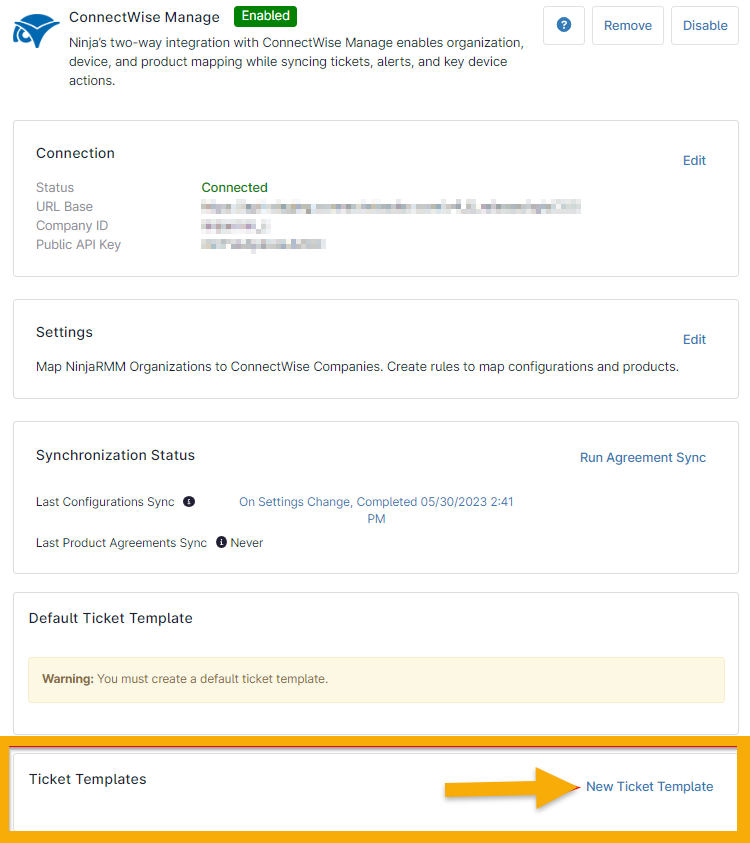
Abbildung 1: Erstellen einer neuen Ticketvorlage in NinjaOne für ConnectWise
- Weisen Sie der neuen Ticketvorlage mindestens einen Namen und ein Board zu. Konfigurieren Sie optional die Daten, die bei der Erstellung eines Tickets automatisch ausgefüllt werden sollen. Sie haben außerdem die Möglichkeit, den Inhalt des Ticket-Titels auszuwählen. Dabei können Sie aus mehreren Faktoren wählen, die Sie in den Ticket-Titel aufnehmen möchten, wenn Tickets mithilfe dieser Vorlage erstellt werden.
- Wählen Sie aus, was mit dem Status des ConnectWise-Tickets geschieht, wenn eine Bedingung in NinjaOne zurückgesetzt wird.
Sie sollten zwei zusätzliche Dropdown-Menüs bemerken, wenn Sie unter „Wenn Bedingung zurückgesetzt wird“ die Option „Ändern in“ auswählen. Das Dropdown-Menü gibt den Status an, in den das neue Ticket wechselt, wenn der aktuelle Status dem entspricht, was im Dropdown-Menü „Wenn übereinstimmt“ ausgewählt wurde. Wenn Sie keine Option aus dem Dropdown-Menü „Wenn übereinstimmt“ auswählen, löst jeder Status bei einem Zurücksetzen der Bedingung den Status „Ändern in“ aus.
Wenn Sie beispielsweise „Wenn übereinstimmt“ auf „Neu“ und „Ändern in“ auf „In Bearbeitung“ setzen, wird die Warnmeldung zurückgesetzt, und da der aktuelle Ticketstatus „Neu“ ist, wird er automatisch auf „In Bearbeitung“ aktualisiert.

NinjaOne-Warnmeldungen so konfigurieren, dass ConnectWise-Tickets erstellt werden
Sie können Tickets aus einer ausgelösten Bedingung erstellen. Die Verwendung einer Ticketvorlage für eine ausgelöste Bedingung automatisiert die Ticketerstellung und wendet alle Einstellungen an, die Sie für die Vorlage konfiguriert haben, wie im vorherigen Abschnitt beschrieben.
- Navigieren Sie zu „Administration “ → „Richtlinien“.
- Wählen Sie eine Richtlinie aus, um die Konfigurationsseite zu öffnen.
- Klicken Sie auf „Bedingung hinzufügen“ oderauf eine vorhandene Bedingung, um diese zu bearbeiten. Weitere Informationen zum Erstellen von Richtlinienbedingungen finden Sie in unserem Artikel „Richtlinien: Konfiguration von Bedingungen “.
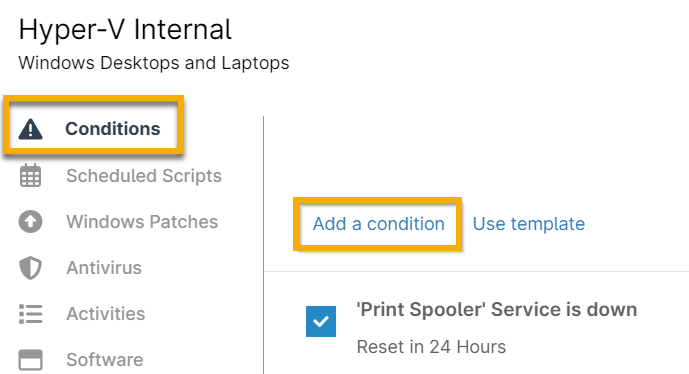
Abbildung 3: Bedingung in NinjaOne hinzufügen
- Wählen Sie im Dropdown-Menü „ConnectWise“ die Option „Ticket erstellen“ oder „Ticket erstellen und schließen“. Klicken Sie auf „Übernehmen“, um zu bestätigen und zu speichern.
- Wenn Sie sich für das Erstellen eines Tickets entscheiden, wird ein zusätzliches Dropdown-Menü angezeigt. Wählen Sie die Vorlage aus, die Sie für diese Warnmeldung verwenden möchten.
Sie können in NinjaOne Tickets für vier Komponenten erstellen:
- Bedingungen
- Geplante Skripte
- Cloud-Monitor -Bedingungen
- Geräteaktivitäten
Weitere Ressourcen
Weitere Informationen zur ConnectWise-Integration in NinjaOne finden Sie in den folgenden Ressourcen: