
Thema
In diesem Artikel wird erläutert, wie Sie Service-Level-Vereinbarungen (SLAs) für Tickets in NinjaOne definieren und nachverfolgen können.
Umgebung
NinjaOne-System für die Ticketerstellung
Beschreibung
Verwenden Sie die NinjaOne-Ticketing-Anwendung, um SLAs zu konfigurieren und zuzuweisen. Bei der Konfiguration Ihrer SLAs können Sie im Abschnitt „Ticketing“ auf der Organisationskonfigurationsseite ein Standard-SLA für die Tickets Ihrer Organisation zuweisen. Sie können die SLAs den Tickets auch über Automatisierungstrigger zuweisen.
In den NinjaOne-Ticketing-Boards werden relevante SLA-Informationen angezeigt, und Sie können diese nach SLA-Fälligkeitsterminen oder verbleibender Zeit filtern. Sie können die Tabellenspalten anpassen, um relevante SLA-Details wie die verbleibende Zeit bis zum Erreichen eines SLA-Ziels anzuzeigen und zu sortieren.
Wählen Sie eine Kategorie aus, um mehr zu erfahren:
- SLA konfigurieren
- SLA zuweisen
- Tickets nach SLA filtern
- SLA für ein Ticket ändern
- Zusätzliche Ressourcen
SLA konfigurieren
Führen Sie die folgenden Schritte aus, um das SLA zu konfigurieren:
- Navigieren Sie zu „Administration“ → „Anwendungen“ → „Installiert “ → „NinjaOne Ticketing“. Öffnen Sie die Registerkarte „Service Level Agreements “.
- Klicken Sie auf „Service Level Agreement hinzufügen“.
- Das Dialogfeld „Service Level Agreement hinzufügen“ wird angezeigt, wobei der Abschnitt „Allgemein“ standardmäßig geöffnet ist. Geben Sie eine eindeutige Kennung in das Feld „Name“ ein und legen Sie bei Bedarf Ihre Feiertags- und Supportzeiten fest.
- Informationen zum Konfigurieren von Feiertagen finden Sie unter „NinjaOne Ticketing: Supportzeiten konfigurieren “.
- Informationen zum Konfigurieren organisationsspezifischer Supportzeiten finden Sie im folgenden Abschnitt dieses Artikels mit dem Titel „Organisationsspezifische Supportzeiten “.
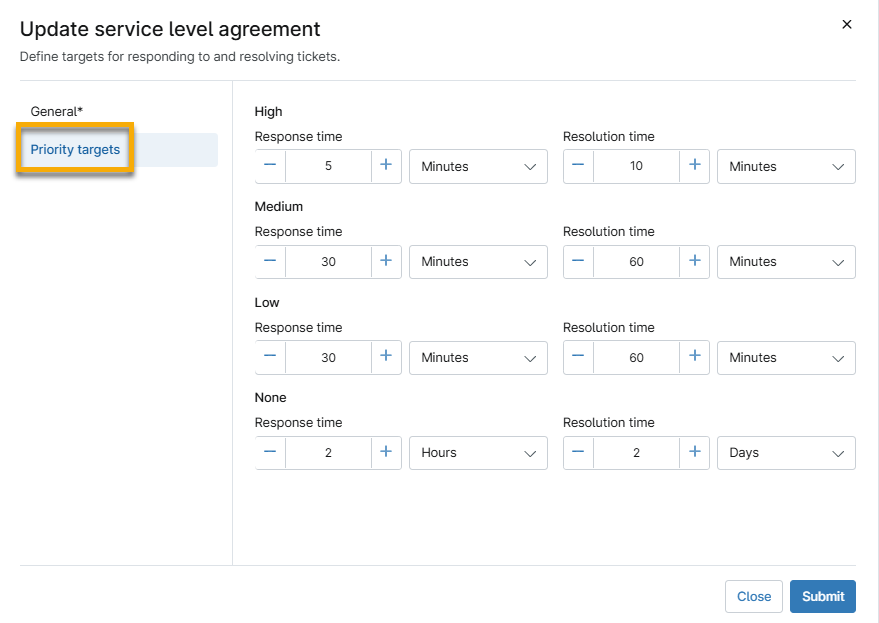
- Öffnen Sie den Abschnitt „Prioritätsziele “.
- Legen Sie für jedes Ziel die vereinbarten Werte für „Reaktionszeit“ und „Auflösungszeit“ fest. Diese Zeiten werden für das SLA des Tickets aktualisiert, wenn Sie das Feld „Priorität“ konfigurieren.

- Klicken Sie auf „Senden“.
Organisationsspezifische Support-Stunden
Wenn Sie Zielwerte für Ihre SLAs festlegen, können Sie die Supportzeiten von der Organisation übernehmen. Um die Standard-Supportzeiten einer Organisation einzurichten, führen Sie die folgenden Schritte aus:
- Navigieren Sie zu „Administration“ → „Organisationen“ und wählen Sie eine Organisation aus, die Sie bearbeiten möchten.
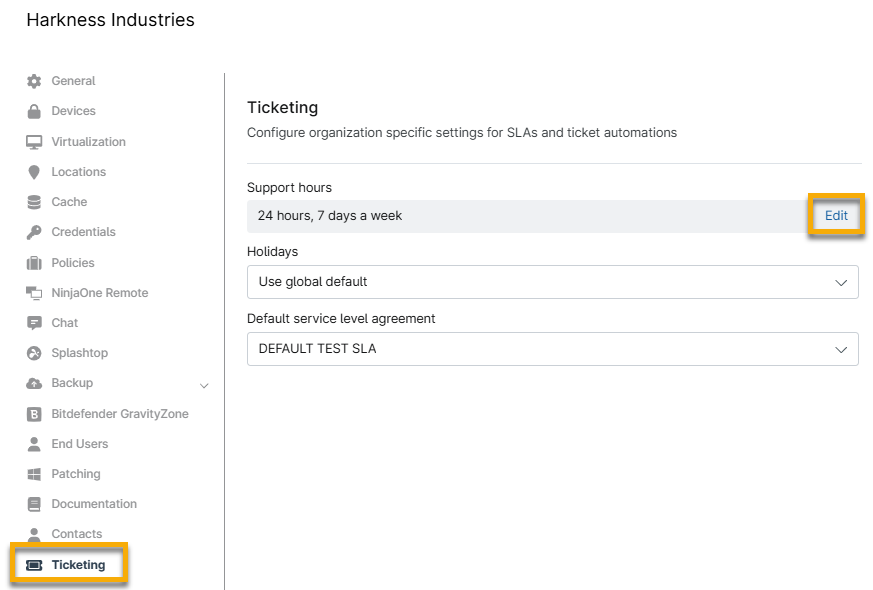
- Öffnen Sie den Abschnitt „Ticketerstellung “ und klicken Sie auf „Bearbeiten“.
- Wählen Sie im Dialogfeld „Supportzeiten bearbeiten “ die Option „Globale Standardeinstellung(en) verwenden“ oder „Benutzerdefiniert“ aus.
- Aktivieren Sie das Kontrollkästchen für jeden Tag, an dem die Organisation verfügbar ist.
- Legen Sie die Zeiten mithilfe der Dropdown-Menüs „Start“ und „Ende“ fest.

SLA zuweisen
Sie weisen Ihrer Organisation das SLA zu. Wenn Sie der Organisation ein Ticket zuweisen und die Priorität festlegen, wird der Abschnitt „Service Level Agreement“ des Tickets aktualisiert und das angegebene Standard-SLA ausgewählt.
- Navigieren Sie zu „Administration“ → „Organisationen“ und wählen Sie eine Organisation aus, die Sie bearbeiten möchten.
- Öffnen Sie den Abschnitt „Ticketing“ und wählen Sie das entsprechende SLA aus dem Dropdown-Menü „Standardwert für den Service-Level“ aus.

- Klicken Sie auf „Speichern“.
Tickets nach SLA filtern
Um das Ticketboard nach SLAs zu filtern, führen Sie die folgenden Schritte aus.
- Wählen Sie ein Ticketboard aus dem Seitenleistenmenü aus und klicken Sie auf „Board bearbeiten“.
- Wählen Sie im Dialogfeld „Ticket-Board bearbeiten “ die Option „Spalten und Sortierung“ aus.
- Fügen Sie je nach Ihren Suchkriterien eine oder mehr der folgenden Spalten hinzu:
- SLA-Zielstatus: NinjaOne Ticketing zeigt den aktuellen SLA-Status als „Läuft“, „Verletzt“ oder „Erreicht“ an.
- SLA-Ziel: NinjaOne Ticketing zeigt das aktive SLA-Zieldatum und die SLA-Zielzeit an. Es zeigt zunächst das Antwortziel an, bis ein Techniker auf das Ticket reagiert, und wechselt dann zum Lösungsziel.
- Verbleibende SLA-Zeit: NinjaOne Ticketing zeigt die verbleibende Zeit an, bis Sie die SLA-Vorgaben erfüllen müssen.

SLA eines Tickets ändern
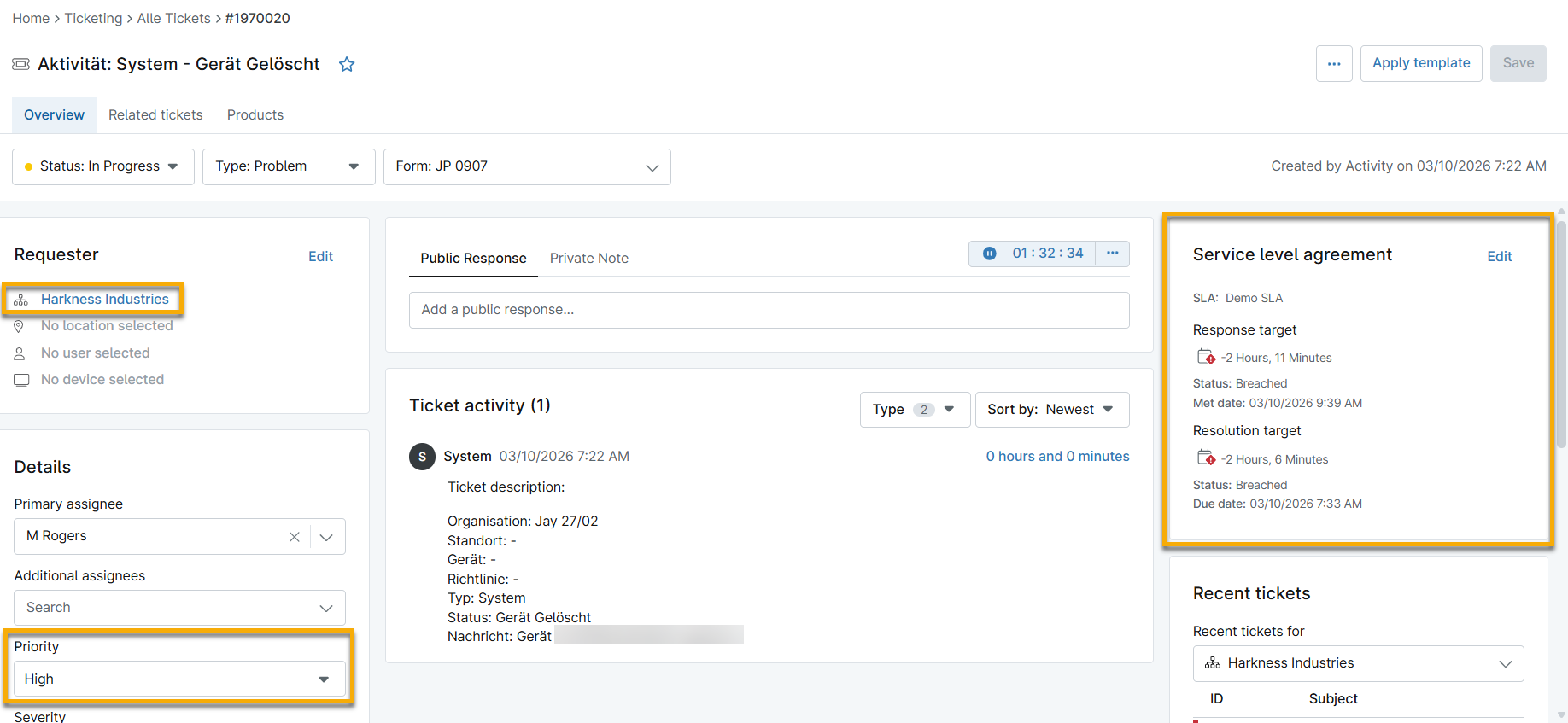
Tickets, die Sie keiner Organisation zugewiesen haben, verwenden das standardmäßige System-SLA. Weisen Sie das Ticket einer Organisation zu und wählen Sie die Priorität aus, um das SLA sowie die Reaktions- und Lösungszeiten zu ändern.
Sie können das SLA für das Ticket auch manuell auswählen, indem Sie im Abschnitt „Service Level Agreement“ auf „Bearbeiten“ klicken und eine neue Option aus dem Dropdown-Menü auswählen.
Zusätzliche Ressourcen
Eine vollständige Liste der Artikel und Anleitungen zu NinjaOne Ticketing finden Sie unter „NinjaOne Ticketing: Ressourcenkatalog “.