
Thema
Grundlagen des Partnerportals verstehen, um das Verwalten der Kunden zu vereinfachen.
Umgebung
Beschreibung
NinjaOne SaaS Backup ist eine Cloud-Backup-Plattform, die Unternehmen dabei unterstützt, ihre Geschäftsdaten sicher zu sichern, zu verwalten, wiederherzustellen und zu schützen. Die automatisierten und inkrementellen Backups vereinfachen die Durchführung von Backups, die Wiederherstellung und die Einhaltung von Compliance-Vorgaben. Die Lösung ist kompatibel mit Microsoft 365 (Hosted Exchange, Groups und Teams, SharePoint, OneDrive), Gmail (einschließlich Kalender, Kontakte und Aufgaben) sowie anderen IMAP-E-Mail-Servern. NinjaOne verwendet eine 256-Bit-Verschlüsselung (AES) sowohl bei der Speicherung als auch während der Übertragung und unterstützt die Multi-Faktor-Authentifizierung (MFA).
Index
- Dashboard: Schutzumfang und Verwendung der Lizenz
- In-Place-Archiv-Backup
- Lizenzdetails
- Sicherung der Anzeigengruppe
- E-Mail-Benachrichtigung für Partner
Dashboard: Schutzabdeckung und Verwendung der Lizenzen
Das Dashboard auf unserem Partnerportal ermöglicht es Partnern, die von allen betreuten Organisationen generierten Daten visuell zu überwachen. Im Berichts-Dashboard erhalten Partner sowohl einen Überblick als auch detaillierte Berichte zu folgenden Punkten:
- Schutzabdeckung: Zeigt den prozentualen Anteil der gesicherten Konten an der Gesamtzahl der Konten sowie die Anzahl der nicht gesicherten Konten an.
- Lizenznutzung: Zeigt die Anzahl der bezahlten Lizenzen an, die für Backups genutzt werden.
- Organisationen: Verfolgt den Status aktiver, gesperrter und abgemeldeter Organisationen. Dieser Abschnitt enthält einen Schnellzugriff-Link, über den Sie auf der Seite „Organisationen“ weitere Informationen abrufen können.
- Konten: Bietet Einblicke in die Anzahl aktiver, deaktivierter und aller Konten. Der Abschnitt enthält einen Schnellzugriff-Link zu den Kontodetails, über den Sie zur Seite „Konten“ navigieren können, auf der detailliertere Informationen angezeigt werden.
Auf der Dashboard-Seite erhalten Sie einen schnellen Überblick mithilfe von Widgets, die es Ihnen ermöglichen, schnelle und fundierte Entscheidungen zum Schutz der Daten Ihrer Kunden zu treffen. Wer detailliertere Einblicke wünscht, kann Listen von Organisationen mit zusätzlichen Berechnungen zur Schutzabdeckung und zur Lizenzauslastung einsehen. So können Partner Datenverluste verhindern, indem sie nicht gesicherte Konten in die Sicherung aufnehmen und die Lizenzauslastung maximieren.
Jedes Widget verfügt über einen Link zur Seite mit den Berichtsdetails, auf der die Daten aufgeschlüsselt sind und in eine CSV-Datei exportiert werden können. 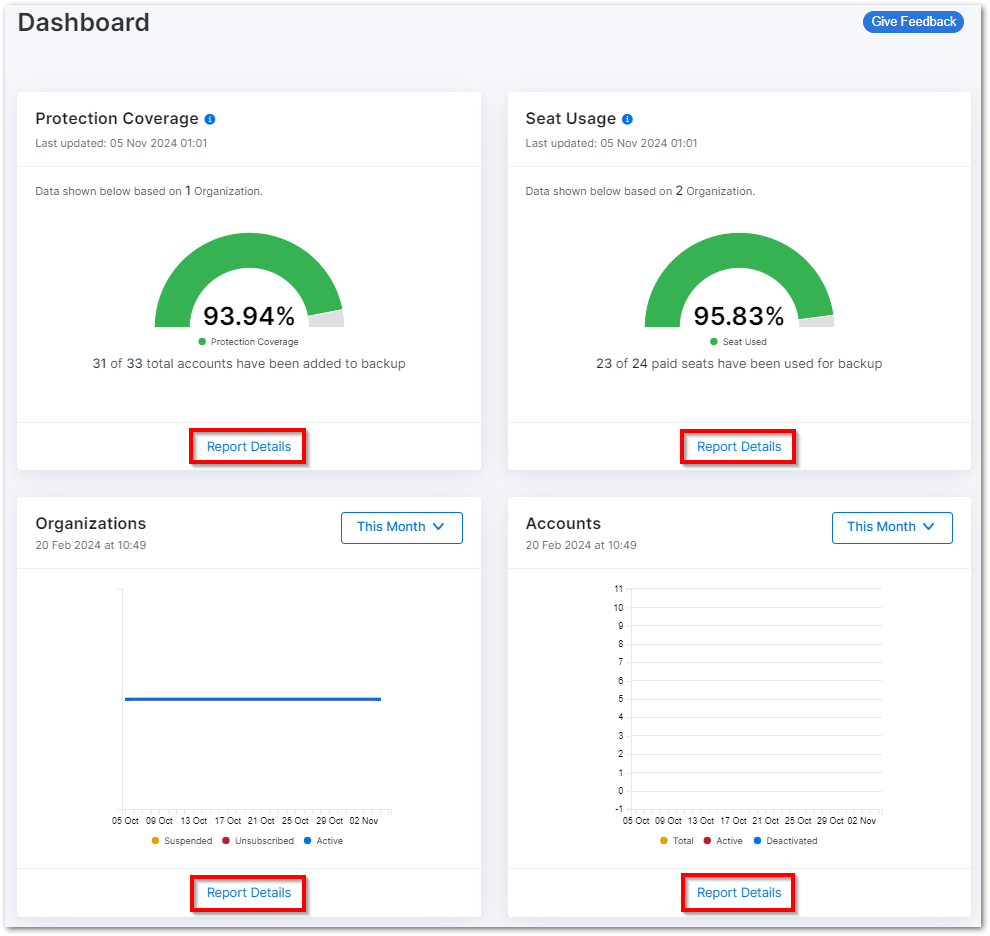
Wenn Sie die Details des Berichts anzeigen, bewegen Sie den Mauszeiger über die QuickInfos, um eine Erläuterung der angezeigten Daten zu erhalten. 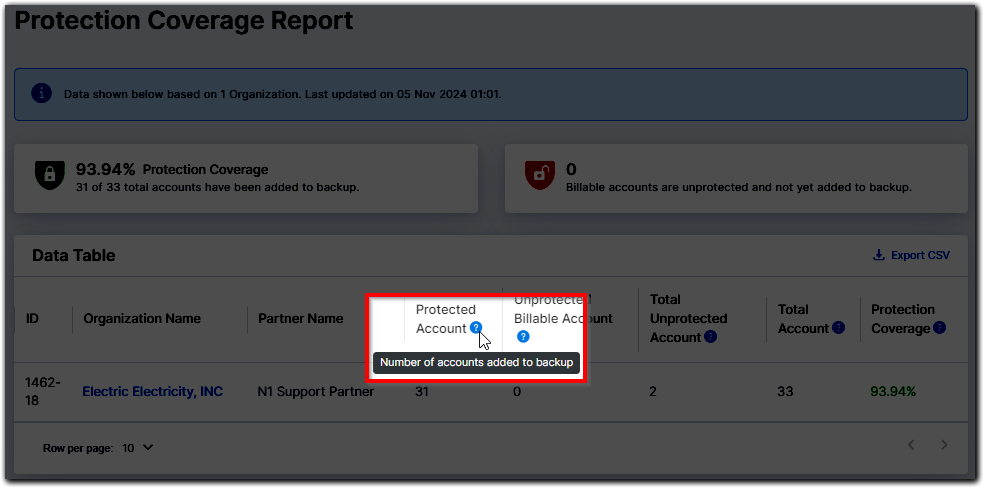
So ermitteln Sie den Schutzumfang
Rufen Sie vom Dashboard des Partnerportals (d. h. auf der Startseite nach erfolgreicher Anmeldung) das Widget oben links an. 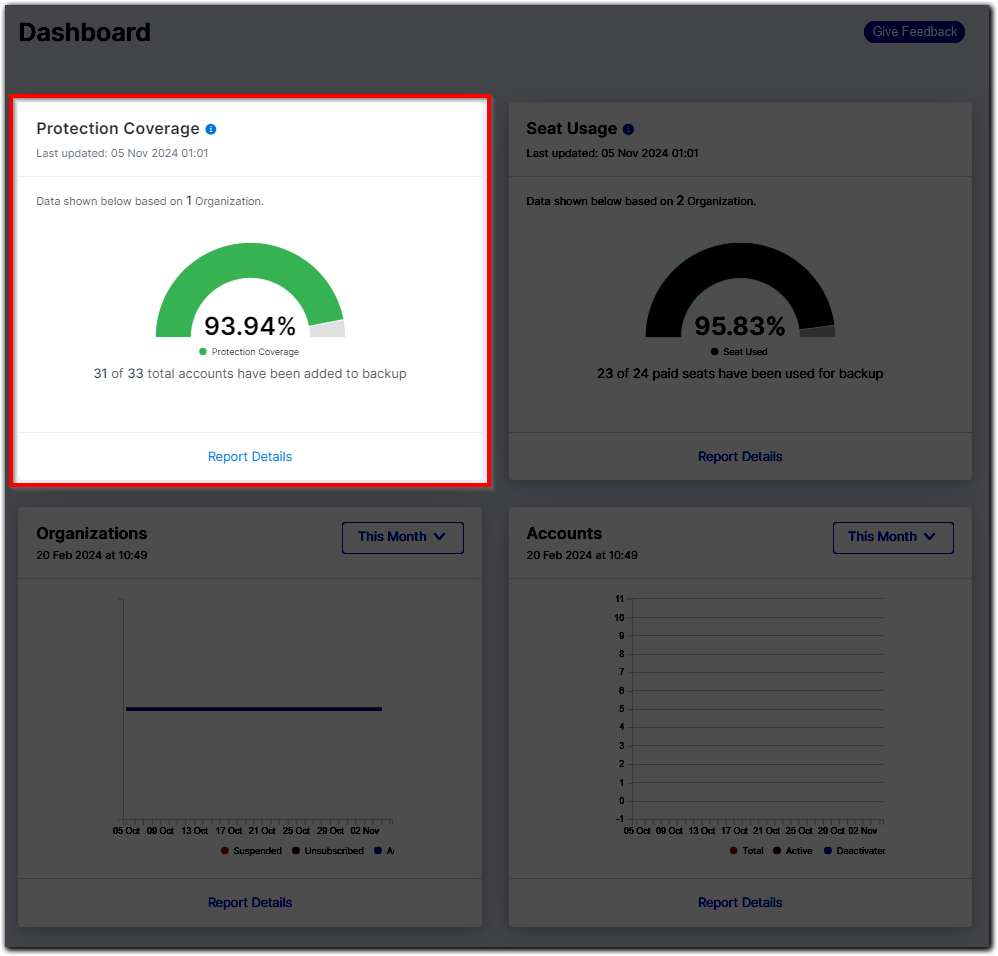
Das System berechnet den Prozent-Wert anhand der folgenden Formel:
So ermitteln Sie die Lizenzverwendung
- Führen Sie die Anmeldung beim Partnerportal durch.
- Klicken Sie in der Navigation links auf „Dashboard“ und anschließend auf „Reporting Dashboard“.
- Das Widget „Verwendung der Lizenz“ befindet sich auf der rechten Seite der Seite.
Das System verwendet die folgende Formel, um den Prozent-Wert zu berechnen: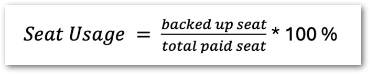
In-Place-Archiv-Backup
Wenn ein Postfach zum Archiv hinzugefügt wird, wird ein Backup der vorhandenen E-Mails direkt über die Verbindung zum Postfach erstellt. Anschließend wird eine Journalregel für Ihren Mandanten erstellt und die Postfächer werden dem Archiv zugewiesen. Dadurch wird eine Kopie jeder ein- und ausgehenden Nachricht an ein externes Journalpostfach gesendet. Anschließend erhalten Sie die Nachrichten aus dem externen Journalpostfach.
Sobald eine Archiver-Organisation authentifiziert ist, erstellt das System eine Journalregel und ein Verteilungsgruppenpostfach. Alle Postfächer, die Sie zur Sicherung hinzufügen, werden als Mitglieder der Verteilungsgruppe hinzugefügt. Daher werden alle eingehenden und ausgehenden E-Mails auf unseren Journalserver kopiert. Später filtert unser System diese E-Mails und zeigt sie für das entsprechende Konto an.
So aktivieren Sie die Online-Archiv-Sicherung
- Klicken Sie auf die Registerkarte „Organisationen “.
- Klicken Sie auf den Kunden oder auf die Ellipse (drei vertikale Punkte) und anschließend auf„Details anzeigen“.

- Auswählen Sie die Registerkarte „Funktionen “.
- Aktivieren Sie den Schalter „M365-Sicherung“.
Sobald die Online-Archiv-Sicherung (In-Place-Archiv) für eine Organisation aktiviert ist, sichern wir die Online-Archivdaten aller Postfächer der Organisation.
So überprüfen Sie das Backup des Online-Archivs (In-Place-Archiv)
Bitte überprüfen Sie die Liste der Ordner des Postfachs. Die Online-Archivdaten werden unter dem Namen des Ordners „In-Place-Archiv“ angezeigt. Sie werden auch angezeigt, wenn Sie auf der Seite „Erweiterte Suche“ nach dem Namen des Ordners suchen.
Archiver-Produkt
Sobald die Online-Archiv-Sicherung aktiviert ist, beginnen wir mit dem Backup aller Nachrichten im Online-Archiv-Ordner. Dies gilt als Erstsicherung für den Online-Archiv-Ordner. Wenn Benutzer später E-Mails aus einem normalen Ordner in einen Online-Archiv-Ordner verschieben, werden diese E-Mails nicht erneut gesichert. Da die E-Mail-Sicherung durch Archiver mittels Journaling erfolgt, werden keine E-Mails übersehen.
Produkt „Nur Backup“
Die Daten des Online-Archivs werden im Rahmen des E-Mail-Sicherungszeitplans (12 Mal täglich) gesichert. Sie können die Sicherung des Online-Archivs über die Ordnerliste des Postfachs überprüfen. Die Daten des Online-Archivs werden unter dem Ordner „In-Place-Archiv“ angezeigt. Sie werden auch angezeigt, wenn Sie auf der Seite „Erweiterte Suche“ nach dem Ordnernamen suchen.
Details zu den Lizenzen
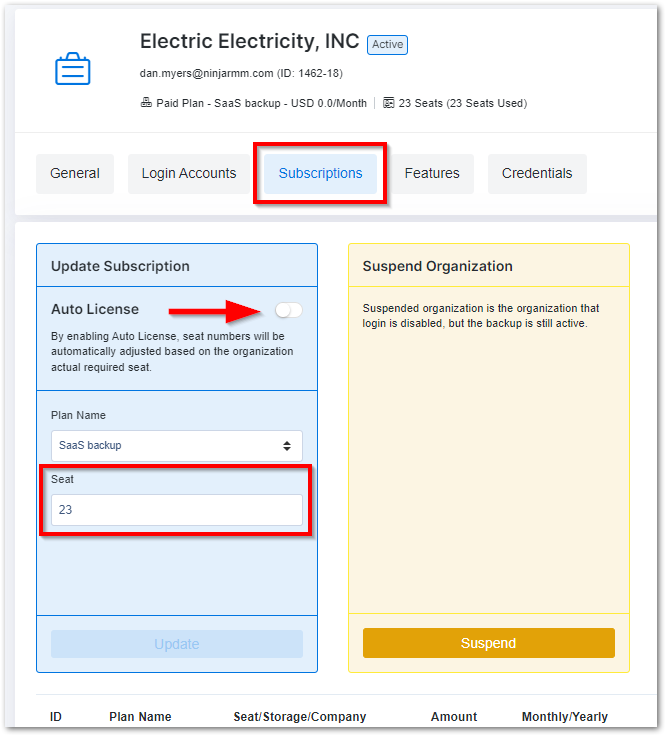
Lizenzen geben Aufschluss über die Lizenznutzung innerhalb der Organisation. Es handelt sich dabei nicht um einen Basis- oder Privat-Tarif. Sie können die Lizenzen innerhalb einer Organisation verändern, wenn die automatische Lizenzierung deaktiviert ist. Bewegen Sie den Mauszeiger über die Tooltips, um Informationen zum Lizenz-Typ anzuzeigen.
So verändern Sie Lizenzen
- Klicken Sie auf die Registerkarte „Organisationen “.
- Klicken Sie auf die Organisation oder auf die Ellipse (drei vertikale Punkte) und anschließend auf „Details anzeigen“.
- Wählen Sie die Registerkarte „Abonnements“ aus.
- Stellen Sie im Feld „Abonnement aktualisieren“ sicher, dass der Schalter „Automatische Lizenzierung “ nicht aktiviert ist. Geben Sie die neue Anzahl der Lizenzen ein und klicken Sie anschließend auf „Aktualisieren“.
So passen Sie Lizenzen automatisch an
Sie können die automatische Lizenzierung aktivieren, die die Lizenzen basierend auf dem erforderlichen Lizenzbedarf automatisch anpasst (upgradet oder verringert).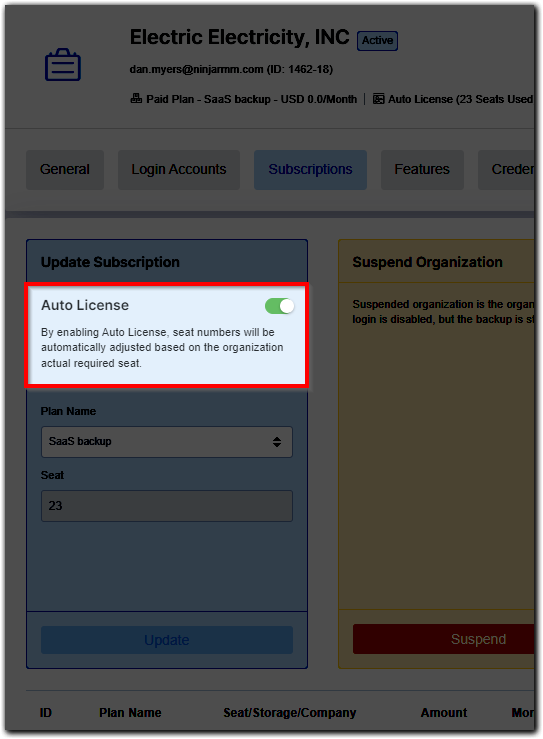
Nehmen wir beispielsweise einen Kunden mit 10 aktiven Postfächern an, für die derzeit 10 Lizenzen erworben wurden. Wenn im Endbenutzerportal fünf neue Postfächer zu „Backup“ hinzugefügt werden, würde die automatische Lizenzvergabe der Organisation automatisch fünf Lizenzen hinzufügen. Analog dazu würden bei der Löschung von Postfächern aus „Backup“ die Lizenzen entsprechend der aktuellen Nutzung automatisch reduziert.
So finden Sie Nutzungsdetails
- Klicken Sie auf die Registerkarte „Organisationen “.
- Klicken Sie auf die Organisation oder auf die Ellipse (drei vertikale Punkte) und dann auf „Details anzeigen“.
- Scrollen Sie auf der Registerkarte „Allgemein“ nach unten zum Abschnitt „Lizenzen“ am Ende der Seite.
So exportieren Sie Details zur Lizenzanzahl
- Klicken Sie auf die Registerkarte „Organisationen “.
- Klicken Sie auf die Organisation oder auf die Ellipse (drei vertikale Punkte) und anschließend auf „Details anzeigen“.
- Scrollen Sie auf der Registerkarte „Allgemein“ nach unten zum Abschnitt „Lizenzen“ am Ende der Seite.
- Klicken Sie auf die Schaltfläche „Lizenzbericht “.
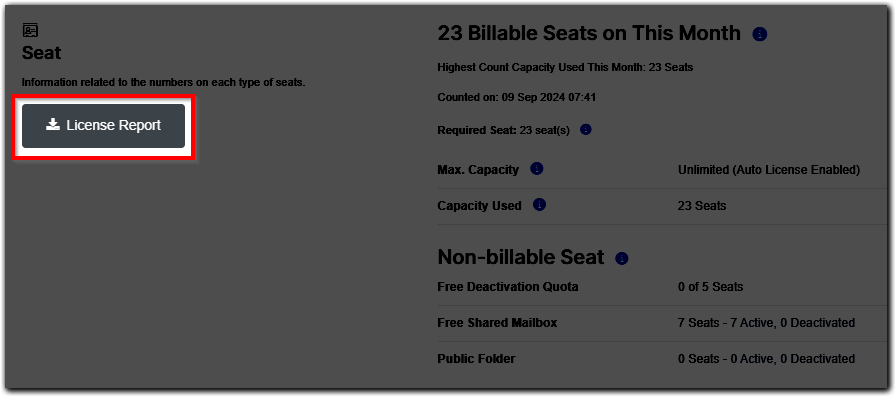
- Klicken Sie im Bestätigungs-Popup auf die Schaltfläche „Ja, fortfahren “.
Bei erfolgreichem Abschluss wird eine grüne Erfolgsmeldung angezeigt. - Öffnen Sie Ihren E-Mail-Posteingang und suchen Sie die E-Mail mit dem Betreff „Ihr CSV-Download ist bereit“.
- Klicken Sie auf den generierten Link, bevor er nach 96 Stunden abläuft.
AD-Gruppen-Backup
Mit der AD-Gruppen-Sicherung können Sie Sicherungen effizienter erstellen. Sobald die AD-Gruppe registriert ist, überwacht unser System, ob auf der M365-Seite neue Benutzer hinzugefügt oder bestehende Benutzer entfernt werden. Die Sicherung des entsprechenden Kontos wird je nach Status aktiviert oder deaktiviert.
So fügen Sie Nutzer von einer AD-Gruppe zur Sicherung hinzu
- Klicken Sie auf die Registerkarte „Organisationen “.
- Klicken Sie auf die Organisation oder auf die Ellipse (drei vertikale Punkte) und dann auf „Details anzeigen“.
- Öffnen Sie die Registerkarte „Funktionen “.
- Aktivieren Sie den Schalter „M365-Backup nach AD-Gruppe “, geben Sie den Namen der AD-Gruppe ein und klicken Sie auf die Schaltfläche „Ja, fortfahren“. Bitte beachten Sie: Falls die Organisation noch ein M365-Backup hinzufügen muss, werden die entsprechenden Anweisungen angezeigt.
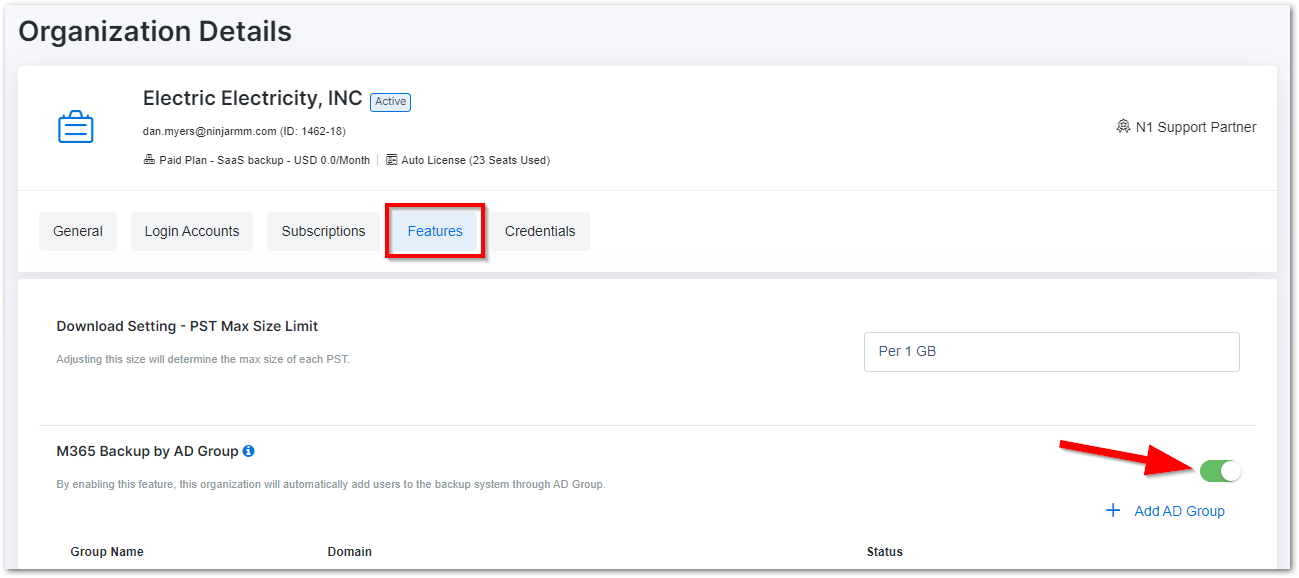
- Sie können auf „Wird jetzt geprüft“ klicken, um die eingetragene AD-Gruppe zu prüfen.
E-Mail-Benachrichtigungen für Partner
Sie können Ihre E-Mail-Benachrichtigungen unter „Einstellungen“ auf der Seite „Benutzerverwaltung“ verwalten. Sie können E-Mail-Benachrichtigungen in drei Kategorien aktivieren: „Fehler“, „Rechnungen“ und „Allgemein“.
- Fehlerbenachrichtigungen umfassen Zusammenfassungsberichte zu Backup-Fehlern und MIME-Fehlern. Partner mit der Rolle „Eigentümer“, „Super-Admin“, „Verwaltung“ oder „Support“ können diese Benachrichtigungen erhalten. Sie können außerdem die Registerkarte „Support“ im Partnerportal auswählen, um alle in einer Organisation vorhandenen Fehler anzuzeigen. Wenn Sie Hilfe beim Verständnis der Ursache oder bei der Behebung von Fehlern benötigen, melden Sie dies bitte über ein Support-Ticket; wir helfen Ihnen gerne weiter.
- Rechnungsbenachrichtigungen enthalten Zahlungserinnerungen. Partner mit den Rollen „Verwaltung“ oder „Finanzen“ können Rechnungsbenachrichtigungen empfangen.
- Allgemeine Benachrichtigungen umfassen eine Vielzahl von Informationen, wie z. B. unzureichende Lizenzen, das Deaktivieren und Reaktivieren von Abonnements sowie NFR-Berichte. Partner mit der Rolle „Eigentümer“, „Super-Admin“ oder „Admin“ können diese Benachrichtigungen empfangen.
So aktivieren Sie Benachrichtigungen für neue Nutzer
- Navigieren Sie zum Menü „Einstellungen “ und klicken Sie auf „Benutzerverwaltung“.
- Klicken Sie auf die Schaltfläche „+ Neuer Nutzer “.
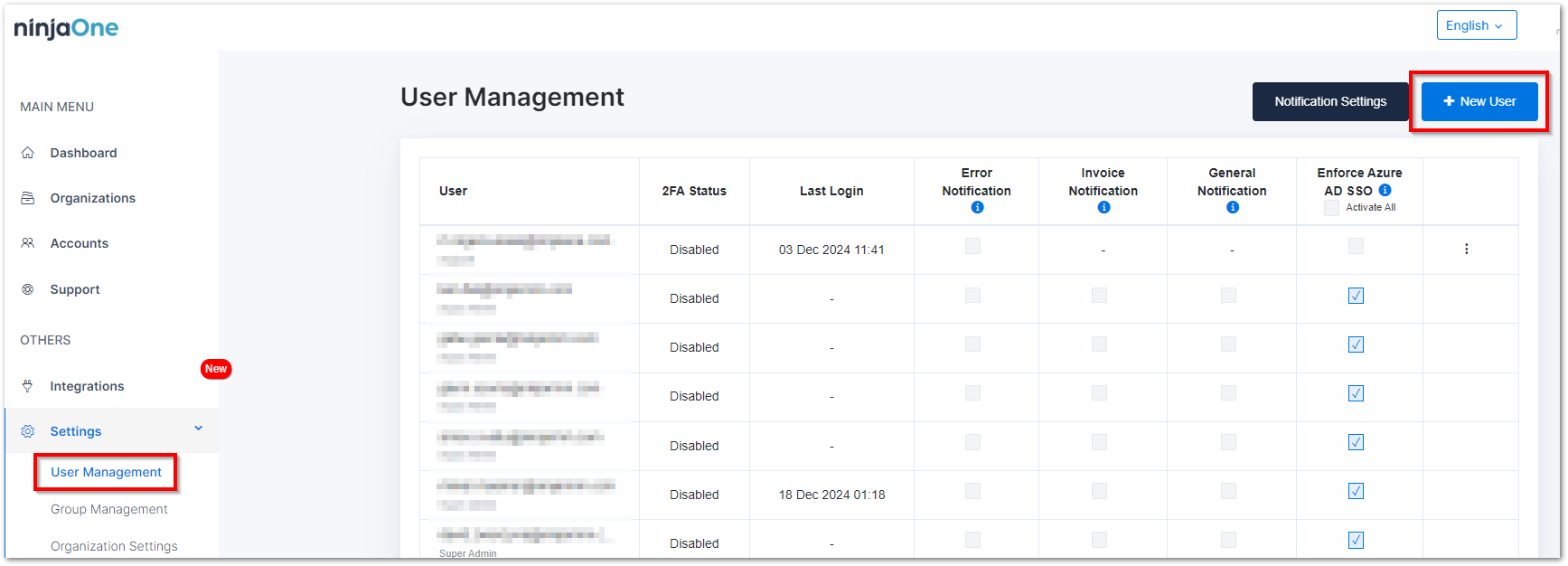
- Geben Sie im Formular die E-Mail-Adresse des Benutzers ein und stellen Sie ein Passwort, eine Rolle sowie Benachrichtigungen ein.
- Klicken Sie auf die Schaltfläche „Speichern “.
So aktivieren Sie Benachrichtigungen für bestehende Nutzer
- Gehen Sie zum Menü „Einstellungen “ und klicken Sie auf „Benutzerverwaltung“.
- Aktivieren Sie das Kontrollkästchen unter der Spalte der Kategorie, die Sie aktivieren möchten („Fehlerbenachrichtigung“, „Rechnungsbenachrichtigung“ oder „Allgemeine Benachrichtigung“).
Frequenz der Benachrichtigungen
Sie haben die Möglichkeit, Benachrichtigungen täglich, wöchentlich oder monatlich zu erhalten. Der Standardwert für alle Benachrichtigungen ist „täglich“, mit Ausnahme des Berichts zur Sitzplatzverfügbarkeit, der auf „wöchentlich“ eingestellt ist.
Um die Frequenz der Benachrichtigungen zu ändern, gehen Sie bitte wie folgt vor:
- Gehen Sie zum Menü „Einstellungen “ und klicken Sie auf „Benutzerverwaltung“.
- Klicken Sie auf die Schaltfläche „Einstellungen für Benachrichtigungen “.
- Auswählen Sie für jede Benachrichtigung „täglich“, „wöchentlich“ oder „monatlich“.
Zusätzliche Ressourcen
Das NinjaOne Dojo bietet Dokumentation zur NinjaOne SaaS Backup-Integration. Ressourcen speziell zur gesamten NinjaOne SaaS Backup-Plattform, darunter Versionshinweise und Anleitungen zur Fehlerbehebung, finden Sie im NinjaOne SaaS Backup-Hilfe-Center.