
Thema
In diesem Artikel wird erläutert, wie man den Wartungsmodus in NinjaOne nutzt.
Umgebung
NinjaOne Endpunkt-Management
Beschreibung
Der Wartungsmodus ermöglicht es Ihnen, ausgewählte Funktionen wie Patches und Warnungen für ein oder mehrere Geräte während eines festgelegten Zeitfensters zu unterdrücken.
Die Unterdrückungsoptionen variieren je nach Gerätetyp. Bei Cloud-Überwachungen haben Sie beispielsweise nur die Möglichkeit, E-Mails, SMS und Push-Benachrichtigungen für Techniker zu unterdrücken.
Index
Wählen Sie eine Kategorie aus, um mehr zu erfahren:
- Aktivieren des Wartungsmodus für ein einzelnes Gerät
- Aktivieren des Wartungsmodus für mehrere Geräte
- Planen des Wartungsmodus mit einer Automatisierung
- Aktivieren der Patching-Richtlinie für den Wartungsmodus
- Aktualisieren oder Löschen des Wartungsmodus auf Geräten
- Zusätzliche Ressourcen
Aktivieren des Wartungsmodus für ein einzelnes Gerät
- Wählen Sie das Gerät im Gerät-Dashboard aus, bewegen Sie den Mauszeiger über das Icon „Ausführen“ → „Wartung “ und wählen Sie „Konfigurieren“.
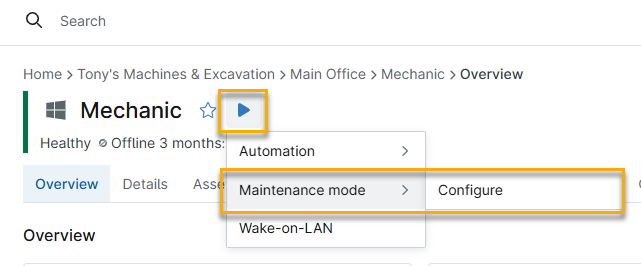
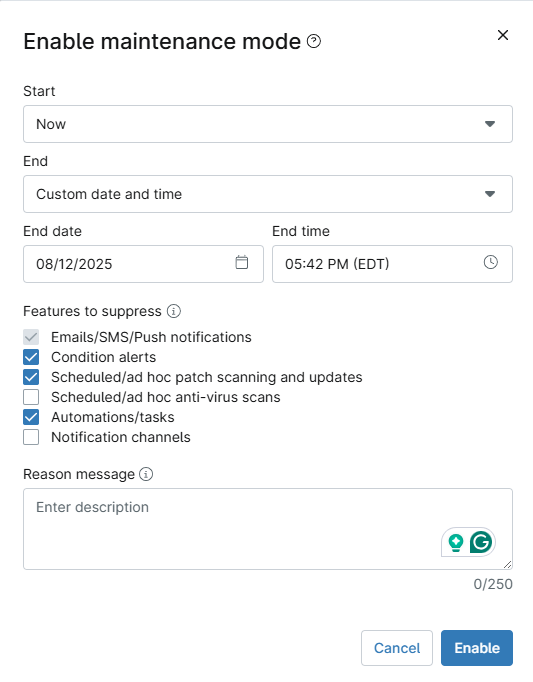
- Konfigurieren Sie im Dialogfeld „Aktivieren des Wartungsmodus “ die Optionen für den Wartungsmodus:
- Start: Legen Sie fest , wann der Wartungsmodus auf dem Gerät beginnen soll. Wählen Sie „Jetzt“ (nach Festlegung des Wartungsfensters) oder geben Sie ein Datum und eine Uhrzeit an.
- Beenden: Wählen Sie aus, wann das Wartungsfenster enden soll. Wenn Sie „Niemals“ auswählen, können Sie das Wartungsfenster des Geräts manuell beenden.
- Zu unterdrückende Funktionen: Wählen Sie aus, welche Warnungen oder Nachrichten während des Zeitfensters der Wartung ausgeschaltet werden sollen.
- Grundmeldung: Geben Sie optional einen Grund für die Unterdrückung der Warnungenein . Diese Meldung wird im Aktivitätsprotokoll des Geräts angezeigt.
Wenn Sie fertig gestellt haben, klicken Sie auf „Aktivieren“.
Betriebssystemspezifische Unterdrückung von Aktivitäten
Je nach Betriebssystem des Geräts können einige Funktionen nicht unterdrückt werden. In der folgenden Tabelle der verfügbaren Funktionen sind Aktivitäten, die nur unter macOS und Linux verfügbar sind, mit einem Sternchen (*) gekennzeichnet.
| Funktion | Beschreibung |
|---|---|
| Benachrichtigungen* | Diese Funktion unterdrückt alle E-Mail-, SMS- und Push-Benachrichtigungen. Diese Option ist beim Aktivieren des Wartungsmodus immer ausgewählt und kann nicht deaktiviert werden. |
| Zustandswarnungen* | Bedingungen werden nicht ausgewertet (und lösen daher keine Aktionen aus). |
| Automatisierungen/Aufgaben* | Diese Funktion unterdrückt alle geplanten Aufgaben und Geplanten Skripte sowie die Möglichkeit, Skripte manuell auszuführen. |
| Patch-Scans und Updates | Diese Funktion unterdrückt alle geplanten oder ad-hoc durchgeführten Patchescans sowie die Installation von Betriebssystem- und Software-Patches. |
| Virenschutz-Scans | Diese Funktion unterbindet alle geplanten oder Ad-hoc-Scans des integrierten Virenschutzes. |
Aktivieren des Wartungsmodus für mehrere Geräte
Sie können Geräte aus verschiedenen Organisationen und mit unterschiedlichen Betriebssystemen auswählen, sogar solche, die aktuell nicht online sind.
- Öffnen Sie die Registerkarte „Geräte“ im linken Navigationsbereich und aktivieren Sie die Kontrollkästchen, um die Geräte auszuwählen, für die der Wartungsmodus erforderlich ist.
- Bewegen Sie den Mauszeiger über das Menü „Ausführen“ oben in der Liste und wählen Sie dann „Wartung “ → „Konfigurieren“.

3. Konfigurieren Sie den Wartungsmodus mithilfe der in Abbildung 2 oben beschriebenen Optionen.
Planung des Wartungsmodus mit einer Automatisierung
Techniker können den Wartungsmodus nun mithilfe von Automatisierungen im Voraus für Geräte planen. Diese Funktion ermöglicht flexible, wiederkehrende Wartungsfenster, in denen Warnungen und Benachrichtigungen während geplanter Aktivitäten unterdrückt werden – was für nächtliche Patches, Neustarts oder routinemäßige Wartungsarbeiten hilfreich ist.
Hinweise zur Automatisierung des Wartungsmodus
- Die Automatisierung „Wartungsmodus einstellen“ ist auf der NinjaOne-Plattform ab Version 10.0.0 verfügbar.
- Die Automatisierung „Wartungsmodus einstellen “ fällt unter die Kategorie „Wartung “.
- Die Automatisierung „Wartungsmodus einstellen“ ist mit den Betriebssystemen Windows, macOS und Linux kompatibel.
- Wird die Automatisierung „Wartungsmodus einstellen“ auf einem Rechner ausgeführt, der sich bereits im Wartungsmodus befindet, wird der zuvor bestehende Wartungsmodus überschrieben.
- Wenn die Automatisierung „Wartungsmodus einstellen“ ausgeführt wird, wird der Übergang des Geräts in den Wartungsmodus im Feed der Aktivitäten des Übersichts-Dashboards angezeigt.
- Techniker benötigen die folgenden Berechtigungen, um die Automatisierung „Wartungsmodus einstellen“ anzuzeigen und auszuführen:
System → Wartungsmodus → Anzeigen, Aktualisieren, Erstellen, Löschen
Automatisierungsbibliothek → Anzeigen, Ausführen mit Standard-Zugang oder Anzeigen, Ausführen mit Zugriff in der Kategorie „Wartung“ (in der sich die Automatisierung befindet)
- Techniker benötigen die folgenden Berechtigungen, um die Automatisierung „Wartungsmodus einstellen“ anzuzeigen und auszuführen:
So erstellen Sie eine geplante Automatisierung für den Wartungsmodus:
- Befolgen Sie die Konfigurationsanleitung unter „Richtlinien: Geplante Automatisierungen“ und fügen Sie „Wartungsmodus festlegen“ aus der Automatisierungsbibliothek hinzu.
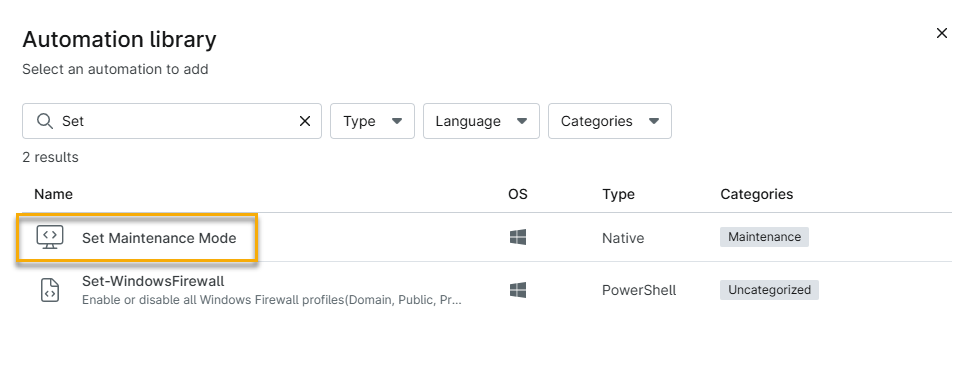
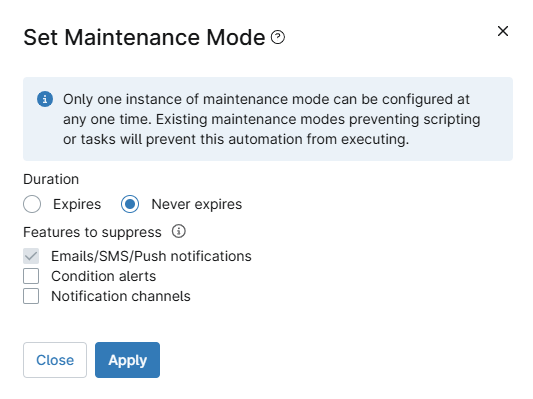
- Konfigurieren Sie die folgenden Optionen für die geplante Automatisierung:
- Dauer: Sie können die Dauer auf „Läuft ab“ oder„Läuft nie ab“ festlegen. Wenn Sie Letzteres wählen, verbleibt Ihr Gerät im Wartungsmodus, nachdem die Automatisierung abgeschlossen ist.
- Dauer: Geben Sie an, wie viele Stunden das Gerät im Wartungsmodus verbleiben soll.
- Zu unterdrückende Funktionen: Geben Sie an, ob Sie einige oder alle der folgenden Warnungen unterdrücken möchten: E-Mail-/SMS-Warnungen, Zustandswarnungen und Benachrichtigungskanäle.
Aktivieren der Patching-Richtlinie für den Wartungsmodus
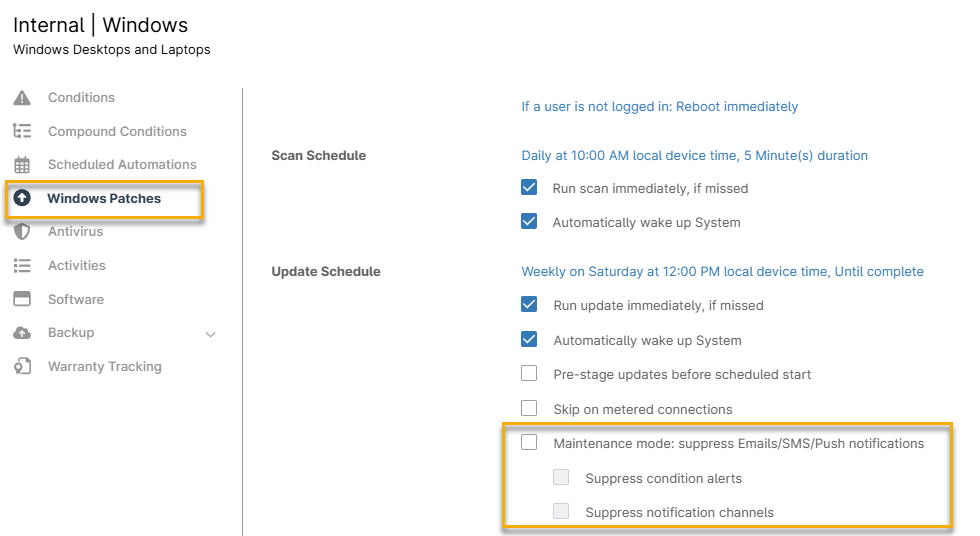
Diese neue Einstellung der Patching-Richtlinie ermöglicht es Geräten, während der Installation von Patches automatisch in den Wartungsmodus zu wechseln, wodurch Warnungen und Benachrichtigungen unterdrückt werden, während Patches angewendet werden und die Geräte neu starten. Diese Richtlinie trägt dazu bei, Fehlalarme und unnötige Störungen bei routinemäßigen Patch-Verteilungen zu reduzieren. Die Patching-Richtlinie ist auf der NinjaOne-Plattform ab Version 10.0.0 verfügbar.
So wenden Sie die Richtlinie für den Wartungsmodus an:
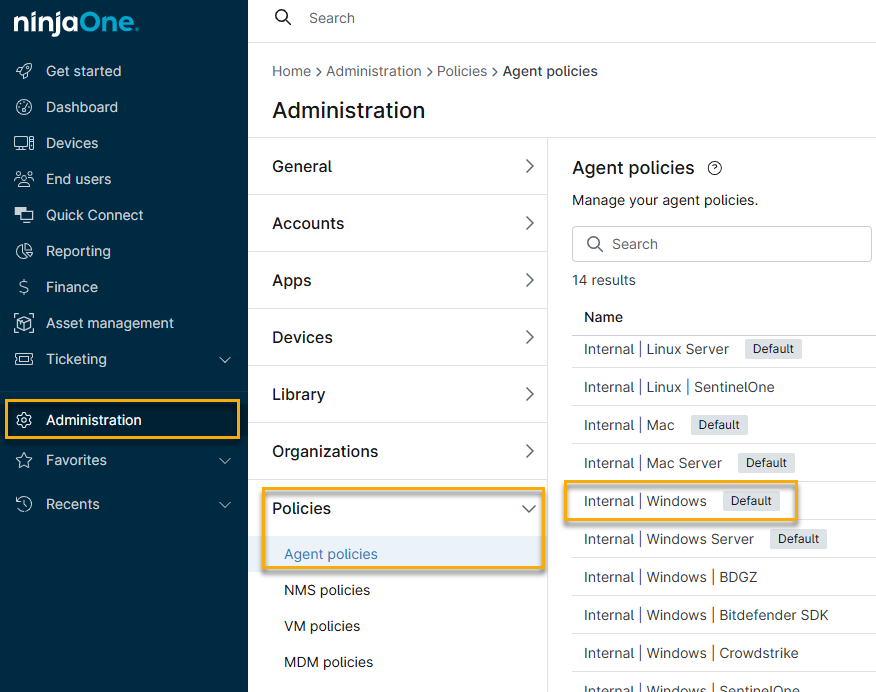
1. Klicken Sie in NinjaOne auf „Administration“ → „Richtlinien“ → „Agenten-Richtlinien“ und wählen Sie die Richtlinie aus, die Sie konfigurieren möchten.
2. Wählen Sie den Link „Patching“ in der linken Navigationsleiste aus (dieser Link kann je nach Betriebssystem als „Patching“, „macOS Patching“ oder „Windows Patches“ angezeigt werden), scrollen Sie dann zum Abschnitt „Update-Zeitplan“ und aktivieren Sie das Kontrollkästchen für den Wartungsmodus.
Wartungsmodus auf Geräten aktualisieren oder deaktivieren
Es gibt drei verschiedene Stellen, an denen Sie den Wartungsmodus auf Geräten verwalten und deaktivieren können:
Die Seite „Gerät“
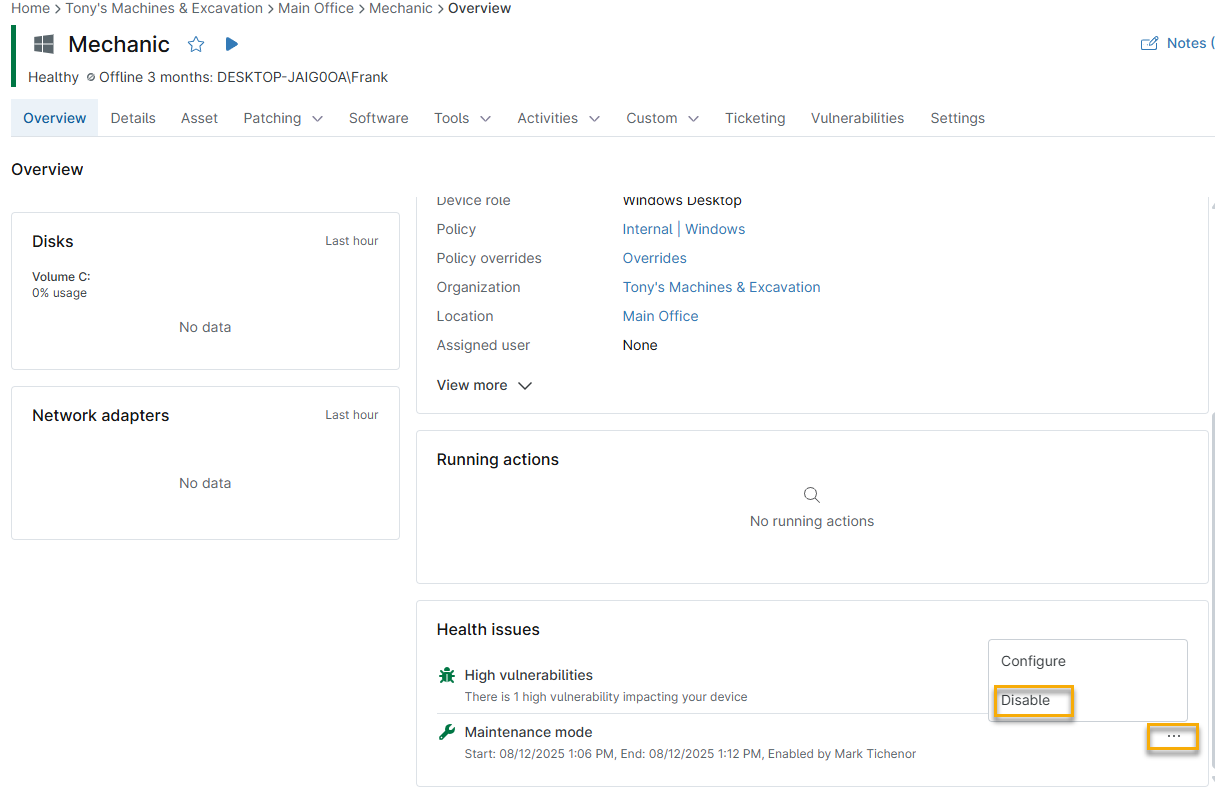
- Navigieren Sie zum Gerät und klicken Sie dann auf das Icon mit den drei Punkten (Ellipse) auf der rechten Seite des Abschnitts „Gerätezustand “.
- Um das Wartungsfenster zu aktualisieren, wählen Sie „Konfigurieren“. Nach dem Ändern der Einstellungen wird Ihnen das System die Bestätigung des Überschreibens Ihres bisherigen Wartungsfensters vorschlagen. Klicken Sie auf „Ja“, um fortzufahren.
- Um das Wartungsfenster zu löschen, wählen Sie „Deaktivieren“. Das System fordert Sie auf, zu bestätigen, dass der Wartungsmodus des Geräts deaktiviert werden soll.
Die Registerkarte „Geräte“
Aktivieren Sie auf der Registerkarte „Geräte“ die Kontrollkästchen für die Geräte, die Sie aktualisieren möchten.
- Um das Wartungsfenster zu aktualisieren, bewegen Sie den Mauszeiger über das Menü „Ausführen“ oben in der Liste und wählen Sie dann „Wartung“ → „Konfigurieren“. Nach dem Ändern der Einstellungen wird Ihnen das System die Bestätigung der Überschreibung Ihres bisherigen Wartungsfensters anbieten. Klicken Sie auf „Ja“, um fortzufahren.
- Um das Wartungsfenster zu löschen, bewegen Sie den Mauszeiger über das Menü „Ausführen“ oben in der Liste und wählen Sie dann „Wartung“ → „Deaktivieren“. Das System fordert Sie auf, zu bestätigen, dass der Wartungsmodus des Geräts deaktiviert werden soll.
Das Wartungs-Dashboard
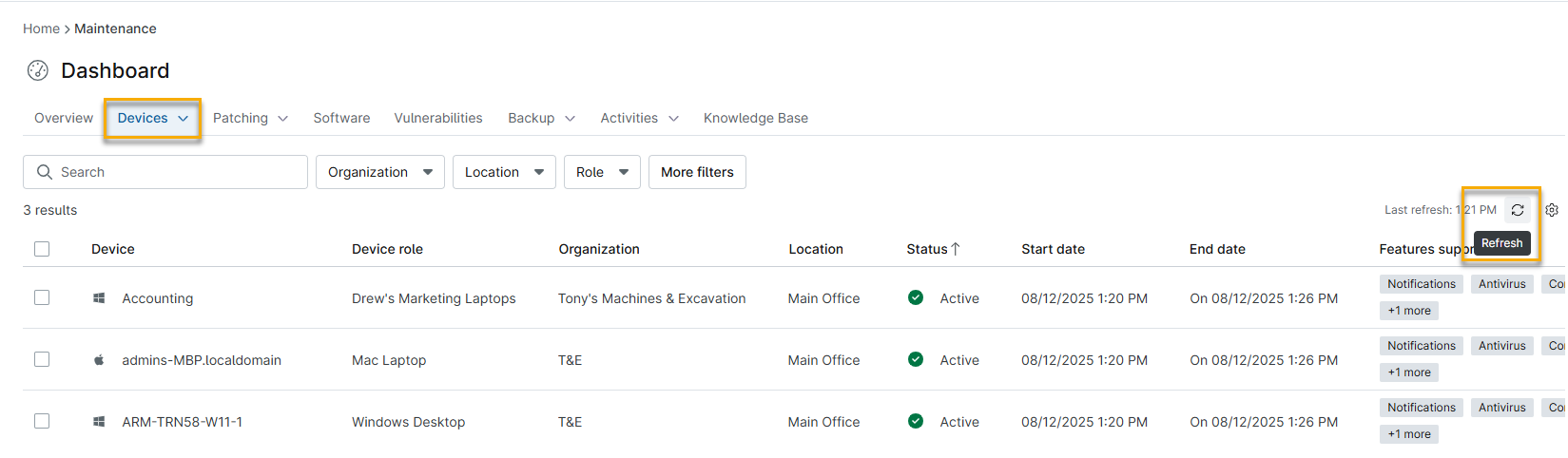
Über das Wartungs-Dashboard, das auf System- und Organisationsebene verfügbar ist, können Sie alle Geräte anzeigen, für die derzeitige oder zukünftige Wartungsfenster geplant sind.
- Öffnen Sie entweder im System-Dashboard (klicken Sie im linken Navigationsbereich auf „Dashboard“ ) oder im Organisations-Dashboard (wählen Sie eine Organisation im System-Dashboard aus) die Registerkarte „Geräte“ und wählen Sie „Wartung“.
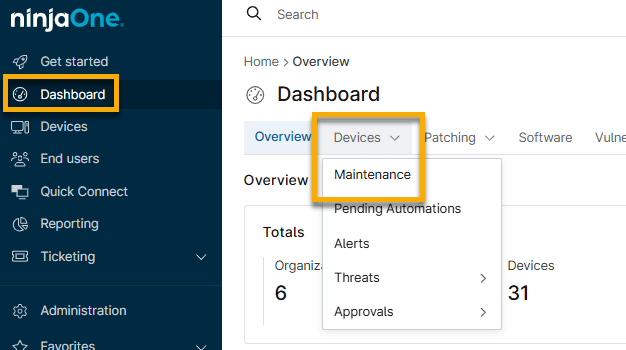
- Das System zeigt eine Liste der Geräte an, die sich derzeit im Wartungsmodus befinden. Sie können die Liste sortieren, indem Sie auf die Spaltenüberschriften „Organisation“, „Name“, „Gerät Rolle“, „Startdatum“ oder „Enddatum“ klicken. Klicken Sie auf „Aktualisieren“, um die Liste zu aktualisieren.
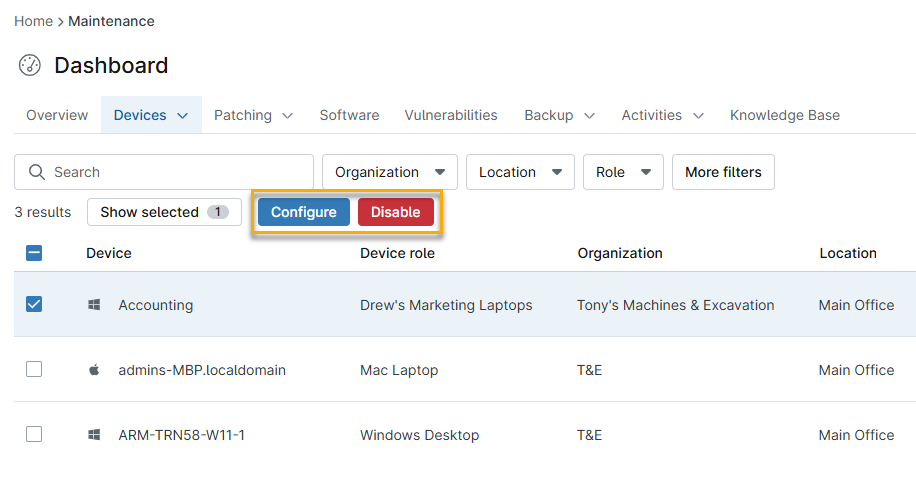
- Auswählen Sie die Geräte. Oben in der Liste werden zusätzliche Optionen zum „Konfigurieren“ oder „Deaktivieren“ angezeigt.
- Mit „Konfigurieren“ könnenSie das bestehende Wartungsfenster für das Gerät oder die Geräte überschreiben.
- Mit „Deaktivieren“ könnenSie das Wartungsfenster für das Gerät oder die Geräte löschen.
Priorität des Wartungsmodus-Status
Wenn ein Gerät in den Wartungsmodus versetzt wird, hat der für dieses Ereignis festgelegte Integritätsstatus Vorrang vor dem Status aller anderen aktiven Ereignisse auf diesem Gerät.
Zusätzliche Ressourcen
- Für eine Liste häufig gestellter Fragen zum Wartungsmodus referieren Sie auf „Wartungsmodus: FAQ“.
- Weitere Informationen zur Geräteverwaltung finden Sie unter „Geräteregistrierung und -verwaltung: Ressourcenkatalog“.