
Thema
In diesem Artikel wird beschrieben, wie Sie Ihre Tickets in NinjaOne bearbeiten und verwalten können.
Umgebung
NinjaOne-Ticketingsystem
Beschreibung
In diesem Artikel erfahren Sie, welchem Zweck die einzelnen Abschnitte oder Felder eines Tickets in NinjaOne dienen und wie Sie mit Tickets umgehen sollten, um ein optimales Management zu gewährleisten.
Möchten Sie mehr über NinjaOne Ticketing erfahren? Schauen Sie sich unsere Videobibliothekan .
Wählen Sie eine Kategorie aus, um mehr zu erfahren:
- Zugriff auf Tickets
- Ticket-Status
- Ticketabschnitte: Übersicht
- Tickets zusammenführen, ändern und aufteilen
- Tickets exportieren
- Weitere Ressourcen
Auf Tickets zugreifen
Greifen Sie über die Navigationsleiste in NinjaOne auf Ihre Ticket-Boards zu.

Wenn Sie ein Ticket öffnen, erhält der Anfragende (die Person, die das Ticket eingereicht hat) automatisch eine Bestätigungs-E-Mail. Die E-Mail wird von dem E-Mail-Alias gesendet, den Sie bei der Konfiguration eingerichtet haben. Weitere Informationen zur Konfiguration des NinjaOne-Ticket-Tools finden Sie unter
Ticket-Status
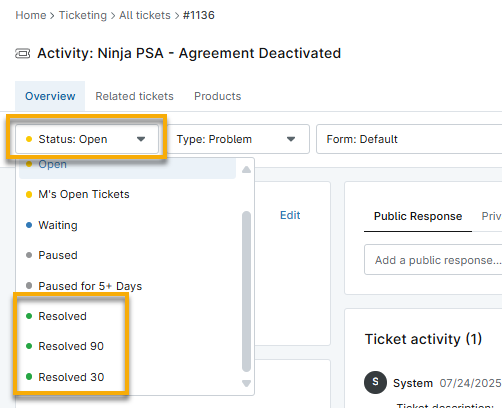
Ihre Konfigurationseinstellungen bestimmen die Statusfarbe für Tickets.

Ticket-Abschnitte: Übersicht
Wenn Sie ein Ticket öffnen, um mit der Bearbeitung zu beginnen, stehen Ihnen zahlreiche bearbeitbare Felder zur Verfügung. Eine Erläuterung dieser Abschnitte finden Sie unter
Tickets exportieren
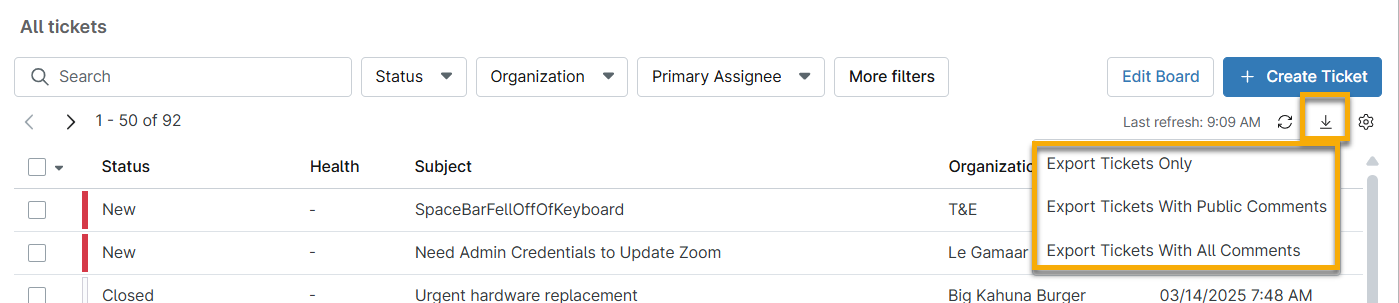
Mehrere Tickets exportieren
Ein einzelnes Ticket exportieren
Über das Aktionsmenü können Sie die Details eines einzelnen Tickets aus jedem geöffneten oder gelöschten Ticket exportieren. Das Ticket exportiert die Daten in eine CSV-Datei, die nach der Ticket-ID benannt ist, einschließlich aller Felder sowie öffentlicher und privater Kommentare.
Weitere Ressourcen
Weitere Informationen zu NinjaOne Ticketing finden Sie unter NinjaOne Ticketing: Ressourcenkatalog.