
Thema
Dieser Artikel beschreibt die Patch Intelligence AI Approval Override-Funktion für Microsoft Windows Patch-Richtlinien. Darüber hinaus wird erläutert, wie die durch künstliche Intelligenz (KI) gesteuerte Patch-Risikoanalyse und -minderung aktiviert, konfiguriert und verwaltet werden kann.
Umgebung
NinjaOne Patching
Beschreibung
Die Patch Intelligence AI Approval Override-Funktion ist ein KI-basiertes Tool zur Erkennung von Patch-Risiken in Windows-Patch-Richtlinien. Während des Patchings setzt die KI automatische Genehmigungen für Patches außer Kraft, die ihrer Meinung nach bekannte Probleme oder Warnungen aufweisen. Im Falle einer Überschreibung können Sie den Patch manuell anwenden oder das System veranlassen, ihn abzulehnen.
Aktivieren von AI-Genehmigungsaufhebungen
Sie müssen die NinjaOne AI App aktivieren und die Funktion in den OS-Patching-Einstellungen einschalten, bevor Sie sie nutzen können.
Aktivieren Sie NinjaOne AI
- Navigieren Sie in NinjaOne zu Administration → Apps und klicken Sie auf die NinjaOne AI App.
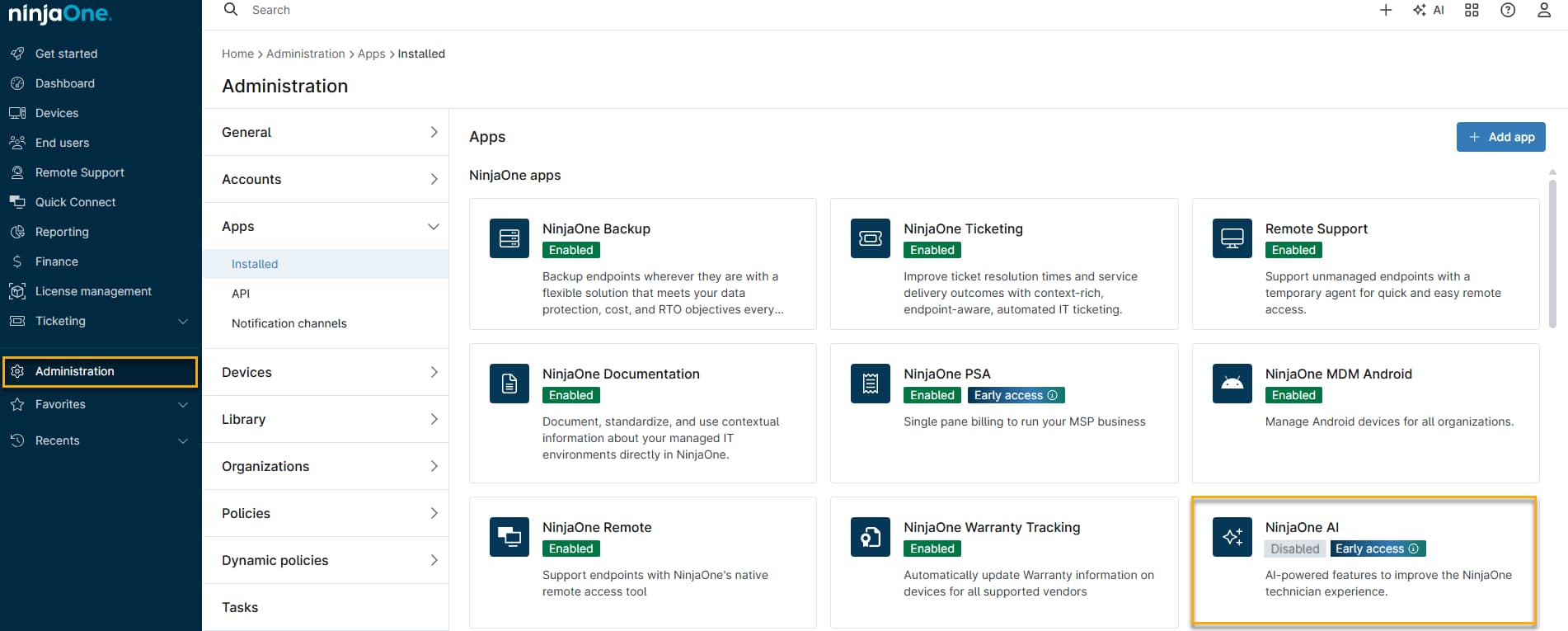
- Klicken Sie auf die Schaltfläche Aktivieren.

Aktivieren Sie Patch Intelligence AI-Genehmigungsüberschreibungen
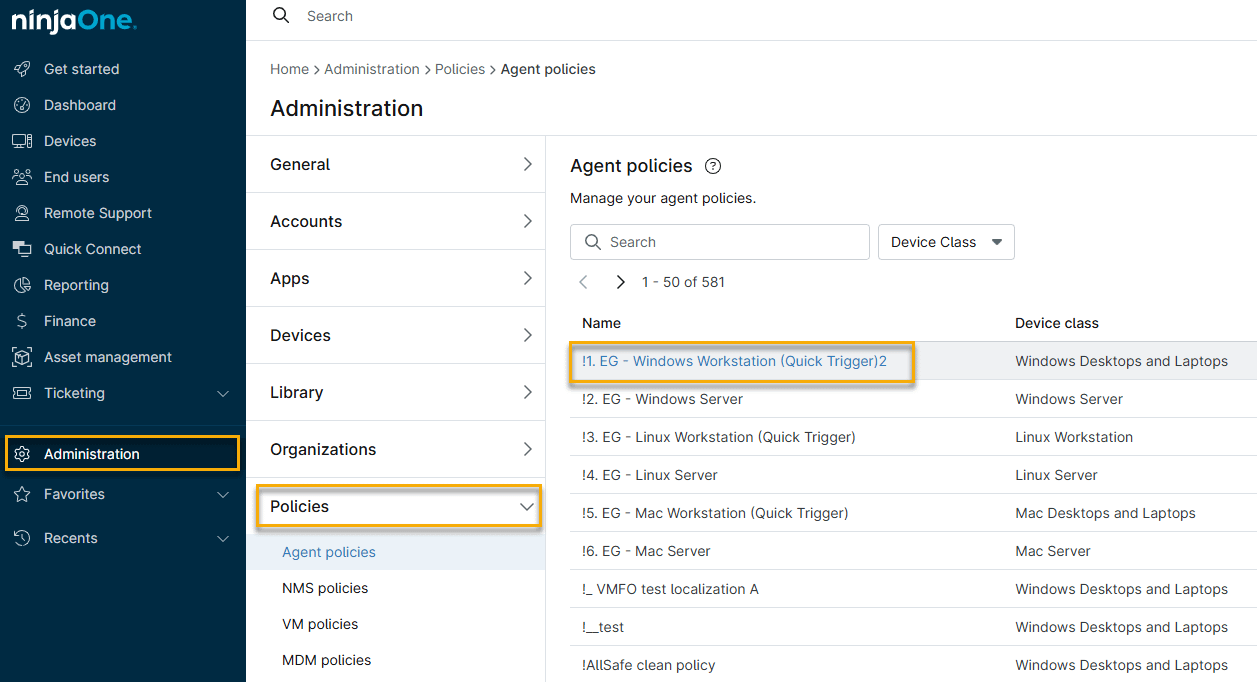
- Navigieren Sie in NinjaOne zu Verwaltung → Richtlinien und wählen Sie dann eine Windows-Richtlinie aus der Liste der Agentenrichtlinien.
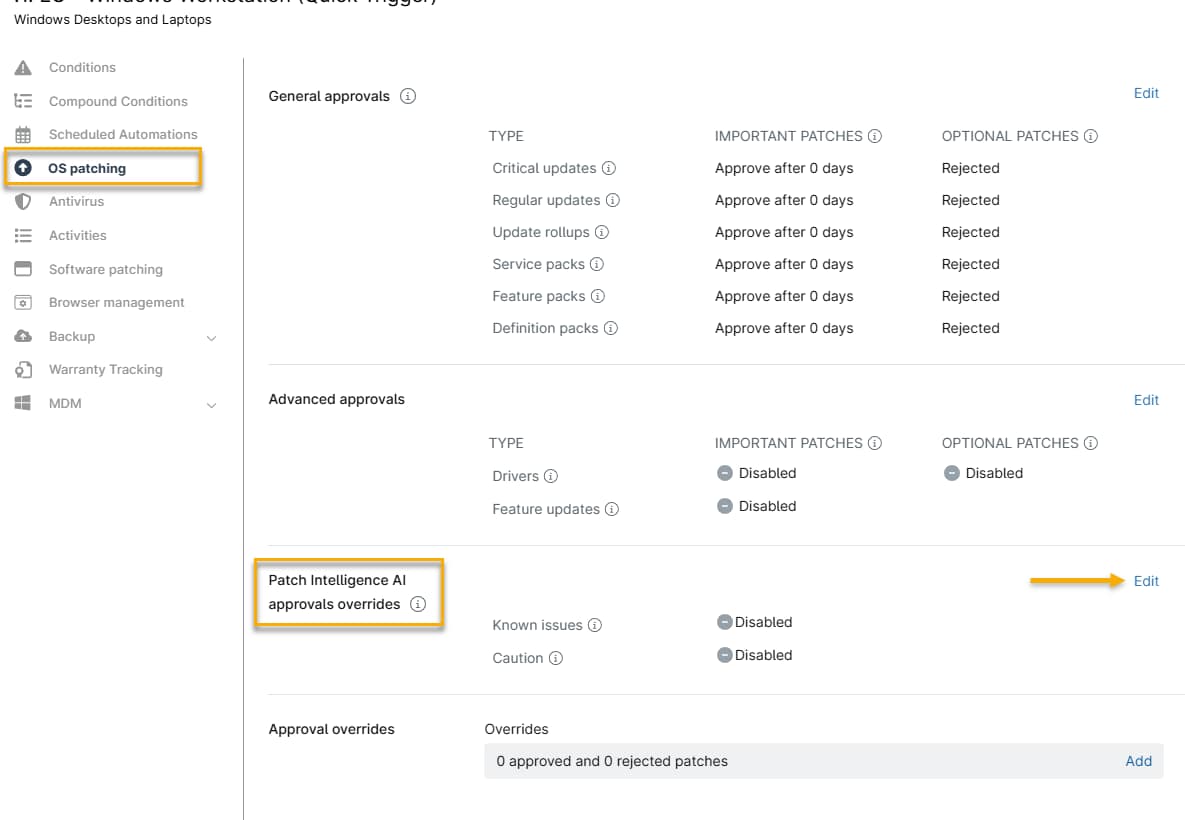
- Die Verwaltungsseite der Richtlinie wird geöffnet. Klicken Sie auf die Option OS-Patching, blättern Sie zum Abschnitt Patch Intelligence AI Approvals overrides und klicken Sie dann auf den Link Edit.
- Das Fenster AI-Zulassungsüberschreibungen bearbeiten wird geöffnet. Aktivieren Sie die Kippschalter, um die Funktion einzuschalten. Sie können wählen, ob Sie die Übersteuerung für einen oder beide der folgenden Fälle auslösen wollen:
- Ermöglichen Sie Genehmigungsänderungen für bekannte Probleme: Microsoft hat mitgeteilt, dass dieser Patch bekannte Probleme aufweist.
- Genehmigungsänderungen zur Vorsicht aktivieren: Die Nutzer stellen erhöhte Ausfallraten oder Rollbacks fest, oder es wurden Probleme in der Community gemeldet.
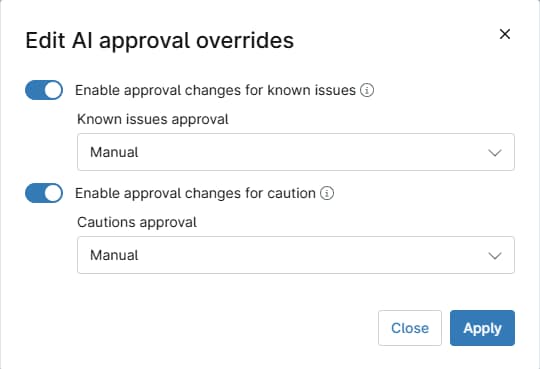
- Wählen Sie in den Dropdown-Menüs die Optionen Ablehnen oder Manuell aus, um festzulegen, ob die Patch Intelligence AI den Patch zur manuellen Genehmigung weiterleiten oder ihn ganz ablehnen soll. Nur Patches mit automatischer Freigabe werden geändert. Manuell angewendete Patches bleiben unangetastet.
Patch Sentiment Bewertung
Patch Intelligence AI bewertet alle sechs Stunden den Stand der Windows-Patches. Wenn das System Patches sofort nach der Freigabe anwendet, hatte die Funktion möglicherweise nicht genügend Zeit, um ein Patch-Gefühl zu entwickeln. Wenn das System neue Informationen erhält, kann es einen Patch von einem genehmigten Zustand in einen manuellen oder abgelehnten Zustand versetzen.
Zusätzliche Ressourcen
Weitere Informationen zu Patch Intelligence AI finden Sie unter OS Patch Sentiment Analysis (Patch Intelligence AI).