
Thema
In diesem Artikel werden die Möglichkeiten zur Installation von Webroot auf Apple macOS-Geräten ab Version 10.13.14 erläutert.
Umgebung
- NinjaOne-Integrationen
- Webroot
Beschreibung
Während der Installation erfordert Webroot die Installation einer Kernel-Erweiterung in macOS.
Aufgrund von Änderungen, die Apple in macOS 10.13.4 vorgenommen hat, erfordert dieser Vorgang nun die Zustimmung des Benutzers oder die Nutzung einiger Optionen in den unten verlinkten Artikeln:
- Vorbereitung auf Änderungen an Kernel-Erweiterungen in macOS High Sierra – Apple Support (externer Link)
- Bereiten Sie Ihre Einrichtung auf macOS High Sierra 10.13.4 vor – Apple Support (externer Link)
Hier sind die Optionen zur Genehmigung von Kernel-Erweiterungen, die in den verlinkten externen Artikeln beschrieben werden:
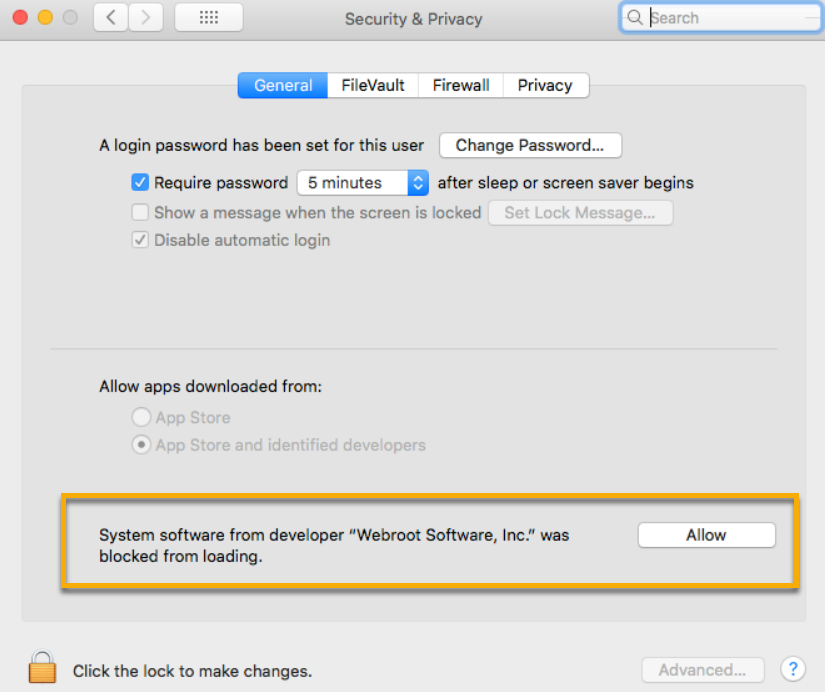
- Während der Installation können Sie auf Ihrem Gerät zu „Systemeinstellungen“ → „Sicherheit und Datenschutz“ navigieren und die Option auswählen, um das Hinzufügen der Kernel-Erweiterung zu genehmigen, die Webroot zu installieren versucht.
- Verwenden Sie Mobile Device Management (MDM), um festzulegen, welche Kernel-Erweiterungen ohne Zustimmung des Benutzers geladen werden dürfen.
Darüber hinaus gibt es in 10.13.4 einige Fälle, in denen Kernel-Erweiterungen ohne Zustimmung des Benutzers installiert werden können:
- Erweiterungen, die zuvor genehmigte Erweiterungen ersetzen, wie im Fall einer Neuinstallation von Webroot.
- Wenn Sie das Laden von vom Benutzer genehmigten Kernel-Erweiterungen außerhalb von MDM verwalten möchten, beginnen Sie mit „Starten von macOS Recovery – Apple Support“ (externer Link) und verwenden Sie den Befehl
„spctl“. Führen Sie den Befehl einzeln aus, um weitere Informationen zur Verwendung zu erhalten.
Wenn Sie MDM nicht verwenden, um festzulegen, welche Kernel-Erweiterungen ohne Zustimmung des Benutzers geladen werden können, wird Endbenutzern die folgende Benachrichtigung angezeigt, wenn NinjaOne versucht, Webroot unter macOS 10.13.4 oder neuer zu installieren.

Wenn Endbenutzer diese Meldung sehen, sollten sie auf „Sicherheitseinstellungen öffnen“ klicken und „Zulassen“ auswählen.
Weitere Ressourcen
Eine Liste aller Benutzerhandbücher für Anwendungen von Drittanbietern finden Sie unter „Integrationen und Apps von Drittanbietern: Ressourcenkatalog “.