
Problem
Die Benutzeroberfläche von NinjaOne Network Management enthält falsche oder fehlende Informationen zu bestimmten CPUs, Arbeitsspeichern oder Netzwerkkarten.
Umgebung
NinjaOne NMS
Ursache
Die Überwachungsserver von NinjaOne empfangen keinen SNMP-Datenverkehr aus Ihrer Umgebung.
Lösung
Verwenden Sie den Paessler SNMP-Tester, um den Netzwerkzustand zu überprüfen
Führen Sie die folgenden Schritte durch, um sicherzustellen, dass der SNMP-Datenverkehr zwischen Ihrem Netzwerk und den Überwachungsservern von NinjaOne nicht blockiert wird.
- Laden Sie auf einem Endpunkt in Ihrem Netzwerk den Paessler SNMP-Tester(externer Link) herunter und installieren Sie ihn.
- Legen Sie im Paessler SNMP-Tester im Feld „Custom OID “ den folgenden Wert fest: 1.3.6.1.2.1.1.1.0
- Der Wert muss ein Ergebnis enthalten, das den Erfolg anzeigt. Wenn der Wert erfolgreich ist, die Probleme jedoch weiterhin bestehen, erstellen Sie einen Screenshot des erfolgreichen Paessler-Tests. Fahren Sie anschließend mit dem Abschnitt „SNMPWalk zur Fehlerbehebung bei Kommunikationsproblemen“ dieses Artikels fort.
Verwenden von SNMPWalk zur Fehlerbehebung bei Kommunikationsproblemen
Wenn der SNMP-Datenverkehr nicht blockiert wird, führen Sie den folgenden Arbeitsablauf durch, um eine SNMPWalk-Datei zu erstellen, die Sie an den NinjaOne-Support senden können.
- Laden Sie das Net-SNMP-Installationsprogrammvon SourceForge(externer Link) herunter.
- Führen Sie die Anwendung aus. Es erscheint eine Meldung, die dem untenstehenden Screenshot ähnelt. Klicken Sie auf „OK“, um fortzufahren.
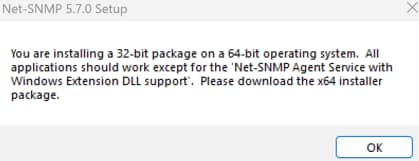
Abbildung 1: Net-SNMP-Einrichtung (zum Vergrößern anklicken)
- Klicken Sie bei Aufforderung auf „Weiter“ und akzeptieren Sie die EULA.
- Stellen Sie auf dem Bildschirm „Komponenten auswählen “ sicher, dass alle Kontrollkästchen deaktiviert sind, und klicken Sie auf „Weiter“.
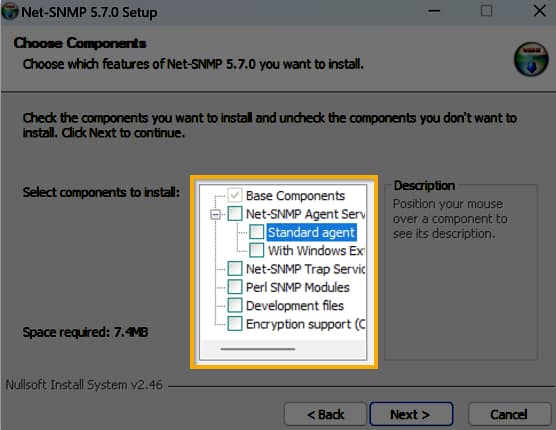
Abbildung 2: Zu installierende Komponenten auswählen (zum Vergrößern anklicken)
- Legen Sie im Feld „Zielordner “ einen Installationsort fest und klicken Sie auf „Weiter“.
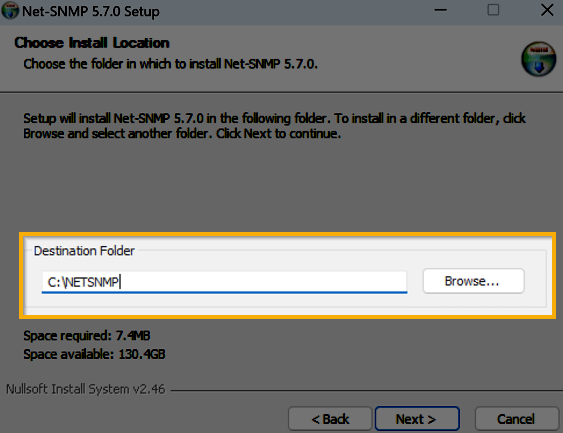
Abbildung 3: Zielordner (zum Vergrößern anklicken)
- Klicken Sie auf „Installieren“, um den Installationsvorgang zu starten. Klicken Sie nach Abschluss des Vorgangs auf „Fertig stellen“.
Starten Sie die Windows-Eingabeaufforderung als Administrator.
Navigieren Sie in der Befehlszeile zu dem Zielordner, den Sie in Schritt 5 festgelegt haben.
- Wechseln Sie in den Ordner „Net-SNMP /bin “.
Verwenden Sie den Befehl „dir“, um sicherzustellen, dass alle im folgenden Screenshot gezeigten Dateien vorhanden sind.
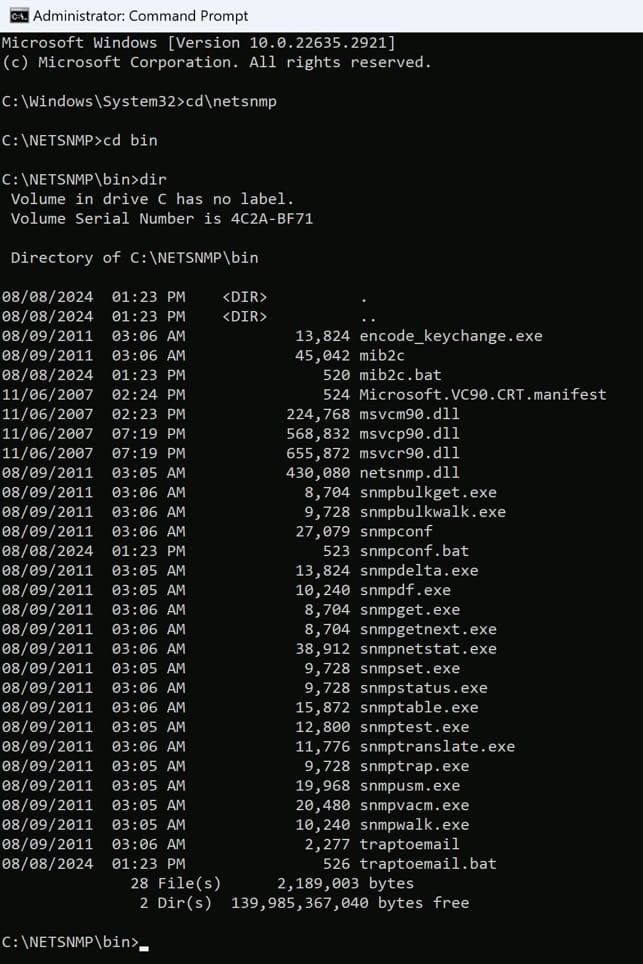
Abbildung 4: Ordner „Net-SNMP/bin“ (zum Vergrößern anklicken)
- Nachdem Sie sich vergewissert haben, dass alle in Abbildung 4 gezeigten Dateien vorhanden sind, führen Sie den folgenden Befehl aus, um den „Walk“ zu starten und die Ausgabedatei zu erstellen:
snmpwalk -v2c -c<read-community> -One -t 20 -r 5 <IP-Adresse des Geräts> .1 > <Dateipfad>
Beispiel: snmpwalk -v2c -cpublic -One -t 20 -r 5 192.168.16.101 .1 > c:ajtestidrac.txt
- Nachdem Sie den Vorgang abgeschlossen haben, erstellen Sie ein Ticket beim NinjaOne-Support. Fügen Sie die Net-SNMP-Ausgabedatei sowie einen Screenshot des erfolgreichen Paessler-Tests bei, den Sie im Abschnitt „Verwenden des Paessler-SNMP-Testers zur Bewertung des Netzwerkzustands“ dieses Artikels erstellt haben. So stellen Sie sicher, dass Sie nicht aufgefordert werden, bereits durchgeführte Tests zu wiederholen.
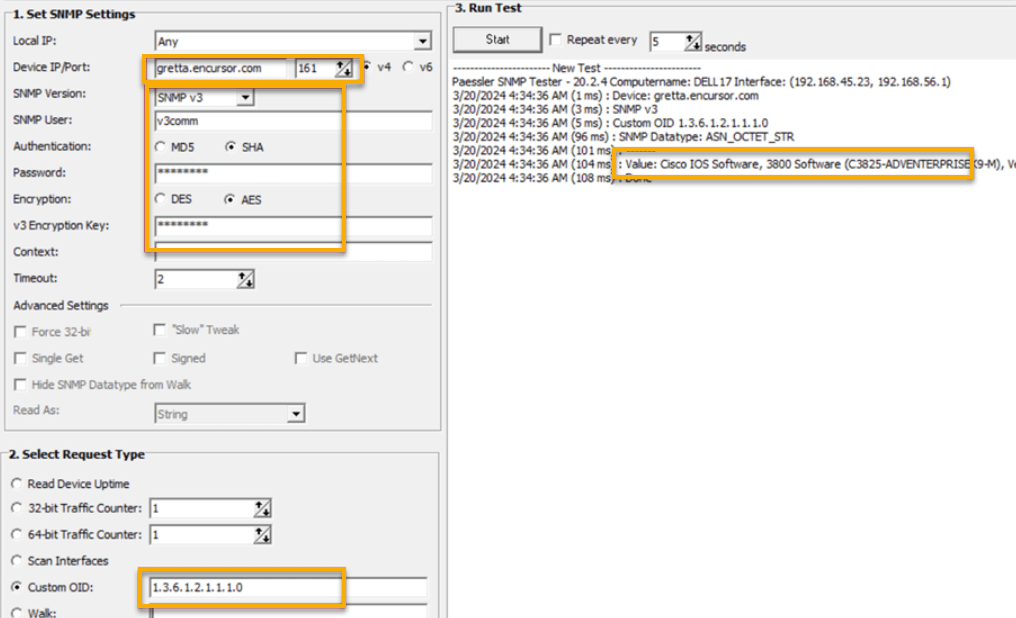
Abbildung 5: Erfolgreiche SNMP-Verbindung (zum Vergrößern anklicken)
Weitere Ressourcen
Weitere Hilfe zur Fehlerbehebung bei NMS finden Sie in den folgenden Artikeln: