
Umwelt
NinjaOne-Plattform
Thema
Verwenden Sie das neue globale Suchwerkzeug, um Informationen in Ihrer NinjaOne-Konsole schnell zu finden. Mithilfe von Suchanfragen und Filtern können Sie nach Elementen in den folgenden Konsolenbereichen suchen:
- Alle
- Backup
- Checklisten
- Dokumente
- Organisationen
- Geräte
- Gruppen
- KB-Artikel
- Richtlinien
- Benutzer
- Ticketverwaltung
- Verwaltung
Die Suchleiste ist oben in der NinjaOne-Konsole jederzeit zugänglich. Über die Suchleiste können Sie eine einfache Suche mit einem vollständigen oder teilweisen Suchbegriff durchführen oder Ihre Suche mithilfe der erweiterten Filteroptionen verfeinern.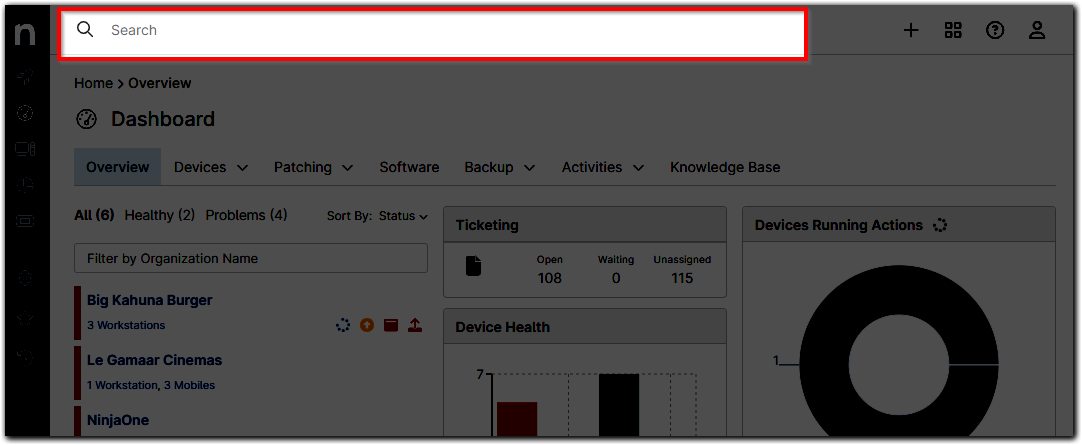
- Einführung
- Eine einfache Suche durchführen
- Suche mit Filtern
- Verwaltungsseiten durchsuchen
- Auf das Menü „Geräteausführung“ zugreifen
- Lesezeichen für Ihre Abfrage
- Verwandte Dokumentation
Einfache Suche durchführen:
Wenn Sie in die Suchleiste klicken, werden darunter die letzten fünf Suchanfragen angezeigt. Sie können die Suchleiste und die letzten Suchanfragen auch aufrufen, indem Sie an einer beliebigen Stelle in der NinjaOne-Konsole die Schrägstrichtaste (/) drücken.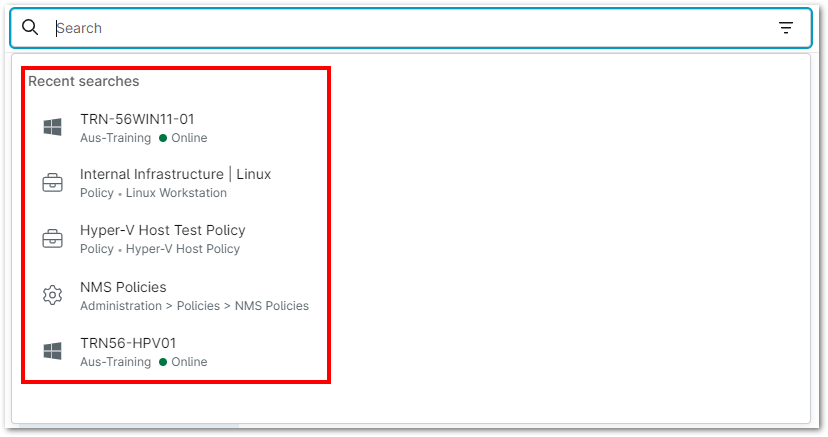
Um in der NinjaOne-Konsole nach einem Element zu suchen, geben Sie einen vollständigen oder teilweisen Suchbegriff in die Suchleiste ein. Während der Eingabe werden unterhalb der Suchleiste vorgeschlagene Ergebnisse angezeigt.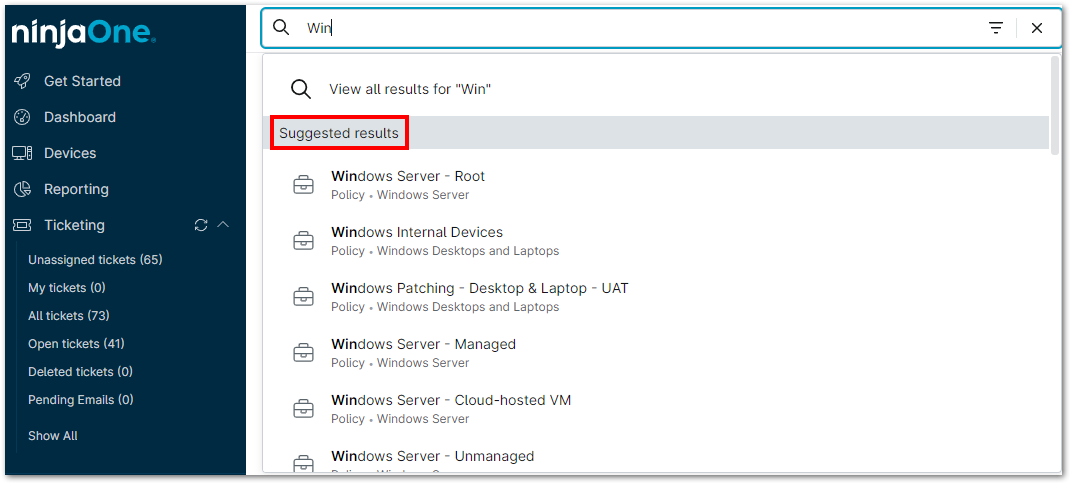
Wählen Sie einen vorgeschlagenen Treffer aus oder klicken Sie auf „Alle Ergebnisse anzeigen“, um die vollständige Liste anzuzeigen. 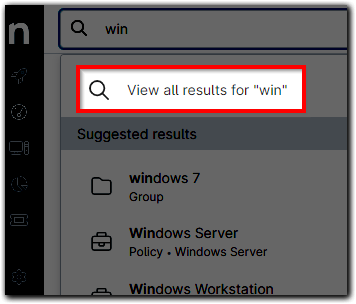
Wenn Sie die Eingabetaste drücken oder auf „Alle Ergebnisse anzeigen“ klicken, wird eine erweiterte Liste mit Ergebnissen angezeigt, die über die Dropdown-Liste „Vorgeschlagene Ergebnisse“ hinausgeht. Die Suche liefert auch exakte Übereinstimmungen.
Suche mit Filtern:
Verwenden Sie die Filteroptionen, um Ihre Suche auf eine bestimmte Filterkategorie einzugrenzen.
- Um das Filtermenü
 anzuzeigen, klicken Sie in die Suchleiste.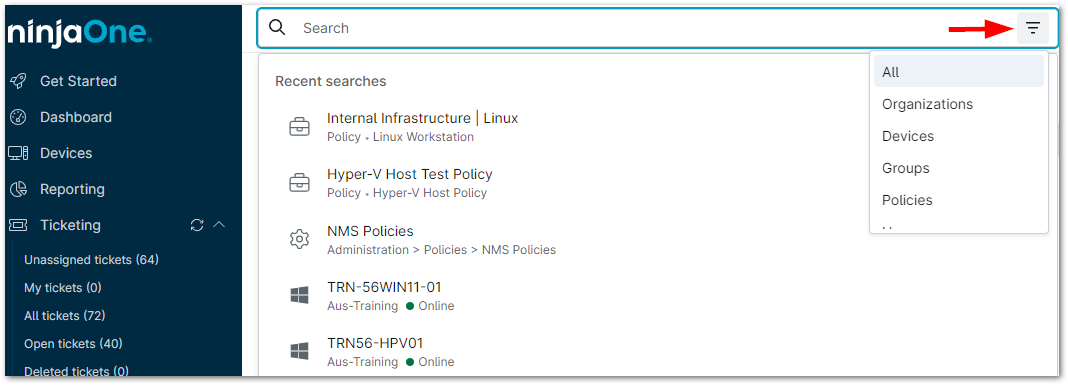
- Wählen Sie aus der Filterliste eine Kategorie aus. Die ausgewählte Kategorie wird in der Suchleiste angezeigt.


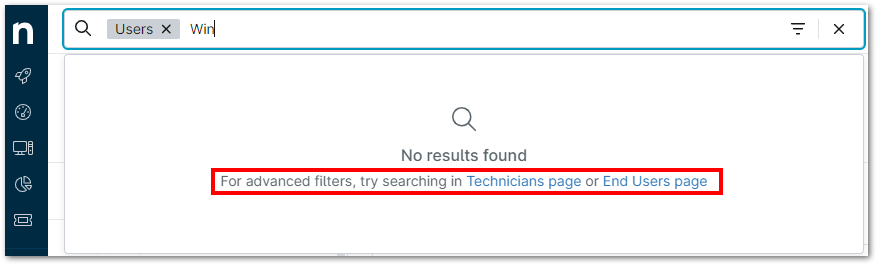
Sie können eine Kategorie auch auswählen, indem Sie den Kategorienamen in die Suchleiste eingeben und einen Doppelpunkt anschließen. Um den Filter zu entfernen, klicken Sie auf das X neben der Filterkategorie. - Geben Sie neben der Filterkategorie einen vollständigen oder teilweisen Suchbegriff ein und drücken Sie die Eingabetaste. Wenn Ihre Suchanfrage keine Ergebnisse liefert, bietet das globale Suchwerkzeug erweiterte Filtervorschläge für Ihre Suche an.
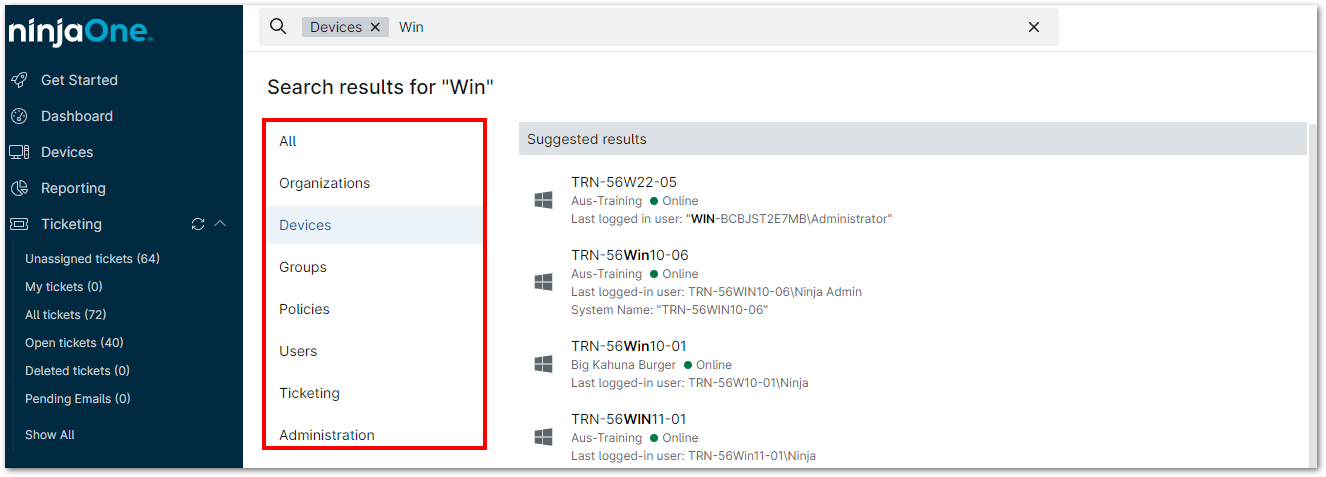
- Während Sie alle Ergebnisse anzeigen, können Sie mithilfe der Filteroptionen links neben den Suchergebnissen durch die anderen Filterkategorien blättern.
|
Bei der Suche nach Geräten enthalten die Suchergebnisse auch den zuletzt angemeldeten Benutzer. |
Durchsuchen Sie die Verwaltungsseiten:
Verwenden Sie das Dienstprogramm „Globale Suche“, um bestimmte Verwaltungsinformationen zu finden oder bestimmte Abschnitte unter „Verwaltung“ aufzuspüren , wie z. B. „Automatisierung“ oder „Richtlinien“.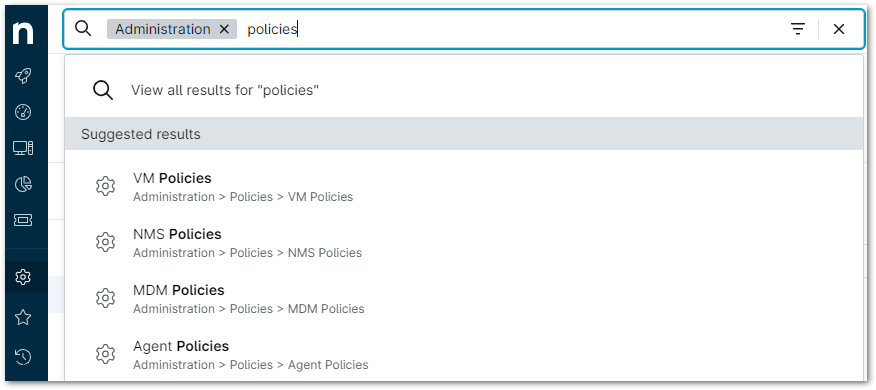
Auf das Geräteaktionsmenü zugreifen:
Bei der Suche nach Geräten können Sie direkt über Ihre letzten Suchanfragen oder über Ihre Suchergebnisse auf das Aktionsmenü eines Geräts  zugreifen. Sie können das Aktionsmenü auch über Ihre Geräte-Dashboards aufrufen.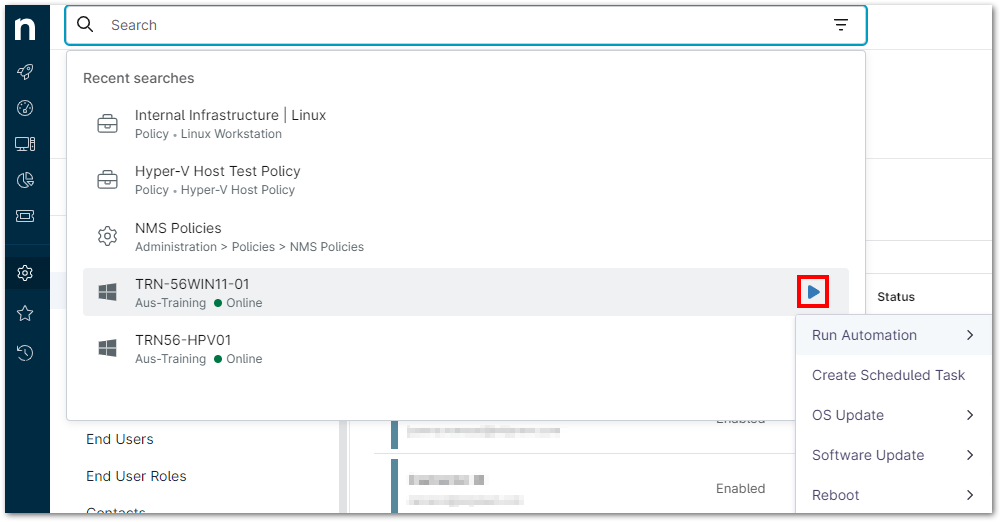
Legen Sie ein Lesezeichen für Ihre Abfrage an:
Wenn Sie eine Suchanfrage eingeben, werden der Filter und der Suchbegriff als Teil der URL in Ihrem Webbrowser angezeigt. Sie können die Lesezeichen-Funktion Ihres Webbrowsers nutzen, um Ihre Suchanfragen für die spätere Verwendung zu speichern. Um eine mit einem Lesezeichen versehene Suchanfrage anzuzeigen, öffnen Sie einen neuen Browser-Tab und wählen Sie dann das Lesezeichen aus. Sie können die Suchanfrage erst mit einem Lesezeichen versehen, nachdem Sie die Eingabetaste gedrückt oder in der NinjaOne-Konsole „Alle Ergebnisse anzeigen“ ausgewählt haben.
Sie können auch von Ihrer Suchanfrage zu einem anderen Bereich der Konsole navigieren; Ihre letzte Anfrage bleibt dabei in der Suchleiste der Konsole erhalten.