
Problem
Die mir zugewiesenen Anwendungen werden nicht auf den verwalteten Geräten bereitgestellt.
Umgebung
- NinjaOne Mobile Device Management (MDM)
- Apple iOS
- Apple iPadOS
Ursache
Verschiedene Faktoren können das Bereitstellen von Anwendungen auf verwalteten Geräten verhindern. Sehen Sie sich die folgenden Abschnitte zur Fehlerbehebung an, um die Ursache zu ermitteln.
- Verwendung von Inhalts-Tokens
- Verfügbarkeit von Lizenzen
- Probleme mit dem Volume Purchase Program (VPP)
- Allgemeine Fehlerbehebung
Lösung
Wenn Sie alle Schritte zur Fehlerbehebung befolgt haben und weiterhin Probleme auftreten, wenden Sie sich an den NinjaOne-Support.
Verwendung von Inhalts-Tokens
Stellen Sie sicher, dass Sie nicht dasselbe Apple Business Manager (ABM)- oder Apple School Manager (ASM)-Inhalts-Token für „Apps und Bücher“ für eine andere Mobile Device Management (MDM)-Lösung verwenden. Weitere Informationen zur Verwendung von Inhalts-Token in NinjaOne finden Sie unter „NinjaOne MDM: Apple Apps und Bücher“.
Wenn Sie den gleichen Inhalts-Token für verschiedene MDM-Lösungen verwenden, müssen Sie entweder die Verwendung des Tokens in der anderen MDM-Lösung einstellen oder in ABM einen neuen Standort erstellen, der für die andere MDM-Lösung bestimmt ist.
Verfügbarkeit von Lizenzen
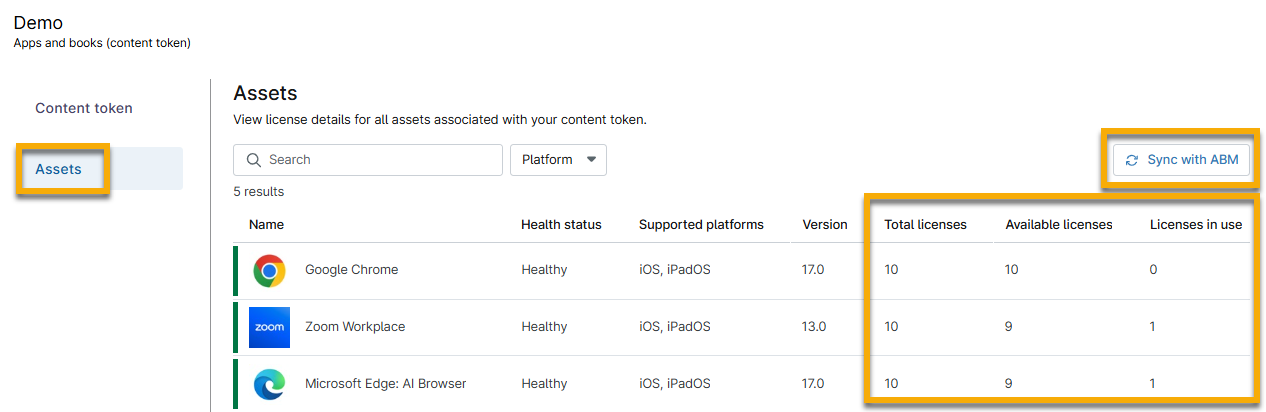
Bestätigen Sie, ob Lizenzen für die Anwendung verfügbar sind, die Sie bereitstellen möchten. Führen Sie dazu die folgenden Schritte aus:
- Navigieren Sie in NinjaOne zu „Administration“ → „Anwendungen“ → „Installiert“ → „NinjaOne Apple MDM “ → „Apps und Bücher“.
- Bewegen Sie den Mauszeiger über den Inhalts-Token und klicken Sie auf das Menü für Aktionen.
- Auswählen „Bearbeiten “ und öffnen Sie anschließend „Assets“.
- Überprüfen Sie die Lizenzspalten, um die Verfügbarkeit festzustellen. Wenn für die Anwendung keine Lizenzen verfügbar sind, müssen Sie zusätzliche Lizenzen erwerben, bevor die Verteilung erfolgreich durchgeführt werden kann.
Probleme mit dem Volume Purchase Program (VPP)
Verwenden Sie die Seite „Apple – Support – Systemstatus“ (Externer Link), um festzustellen, ob bekannte Probleme die Bereitstellung von Anwendungen auf verwalteten Geräten verhindern. Ist dies der Fall, müssen Sie warten, bis Apple eine Korrektur veröffentlicht.
Allgemeine Fehlerbehebung
Wenn die in den vorherigen Abschnitten dieses Artikels beschriebenen Lösungsansätze nicht funktionieren, probieren Sie die folgenden allgemeinen Tipps zur Fehlerbehebung aus.
- Token aktualisieren und neu synchronisieren
- Fügen Sie eine neue App-Lizenz hinzu
- Netzwerkbezogene Probleme
Token aktualisieren und neu synchronisieren
- Erneuern Sie das „Apps und Bücher“-Token. Eine Anleitung dazu finden Sie unter „NinjaOne MDM: Apple Apps und Bücher“.
- Auf dem physischen Gerät:
- Tippen Sie auf „Wiedergeben“.
- Auswählen „Sicherheitsmaßnahmen “ → „Resync-Richtlinien“.
Neue App-Lizenz hinzufügen
- In ABM: Fügen Sie eine Lizenz für eine neue App hinzu.
- In NinjaOne:
- Navigieren Sie zu „Verwaltung“ → „Apps“ → „Installiert“ → „NinjaOne MDM Apple “ → „Apps und Bücher“ → „Assets anzeigen “ → „Mit ABM synchronisieren“.
- Prüfen Sie, dass die App in der Verteilungstabelle angezeigt wird.
- Navigieren Sie zu „Administration“ → „Richtlinien“ → „MDM-Richtlinien“ und öffnen Sie die Richtlinie, die das betreffende Gerät verwaltet.
- Fügen Sie die App aus dem Distributionstyp „Apps und Bücher “ hinzu.
- Speichern Sie die Richtlinie.
- Führen Sie auf dem physischen Gerät eine Neusynchronisierung der Richtlinie durch.
Netzwerk-Probleme
Versuchen Sie, die Anwendung über ein alternatives Netzwerk bereitzustellen, z. B. über einen Mobilfunk-Hotspot. Stellen Sie sicher, dass das Hotspot-Gerät Mobilfunkdaten nutzt und nicht dasselbe WLAN wie beim vorherigen Versuch.
Zusätzliche Ressourcen
Um mehr über die Fehlerbehebung bei NinjaOne MDM zu erfahren, besuchen Sie „NinjaOne MDM: Ressourcenkatalog“.