
Thema
In diesem Artikel wird erläutert, wie Sie die Knowledge-Base-Funktion in der NinjaOne-Dokumentation nutzen können.
Umgebung
NinjaOne-Dokumentation
Beschreibung
Dieser Artikel ist eine Anleitung zur Verwendung der Registerkarte „Wissensdatenbank“ auf den System- und Organisations-Dashboards. Mit der Wissensdatenbank-Funktion können Sie ein Wiki oder eine Datenbank mit allen notwendigen Dokumenten für eine Organisation oder zur allgemeinen Nutzung erstellen.
Möchten Sie mehr über NinjaOne Documentation erfahren? Schauen Sie sich unsereVideobibliothekan.
Thema
Wählen Sie eine Kategorie aus, um mehr zu erfahren:
- Berechtigungen für Techniker
- Globale Navigation in der Wissensdatenbank
- Organisationsbezogene Wissensdatenbank
- Verwenden Sie Microsoft Word mit der Wissensdatenbank von NinjaOne
- Dokumente zur Wissensdatenbank hinzufügen
- Dokumente herunterladen, bearbeiten, freigeben, verschieben oder archivieren
- Dokumente und Ordner löschen
- Wissensdatenbank – Aktivitätsprotokolle
- Weitere Ressourcen
Berechtigungen für Techniker
Techniker benötigen die entsprechenden Berechtigungen, um auf die Wissensdatenbank zugreifen zu können. Sie können diese Berechtigungen im Techniker-Konto oder im Rollen-Editor im Abschnitt „Dokumentation“ verwalten. Stellen Sie sicher, dass der Schalter „Aktiviert“ aktiviert ist, damit Sie Optionen aus den Dropdown-Menüs auswählen können.
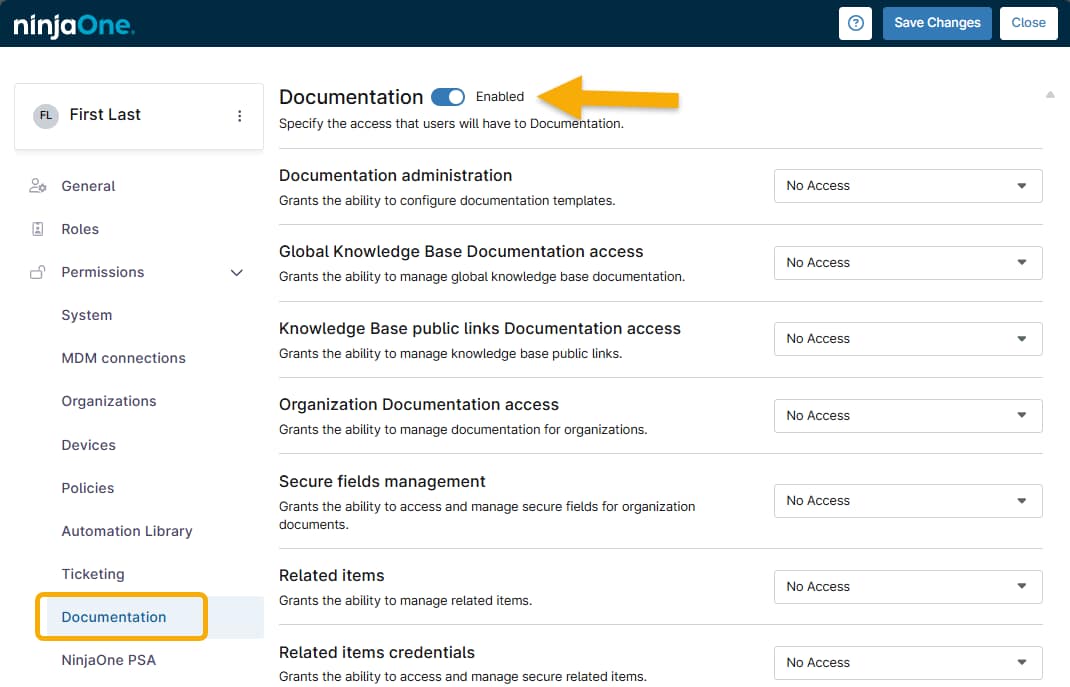
Die folgenden Berechtigungen wirken sich auf die Wissensdatenbank aus:
- Globaler Zugriff auf die Wissensdatenbank-Dokumentation
- Zugriff auf die Dokumentation zu öffentlichen Links der Wissensdatenbank
- Zugriff auf die Organisationsdokumentation
- Freigabe globaler Wissensdatenbank-Ordner für Endbenutzer
- Zugriff auf Knowledge-Base-Ordner einschränken
- Zugriff auf den Export der Dokumentation
Navigation in der globalen Wissensdatenbank
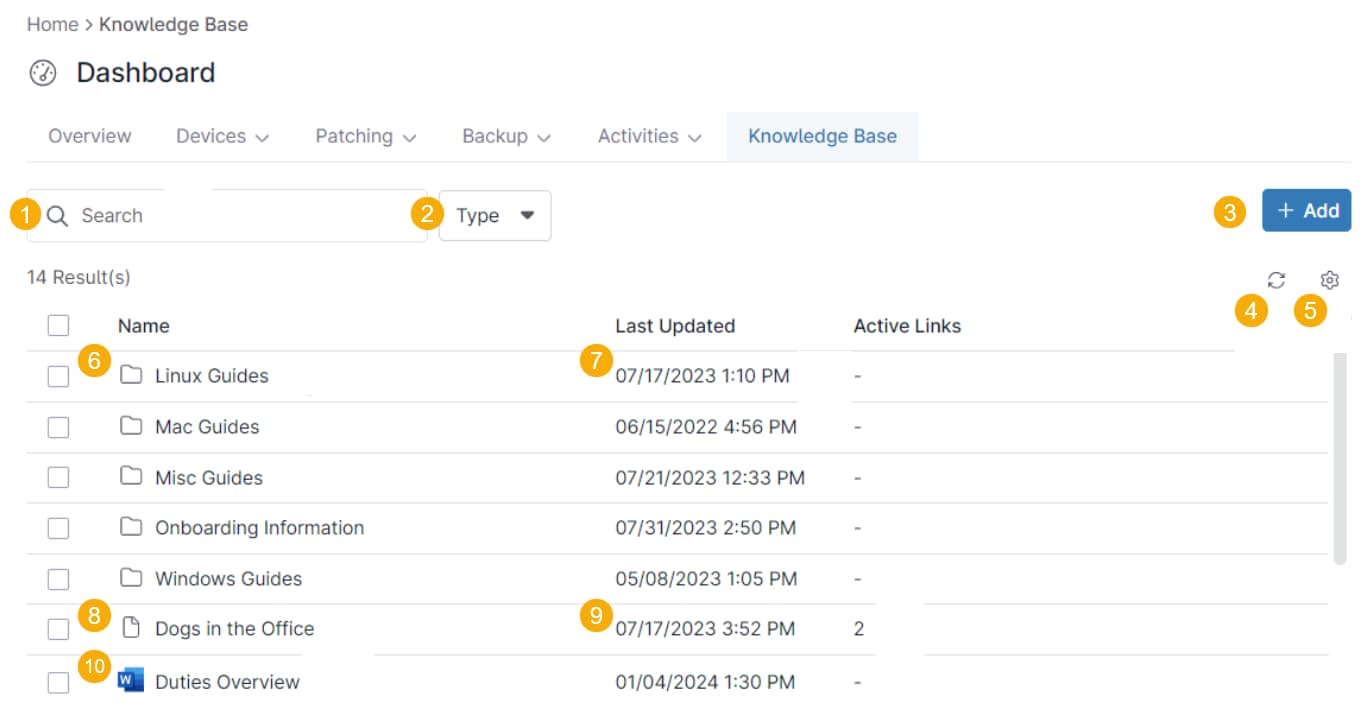
Sie können über die Registerkarte „Wissensdatenbank“ auf dem System-Dashboard durch die globale Wissensdatenbank navigieren. Eine kurze Erläuterung der einzelnen hervorgehobenen Funktionen finden Sie in der Tabelle unter Abbildung 2.
| Nummer | Beschreibung |
|---|---|
| 1 | Durchsuchen Sie den gesamten Inhalt jedes Dokuments, das direkt in der Wissensdatenbank erstellt wurde, auch wenn es sich in einem Ordner befindet. Dabei werden sowohl der Titel als auch der Inhalt des Dokuments durchsucht. Diese Funktion führt keine Volltextsuche in Dokumenten durch, die aus anderen Anwendungen hochgeladen wurden; es wird lediglich nach deren Dateinamen gesucht. |
| 2 | Filtern Sie Ihre Suche nach Ordner oder Dokumenttyp. |
| 3 | Erstellen Sie einen neuen Ordner oder ein neues Dokument oder laden Sie ein vorhandenes hoch. |
| 4 | Klicken Sie hier, um die Tabelle zu aktualisieren. |
| 5 | Klicken Sie hier, um die Tabelleneinstellungen zu ändern (Sortierkriterien, Sortierrichtung, Spaltenanzeige). |
| 6 | Klicken Sie hier, um den Ordner zu öffnen und eine Liste der darin enthaltenen Dokumente anzuzeigen. |
| 7 | Zeigen Sie Uhrzeit und Datum an, zu denen der Ordner oder das Dokument erstellt oder hochgeladen wurde. |
| 8 | Klicken Sie auf einen Dokumentnamen, um den Inhalt des Dokuments in einem separaten Browser-Tab zu öffnen. |
| 9 | Wenn eine Zahl angezeigt wird, wurden öffentliche Links erstellt, die zum Teilen verfügbar sind. Klicken Sie auf das Link-Symbol, um die Links und ihre Ablaufdaten anzuzeigen, neue Links zu erstellen, vorhandene Links zu löschen oder zu bearbeiten oder die Links zum Teilen zu kopieren. Weitere Informationen finden Sie im NinjaOne-Dokumentations-Tool: Öffentliche und geteilte Links. |
Wenn Sie ein Dokument in der Wissensdatenbank erstellen oder hochladen, erscheint neben dem Dateinamen ein Symbol, das den Dokumenttyp angibt. Wenn Sie ein Dokument innerhalb der Wissensdatenbank erstellt haben, sieht das Symbol wie ein leeres Blatt Papier aus. Abbildung 3 zeigt Beispiele für die Symbole von Word-Dokumenten, Dokumenten im Portable Document Format (PDF), PowerPoint- und Excel-Dokumenten.

Organisations-Wissensdatenbank
Mit der Wissensdatenbank-Funktion im Abschnitt „Dokumentation“ können Sie ein Wiki mit allen erforderlichen Dokumenten erstellen, die Sie für eine Organisation oder global benötigen. Dieser Abschnitt enthält Dateien und Ordner, bei denen es sich entweder um NinjaOne-Vorlagen oder um Microsoft-Dokumente (Word, PowerPoint, Excel) handeln kann.
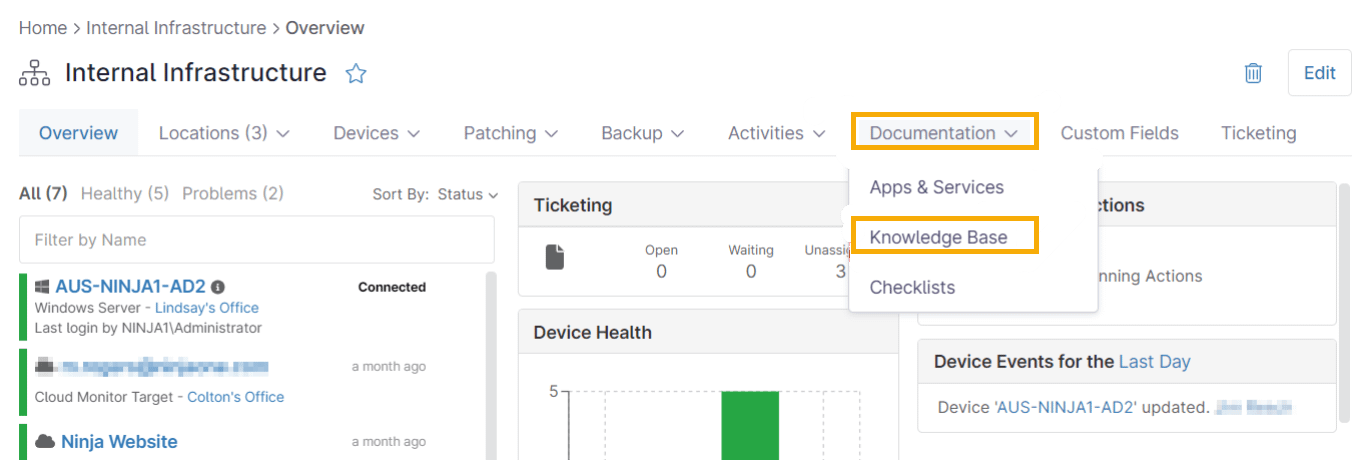
Verwenden Sie Microsoft Word mit der Wissensdatenbank von NinjaOne
Die Integration von NinjaOne mit Microsoft Word für die Dokumentation in der Wissensdatenbank ermöglicht es Technikern mit den entsprechenden Berechtigungen, Word-Dokumente direkt in NinjaOne zu bearbeiten.
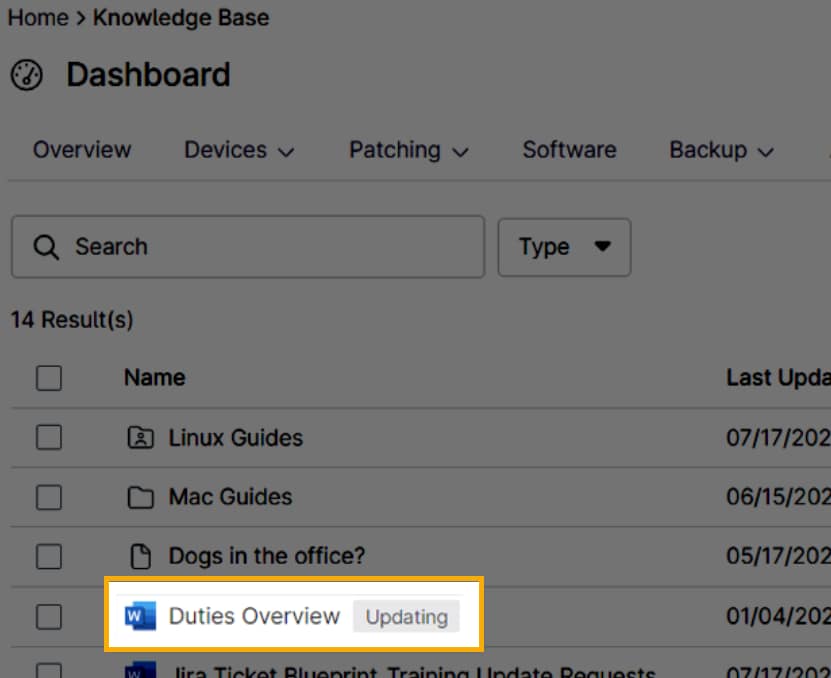
Sie können Word-Dokumente leicht an dem Symbol neben dem Dokumenttitel erkennen. Wenn ein Benutzer das Dokument im Bearbeitungsmodus geöffnet hat, erscheint neben dem Dokumenttitel die Bezeichnung „Wird aktualisiert“, und ein Monogramm auf dem Dokument zeigt an, dass ein anderer Benutzer gerade aktiv daran arbeitet.
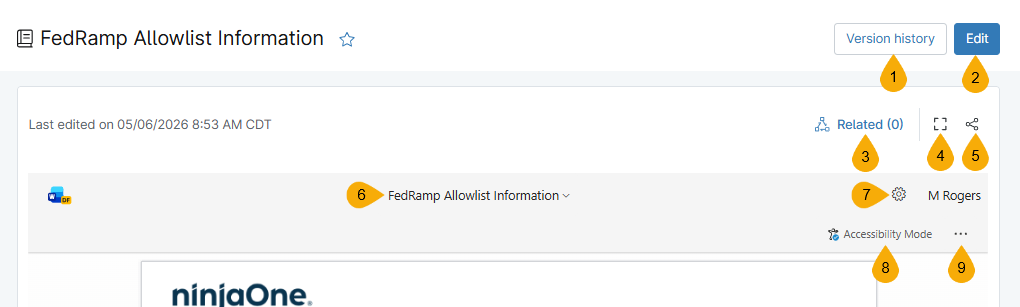
Ein Klick auf den Titel öffnet eine Kopie des Dokuments und der zugehörigen Elemente auf einer neuen Seite. In der folgenden Tabelle erfahren Sie mehr über die verschiedenen Optionen, die auf der Seite angezeigt werden.
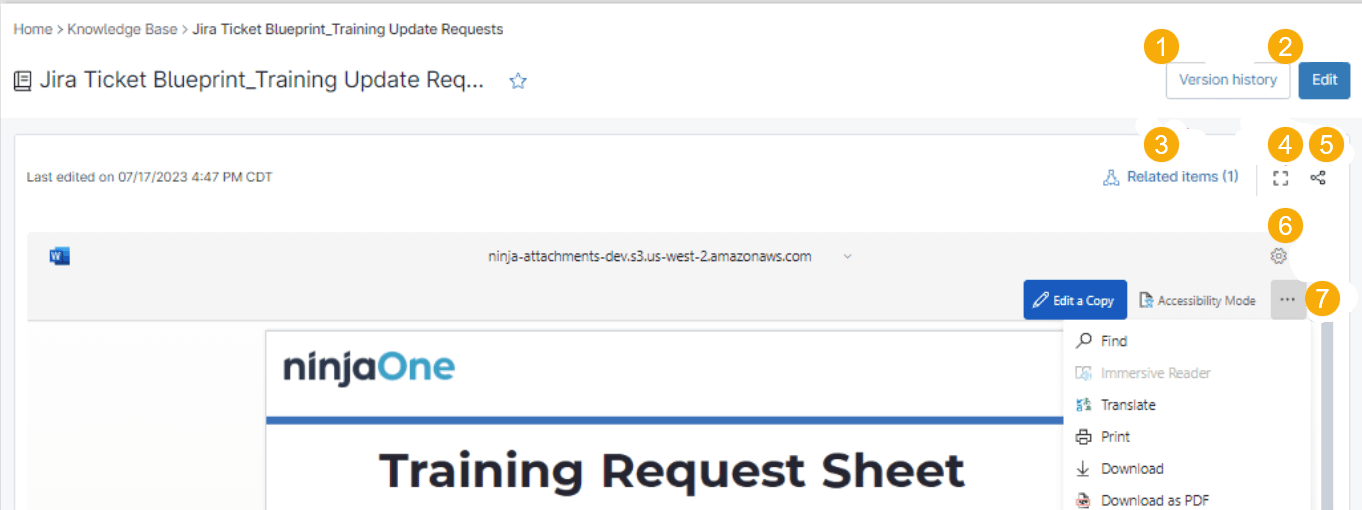
| Nummer | Name | Beschreibung |
|---|---|---|
| 1 | Versionsverlauf | Dieses Feld zeigt Datum und Uhrzeit aller Änderungen am Dokument sowie den Namen des Technikers an, der diese vorgenommen hat. Wenn Sie einen Eintrag aus dem Versionsverlauf löschen, wird die Änderung dadurch nicht rückgängig gemacht, aber es wird verhindert, dass Techniker die vorherige Version wiederherstellen können. Wenn Sie im Dialogfeld „Versionsverlauf“ einen Eintrag auswählen, können Sie die vorherige Version des Dokuments anzeigen und wiederherstellen; die Schaltfläche „Versionsverlauf“ ändert sich zu „Version wiederherstellen“. |
| 2 | Bearbeiten | Bearbeiten Sie das Dokument im Microsoft Word-Webmodus. |
| 3 | Verwandte | Fügen Sie verwandte Elemente hinzu oder zeigen Sie diese an. Weitere Informationen finden Sie in der NinjaOne-Dokumentation unter „Gerätehinweise und verwandte Elemente “. |
| 4 | Vergrößern | Das Dokument auf die Größe des Bildschirms vergrößern. |
| 5 | Teilen | Geteilte Links anzeigen oder erstellen. |
| 6 | Dateiname | Den Dateinamen und den Dokumenttyp anzeigen. |
7 | Einstellungen | Aktualisieren Sie Ihre Einstellungen zur Barrierefreiheit. |
| 8 | Mehr | Erweitern Sie die Ansicht, um weitere Optionen für die Dokumentenverwaltung anzuzeigen. |
Dokumente zur Wissensdatenbank hinzufügen
In diesem Abschnitt können Sie Dokumente und Ordner entweder zur globalen oder zur unternehmensinternen Wissensdatenbank hinzufügen.
Ordner hinzufügen
Ordner werden gruppiert am Anfang einer Liste angezeigt, gefolgt von alphabetisch sortierten Dokumenten.
- Navigieren Sie zu Dashboard → Wissensdatenbank, klicken Sie auf „+Hinzufügen“ und wählen Sie dann „Neuer Ordner“ aus.
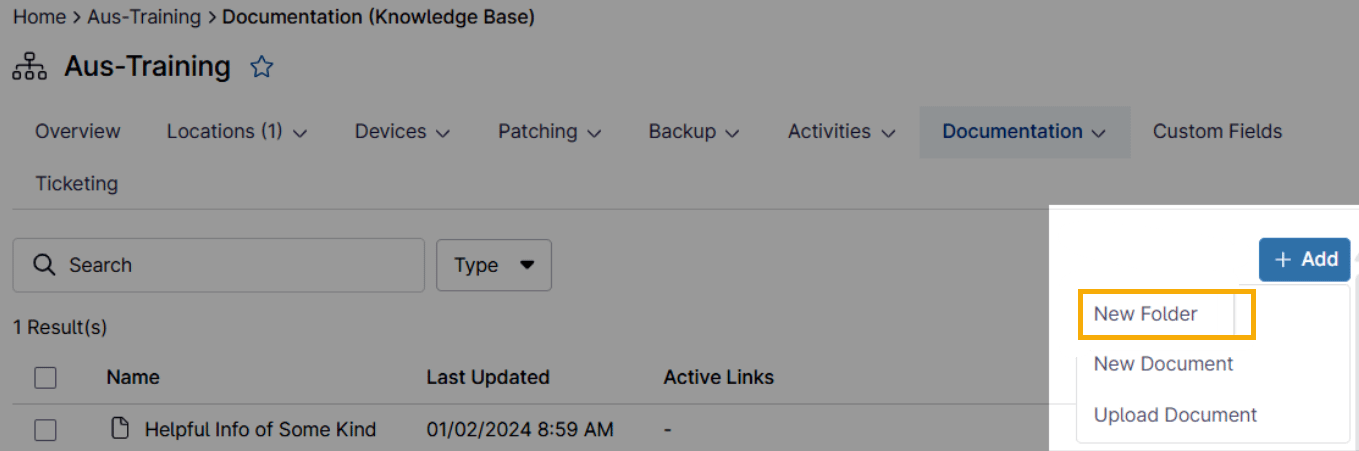
- Geben Sie einen Namen für den Ordner ein und klicken Sie anschließend auf „Erstellen“.
Ein Dokument außerhalb eines Ordners hinzufügen
Um ein Dokument hinzuzufügen, das keinem Ordner zugeordnet ist, führen Sie die folgenden Schritte aus.
- Navigieren Sie zu Dashboard → Wissensdatenbank.
- Klicken Sie auf „Hinzufügen“ und wählen Sie dann „Neues Dokument “ oder „Dokument hochladen“.
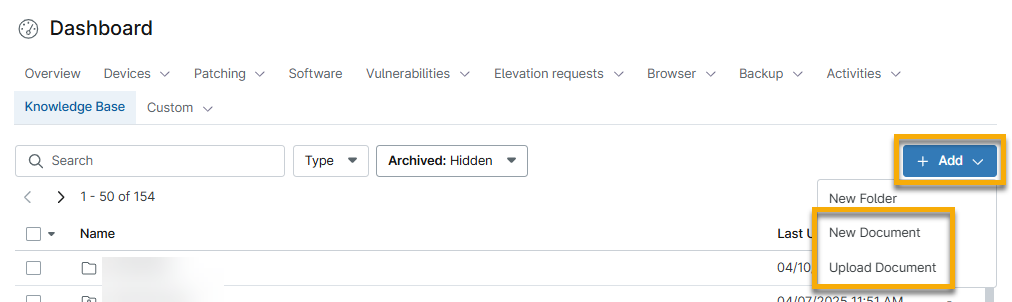
- Wenn Sie „Dokument hochladen“ ausgewählt haben, wird der Datei-Explorer angezeigt. Wählen Sie das Dokument auf Ihrem Computer aus, um den Vorgang abzuschließen.
- Wenn Sie „Neues Dokument“ ausgewählt haben, wird der Dokumenteditor angezeigt. Geben Sie einen Titel für das Dokument ein und fügen Sie den Inhalt in den bereitgestellten WYSIWYG-Editor ein. Verwenden Sie die Symbolleiste, um Ihr Dokument anzupassen.
- Klicken Sie auf „Speichern“, um den Vorgang abzuschließen und das Dokument Ihrer Wissensdatenbank-Bibliothek hinzuzufügen.
Ein Dokument in einem Ordner hinzufügen
- Navigieren Sie zu „Dashboard“ → „Wissensdatenbank“.
- Klicken Sie auf den Namen eines Ordners, um ihn zu öffnen.
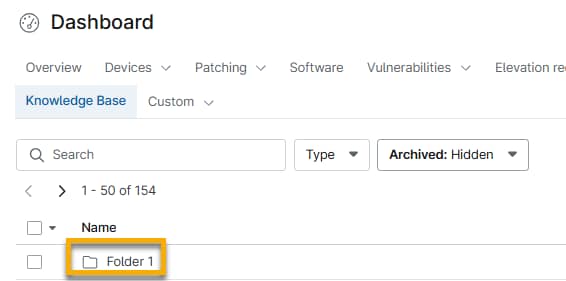
- Klicken Sie auf „+ Hinzufügen“ und wählen Sie dann „Neues Dokument “ oder „Dokument hochladen“.
- Befolgen Sie die Schritte 3–5 im Abschnitt „Dokument außerhalb eines Ordners hinzufügen“, um fortzufahren.
Dokumente herunterladen, bearbeiten, freigeben, verschieben oder archivieren
Beim Herunterladen oder Bearbeiten eines Dokuments können Sie keine Dokumente herunterladen, die mit dem NinjaOne-WYSIWYG-Editor erstellt wurden. Sie können auch keine von einem Computer hochgeladenen PDF-Dateien bearbeiten, aber Sie können Textstellen im Dokument markieren oder Textblöcke hinzufügen.
Klicken Sie auf das Symbol für das Aktionsmenü und wählen Sie die entsprechende Option aus.
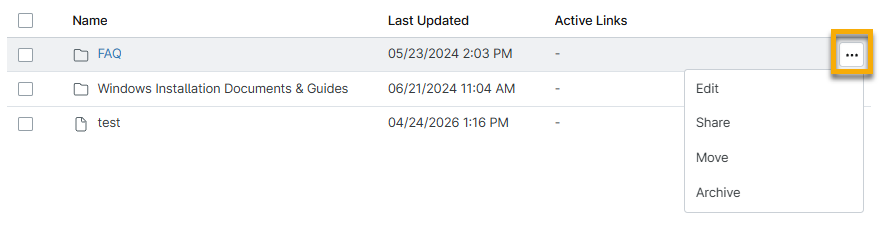
Eine Beschreibung der einzelnen Aktionen finden Sie in der folgenden Tabelle.
| Option im Aktionsmenü | Beschreibung |
|---|---|
| Herunterladen | Die Datei wird in Ihrem Ordner „Downloads“ im Datei-Explorer verfügbar. Diese Option ist nur für Dateien verfügbar, die in die Wissensdatenbank hochgeladen wurden. |
| Bearbeiten | Bei Ordnern aktualisieren Sie das Feld „Name“ mit den Änderungen und klicken Sie anschließend auf „Speichern“. Bei Dokumenten nehmen Sie Änderungen am Titel oder am Inhalt des Dokuments vor und klicken Sie anschließend auf „Änderungen speichern“. Wenn Sie ein hochgeladenes Dokument bearbeiten, z. B. eine Word-Datei, werden die Änderungen automatisch über die neue Registerkarte gespeichert. |
| Teilen | Sofern Sie über die entsprechenden Berechtigungen verfügen, können Sie für bestimmte Dokumente einen öffentlichen Link erstellen und Ordner für Endbenutzer freigeben. |
| Verschieben | Sofern Sie über die entsprechenden Berechtigungen verfügen, können Sie Ordner oder Dateien in eine andere Organisation oder innerhalb der Global Knowledge Base in einen anderen Ordner verschieben. |
| Archivieren | Blenden Sie das Element aus der Hauptliste aus und deaktivieren Sie die Freigabeoptionen. Sobald das Element archiviert ist, können Sie es entweder endgültig löschen oder wiederherstellen. Beim Löschen eines Ordners werden auch alle darin gespeicherten Dateien gelöscht. Um diese Optionen anzuzeigen, ändern Sie den Filter „Archiviert“ auf „Sichtbar“ und aktivieren Sie dann das Kontrollkästchen. |
| Löschen | Um ein Dokument zu löschen, müssen Sie es zunächst archivieren. Sobald die Datei oder der Ordner die Kennzeichnung „Archiviert“ aufweist, können Sie im Aktionsmenü die Option „Löschen“ auswählen. |
Aktivitätsprotokolle der Wissensdatenbank
Verwenden Sie den Abschnitt „Aktivitäten → Alle“ im System- oder Organisations-Dashboard, um Ereignisse im Zusammenhang mit der Wissensdatenbank anzuzeigen. NinjaOne protokolliert Folgendes:
- Erstellung eines Wissensdatenbank-Dokuments
- Wissensdatenbank-Dokument wurde aufgerufen
- Wissensdatenbank-Dokument aktualisiert
- Wissensdatenbank-Dokument verschoben
- Öffentliches temporäres Token für die Wissensdatenbank erstellt
- Öffentlicher Link zur Wissensdatenbank erstellt
Um diese Protokolle anzuzeigen, erweitern Sie das Menü „Konfiguration“ im Filter „Aktivitätstyp“ und wählen Sie „Dokumentation“ oder „Öffentlicher Link zum Knowledge-Base-Artikel“ aus.

Weitere Ressourcen
Weitere Informationen zur Verwaltung von Dokumentation in NinjaOne finden Sie in der NinjaOne-Dokumentation: Ressourcenkatalog.