
Thema
In diesem Artikel wird die Verwendung von NinjaOne Billing erläutert, einem PSA-Tool (Professional Services Automation), das eine zentrale Übersicht über die Abrechnung und das Rechnungsmanagement bietet.
Umgebung
NinjaOne Abrechnung
Beschreibung
Mit NinjaOne Abrechnung können Sie:
- die Abrechnung von Geräten nach Stückzahl zu automatisieren und andere Elemente manuell in Rechnung zu stellen. die Abrechnung im Voraus oder nachträglich sowie mit unterschiedlichen Verrechnungen zu verwalten.
- Die Abrechnung von Zeiteinträgen in Tickets zu automatisieren.
- Rechnungen automatisch auf der Grundlage von Vereinbarungen nach einem wiederkehrenden Zeitplan für jede Ihrer Organisationen zu generieren.
- Generierte Rechnungen mit QuickBooks Online oder Xero zu synchronisieren.
Index
- Technikerberechtigungen: Zugang zum Tool und dessen Konfiguration
- Aktivieren und Konfigurieren des Abrechnungstools
- Verwalten von Vertragsdiensten, Rechnungen und Zeiteinträgen
- Abrechnungsvorgänge und Benachrichtigungen
- Zusätzliche Ressourcen
Technikerberechtigungen: Zugang zum Tool und dessen Konfiguration
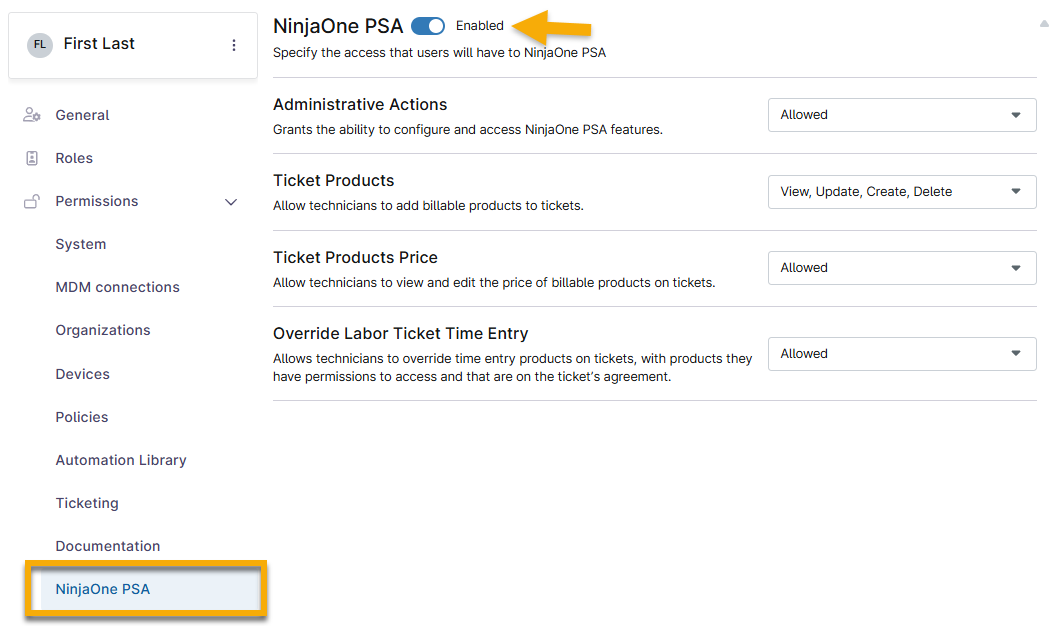
Den Techniker-Konten und Techniker-Rollen wurde eine neue Berechtigung hinzugefügt: „NinjaOne Billing“. Aktivieren Sie den Schalter oben, um die Berechtigung zu aktivieren, und wählen Sie anschließend eine Option aus dem Dropdown-Menü aus, um die Konfiguration und den Zugang zu dem NinjaOne Billing-Tool und dessen Ticketfunktionen zuzulassen oder einzuschränken.
Weitere Informationen finden Sie unter „NinjaOne-Plattform: Berechtigungseinstellungen für Techniker “.
Das Abrechnungstool aktivieren und konfigurieren
Um die NinjaOne Abrechnung-Funktion zu aktivieren, navigieren Sie zu „Administration“ → „Anwendungen“ → „NinjaOne Abrechnung“ und klicken Sie auf „Aktivieren“.
In den folgenden Abschnitten erfahren Sie mehr über die verschiedenen Registerkartenfunktionen innerhalb der Anwendung.

Allgemein
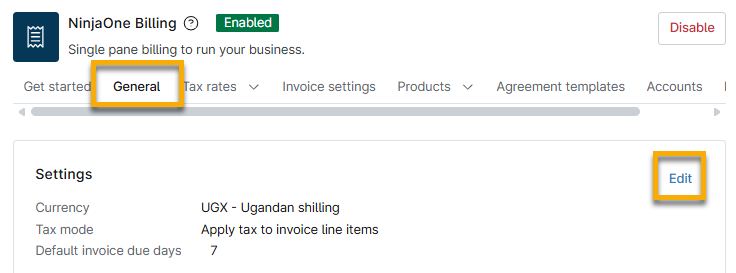
Bearbeiten Sie die Einstellungen, um festzulegen, welche Währung für alle in NinjaOne erstellten Rechnungen verwendet werden soll und welches das Standardfälligkeitsdatum für Rechnungen ist. NinjaOne anwendet Währungsänderungen sowohl auf neue Rechnungen als auch auf bestehende, unvollständige Rechnungen.
Steuersätze
Konfigurieren Sie die Steuersätze, die zu den Diensten Ihrer Vereinbarung hinzugerechnet werden sollen. Mehr erfahren Sie bei NinjaOne Abrechnung: Steuersätze.
Rechnungseinstellungen
Konfigurieren Sie die Rechnungs-Einstellungen, um zu steuern, wie Zeiterfassungselemente auf Rechnungen angezeigt werden. So können Sie Informationen in dem von Ihnen bevorzugten Format darstellen.
Unter „NinjaOne Abrechnung: Rechnungs-Einstellungen“ erfahren Sie, wie Sie die Rechnungserstellung und Zeiterfassungsvorlagen bearbeiten können.
Produkte
Produkte sind die verkauften Einzelposten oder Waren, die zur Rechnungsstellung zu Serviceverträgen hinzugefügt werden können. Wenn Sie auf der Konfigurationsseite von NinjaOne Abrechnung den Punkt „Produkte“ auswählen, können Sie festlegen, ob Sie aktive oder inaktive Produkte anzeigen möchten. Inaktive Produkte können zur Verwendung reaktiviert werden.
Lesen Sie den Abschnitt „NinjaOne Billing: Produkte“, um zu erfahren, wie Sie ein Produkt für das PSA erstellen.
Vereinbarungsvorlagen
Vereinbarungen dienen der Abrechnung eines bestimmten Produkts oder einer Produktgruppe in bestimmten Abständen und legen Regeln für die Zuordnung von Zeiteinträgen fest. Vereinbarungsvorlagen bilden die Kerndaten für die Rechnungserstellung.
Vereinbarungsvorlagen können im Bereich „Abrechnungsadministrator“ erstellt und anschließend unter „Finanzen → Verträge“ in jede Organisation kopiert werden .
Lesen Sie den Abschnitt „NinjaOne Billing: Vertragsdienste“, um zu erfahren, wie Sie eine Vereinbarungsvorlage erstellen.
Konten
Sie können in NinjaOne Abrechnung Kontocodes nutzen, um das mit jedem Produkt verknüpfte Konto zu konfigurieren. Um diese Änderung zu unterstützen, haben wir für jeden der bestehenden Produkttypen in NinjaOne Standardkonten angelegt. Die zugehörige Kontenzuordnung bleibt auch in Ihrem Buchhaltungstool erhalten.
Diese Funktionalität verändert die Art und Weise, wie Sie mit Produkttypen in NinjaOne umgehen. Wir haben die Abhängigkeit entfernt, wonach ein Produkttyp zur Bestimmung der Mengenberechnung erforderlich war. Anstelle des Produkttyps verwenden Sie nun eine Mengenquelle, um festzulegen, welche Art von Nachschlageverfahren Sie für jedes Produkt nutzen möchten.
Um mehr zu erfahren, referieren Sie auf „NinjaOne Abrechnung: Kontocodes “.
Integrationen
Wenn Sie ein mit NinjaOne kompatibles Abrechnungstool eines Drittanbieters verwenden, können Sie dieses auf dieser Registerkarte aktivieren. Anweisungen finden Sie unter „NinjaOne PSA und Abrechnung: QuickBooks-Integration aktivieren “.
Vereinbarungen, Rechnungen und Zeiteinträge verwalten
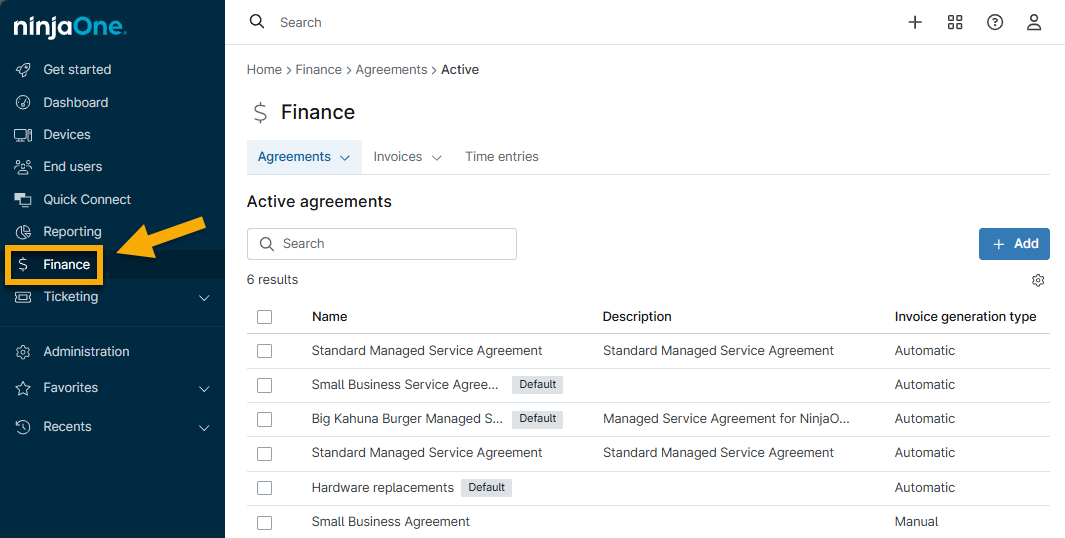
Nach dem Aktivieren bietet das NinjaOne-Abrechnungstool im Seitenleistenmenü die Registerkarte „Finanzen“, auf der Sie Vereinbarungen erstellen und verwalten, Rechnungen einsehen und Preise für Zeiteinträge neu berechnen können. Sie können diese Aktionen auch über die Registerkarte „Finanzen“ auf dem Organisations-Dashboard ausführen.
Abrechnungszeiträume verstehen
Wenn Sie eine Rechnung erstellen, erfasst NinjaOne das Startdatum und das Enddatum des Abrechnungszeitraums für jedes Produkt auf der Rechnung, das kein Zeiteintrag ist. Sie können das Startdatum und das Enddatum bearbeiten, bevor Sie die Rechnung genehmigen.
| Abrechnungsintervall | Beschreibung |
|---|---|
Nächstes Abrechnungsdatum |
|
Rechnungsdatum |
|
Vereinbarungen
Informationen zum Verwalten von Vertragsdiensten von der Registerkarte „Finanzen “ finden Sie unter „NinjaOne-Abrechnung: Vertragsdienste “.
Rechnungen
Lesen Sie den Abschnitt „NinjaOne-Abrechnung: Rechnungen“, um zu erfahren, wie Sie Rechnungen über die Registerkarte „Finanzen“ verwalten.
Zeiteinträge
Weitere Informationen zum Verwalten von Zeiteinträgen über die Registerkarte „Finanzen “ finden Sie unter „NinjaOne Abrechnung: Zeiteinträge “.
Abrechnungsaktivitäten und Benachrichtigungen
Leiten Sie Ereignisse an Benachrichtigungskanäle oder Techniker weiter oder erstellen Sie Ticketing-Regeln unter „Administration“ → „Allgemein“ → „Systemaktivitäten“. Erfahren Sie mehr über das Erstellen von Warnungen oder Benachrichtigungen für diese Aktivitäten in unserem Artikel „Benachrichtigungs-Feed für Geräte- und Systemaktivitäten “.
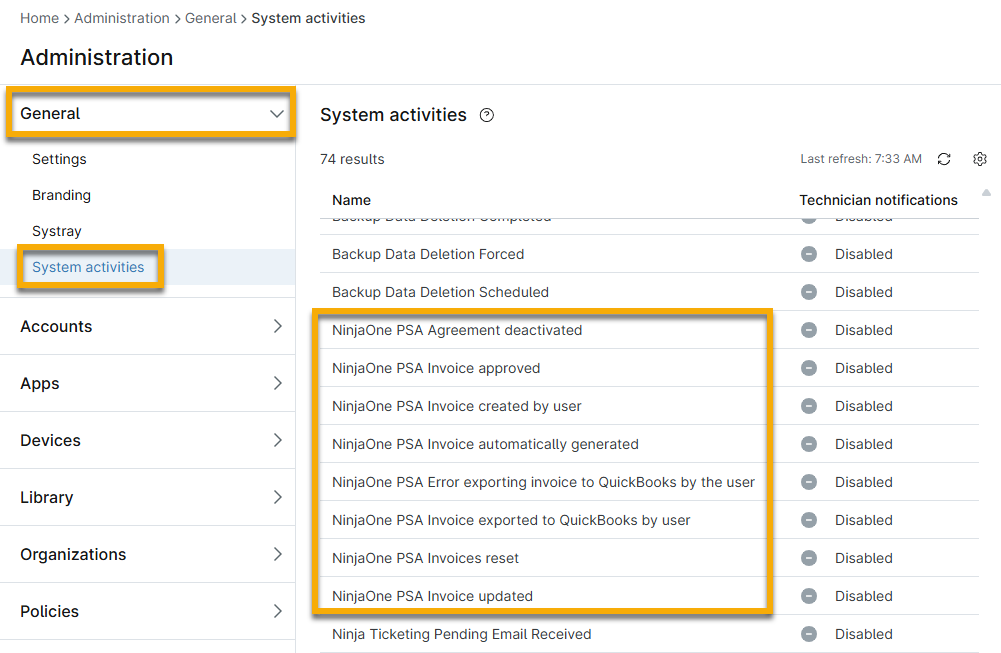
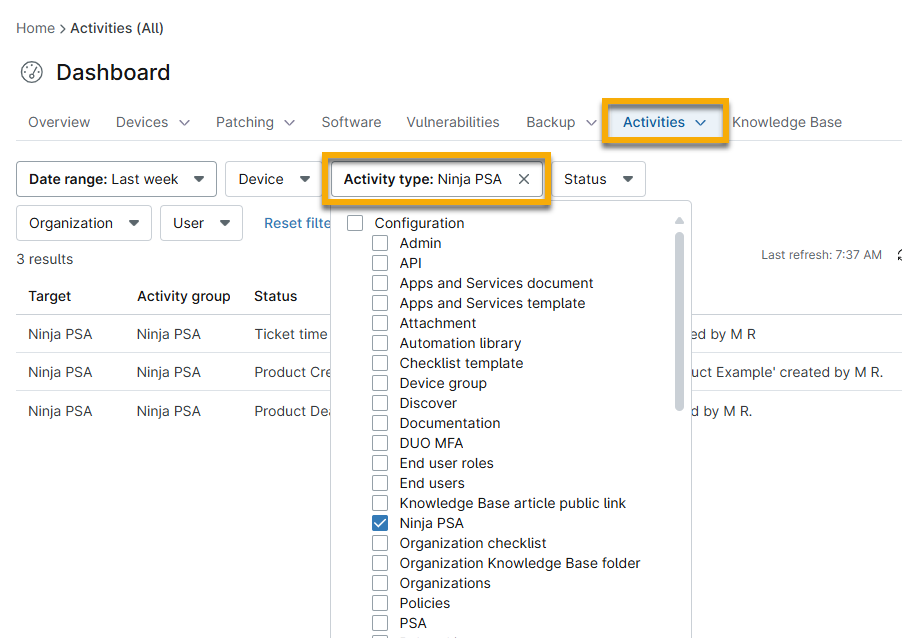
Wenn diese Warnungen erstellt werden, werden sie im System- oder Organisations-Dashboard unter „Aktivitäten → Alle“ angezeigt. Wählen Sie „Ninja PSA“ im Filter „Aktivitätstyp“ aus, um Ihre Suchergebnisse einzugrenzen. Sie können auch den PSA -Filter verwenden, der sich auf die in NinjaOne integrierten PSA-Angebote von Anbietern bezieht. Weitere Informationen zu Integrationen finden Sie in unserem Artikel „Integrationen und Anwendungen von Drittanbietern: Ressourcenkatalog “.
Zusätzliche Ressourcen
Unter „NinjaOne-Abrechnung: Ressourcenkatalog“ finden Sie alle verwandten Artikel.