
Thema
In diesem Artikel wird erläutert, wie Sie Ihre Ticketboards in NinjaOne konfigurieren.
Umgebung
NinjaOne-Ticketerstellung
Beschreibung
Verwenden Sie Ticketboards, um Ihre Tickets in verschiedene Kategorien zu organisieren.
Die in der folgenden Tabelle beschriebenen Boards sind standardmäßig für jedes Konto verfügbar. NinjaOne kennzeichnet alle Standard-Boards mit dem Tag „System “.
| Name der Pinnwand | Beschreibung |
|---|---|
| Alle Tickets | Alle bestehenden Tickets im Ticketingsystem |
| Offene Tickets | Tickets, die noch nicht aufgelöst wurden |
| Meine Tickets | Dem angemeldeten Techniker zugewiesene Tickets |
| Gelöschte Tickets | Gelöschte Tickets |
| Nicht zugewiesene Tickets | Tickets, die noch keinem Techniker zugewiesen wurden |
| Organisations-Dashboard-Tickets | Bezieht sich auf die Registerkarte „Ticketerstellung“ im Dashboard auf Organisationsebene |
| Gerät-Dashboard-Tickets | Bezieht sich auf die Registerkarte „Ticketerstellung“ im Dashboard auf Geräteebene |
Index
Auswählen Sie eine Kategorie, um mehr zu erfahren:
- Ein Ticketboard hinzufügen
- Ticketboard bearbeiten, kopieren oder löschen
- Layout des Boards konfigurieren
Ein Ticketboard hinzufügen
Um ein neues Ticketboard hinzuzufügen, führen Sie die folgenden Schritte aus:
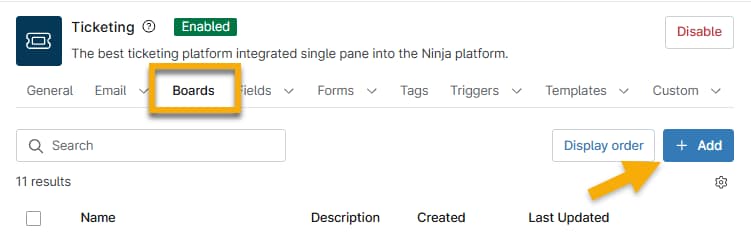
- Öffnen Sie die Registerkarte „Boards“ und klicken Sie auf „Hinzufügen“.
- Geben Sie im Abschnitt „Allgemein“ unter „Name“ eine eindeutige Kennung ein und fügen Sie optional unter „Beschreibung“ eine Zusammenfassung hinzu, welche Art von Tickets an dieses Board gesendet werden.
Öffnen Sie den Abschnitt „Bedingungen “. Verwenden Sie die folgende Tabelle als Leitfaden, um die entsprechenden Felder auszufüllen.
Feld Daten Erfüllt alle Bedingungen Sie können unter diesem Feld eine oder mehrere Bedingungen hinzufügen. Wenn Sie mehrere Bedingungen hinzufügen, wird das Ticket nur erstellt, wenn alle Bedingungen erfüllt sind.
Je mehr Bedingungen Sie hier hinzufügen, desto enger sind die Anforderungen für die Weiterleitung dieses Tickets an das Board.Erfüllt eine beliebige Bedingung Sie können unter diesem Feld eine oder mehrere Bedingungen hinzufügen. Wenn Sie mehrere Bedingungen hinzufügen, wird das Ticket erstellt, sobald nur eine der Bedingungen erfüllt ist. Wenn Sie Bedingungen sowohl unter „Alle“ als auch unter „Irgendein“ haben und das Ticket die Bedingungen unter „Irgendein“ erfüllt, nicht jedoch die unter „Alle“ , wird das Ticket nicht an das Board weitergeleitet. Tickets können gleichzeitig auf mehreren Boards vorhanden sein, und wenn die Bedingungen für ein bestimmtes Board nicht mehr erfüllt sind, wird es von diesem Board entfernt.
- Öffnen Sie den Abschnitt „Spalten und Sortierung “. Verwenden Sie die Felder in diesem Abschnitt, um die Standardsortierung und -anzeige des Boards zu ändern. Sie können Spalten hinzufügen oder entfernen und deren Reihenfolge anpassen, sodass Sie nur die Informationen sehen, die für Sie wichtig sind.
- Klicken Sie auf „Speichern“.
Ein Ticketboard bearbeiten, kopieren oder löschen
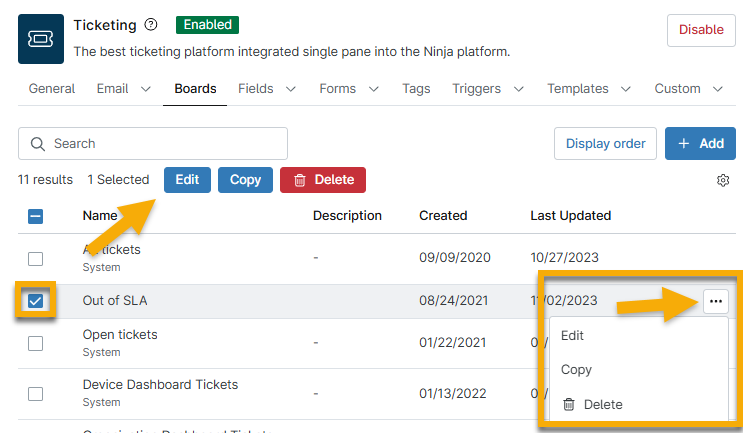
Sie können benutzerdefinierte Boards bearbeiten, kopieren oder löschen, indem Sie das Kontrollkästchen neben dem Board-Namen aktivieren und anschließend auf „Bearbeiten“, „Kopieren“ oder „Löschen“ klicken. Alternativ können Sie den Mauszeiger über den Board-Namen bewegen und auf das Aktionsmenü klicken, um diese Optionen anzuzeigen.
Standard-Boards mit der Bezeichnung „System“ können nicht gelöscht, aber bearbeitet und kopiert werden.
Board-Layout konfigurieren
Um das Layout Ihres Ticketboards zu ändern, führen Sie die folgenden Schritte aus:
- Klicken Sie auf „Reihenfolge anzeigen“.

- Verwenden Sie das Feld „Sichtbare Boards“ oben im Konfigurationsdialog, um festzulegen, wie viele Boards im Seitenleistenmenü sichtbar sind, bevor NinjaOne die Option „Alle anzeigen“ anzeigt (die Option „Ausstehende E-Mails (#)“ wird dabei nicht berücksichtigt). Dieser Wert kann auf einen beliebigen Wert zwischen 1 und 20 gesetzt werden; der Standardwert ist 5. Für jede Zeile, die als „sichtbar“ gilt, wird ein Augensymbol
 angezeigt.

- Um die Boards neu anzuordnen, klicken Sie auf eine Zeile, halten Sie die Maustaste gedrückt und ziehen Sie sie an die gewünschte Stelle.
- Klicken Sie auf „Speichern“, um die Änderungen zu bestätigen.
Zusätzliche Ressourcen
Um mehr über NinjaOne Ticketing zu erfahren, besuchen Sie „NinjaOne Ticketing: Ressourcenkatalog “.