Thema
Dieses Dokument bietet weitere Unterstützung bei der Nutzung der Integration in ServiceNow. Anweisungen zur Aktivierung der ServiceNow-Integration mit NinjaOne finden Sie unter „ServiceNow-Integration aktivieren “.
Umgebung
- Mit NinjaOne integrierte Anbieter
- ServiceNow
Beschreibung
Wenn Sie die Integration zwischen ServiceNow und NinjaOne erfolgreich abgeschlossen haben, werden in der ServiceNow-App mehrere neue Seiten angezeigt, die Ihnen Support bieten.

Wählen Sie eine Kategorie aus, um mehr zu erfahren:
Geräteinformationen in ServiceNow
Wenn die Konfiguration über die ServiceNow-Konfigurations-App in NinjaOne eingerichtet wird, werden die Geräteinformationen aus NinjaOne nach Gerät (Universally Unique Identifier) mit ServiceNow synchronisiert. Sobald die Konfiguration abgeschlossen ist, wird unten auf der Seite mit den Geräteinformationen unter „Verwandte Links“ eine neue Registerkarte mit der Bezeichnung „NinjaOne-Geräteinformationen“ angezeigt. 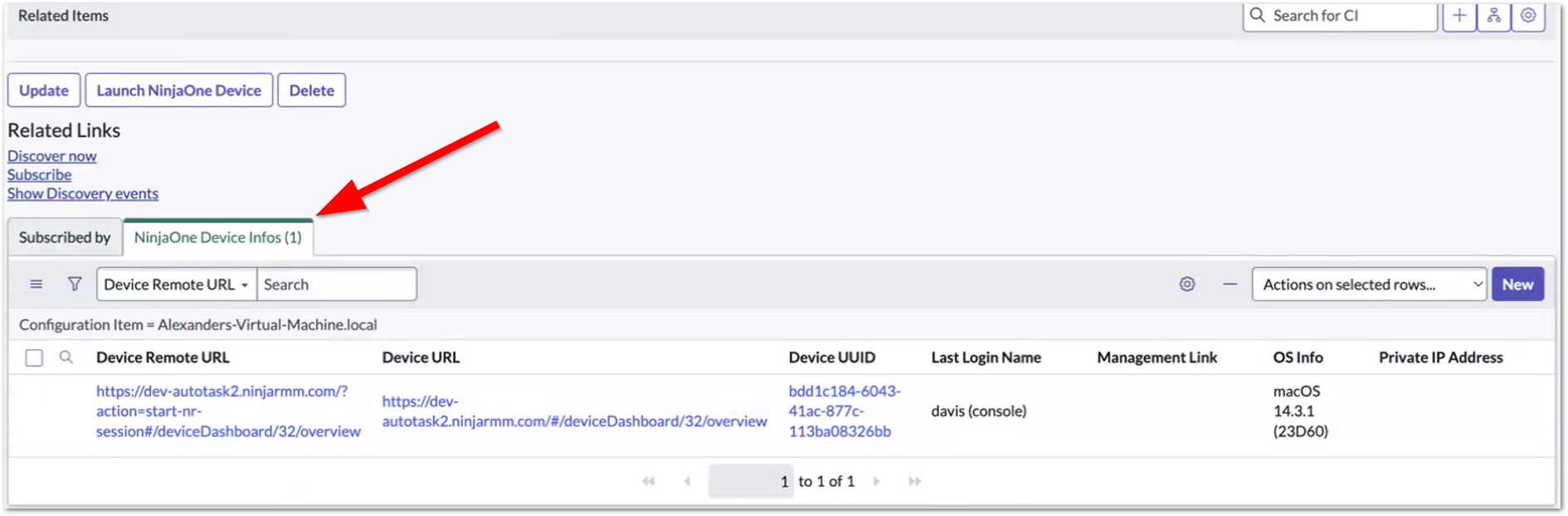
- Klicken Sie im Haupt-Dropdown-Menü unter „NinjaOne“ auf die Option „Geräteinformationen“ und anschließend auf den Hyperlink in der Spalte „Element der Konfiguration “.
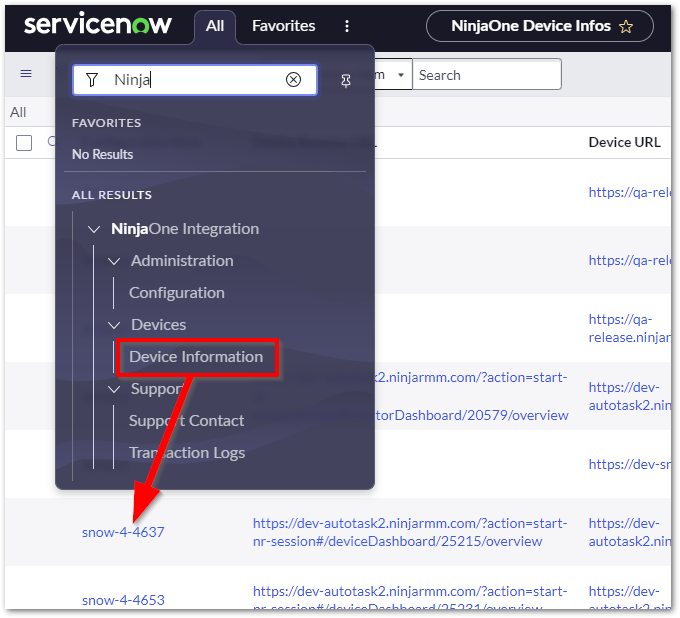
- Öffnen Sie auf der Seite „NinjaOne-Geräteinformationen“ den Link in der Spalte „Element der Konfiguration “.
Die Seite mit der Gerätekonfiguration wird angezeigt. - Klicken Sie mit der rechten Maustaste auf die graue Menüleiste über dem Feld „Name“, bewegen Sie den Mauszeiger über die Option „Konfigurieren“ und wählen Sie „Zugehörige Listen“ aus.
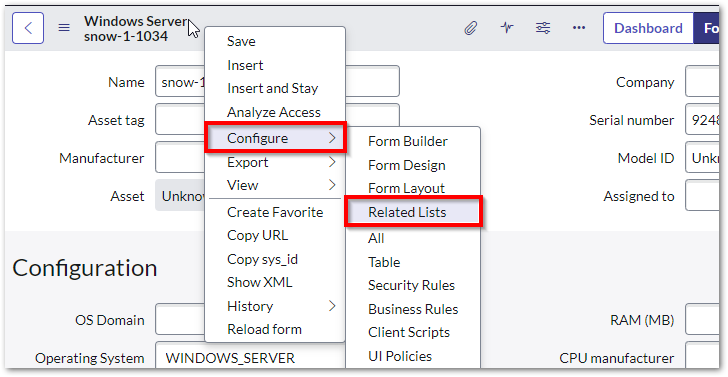
Die Seite „Konfiguration“ wird angezeigt. - Wählen Sie im Feld „Verfügbar“ die Option „NinjaOne-Geräteinformationen -> Element der Konfiguration“ aus und klicken Sie auf „>“, um sie in das Feld „Ausgewählt“ zu übertragen. Sie können die Reihenfolge der ausgewählten Listen nach Ihren Wünschen anpassen.
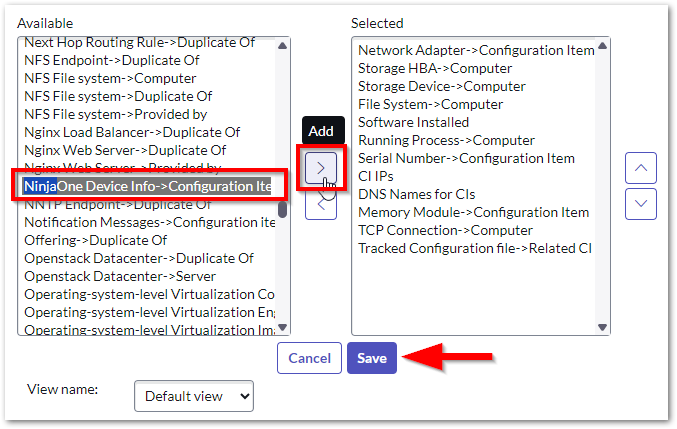
- Klicken Sie auf „Speichern“.
Die Registerkarte „NinjaOne-Geräteinformationen“ wird unten auf der Geräteinformationsseite unter „Verwandte Links“ in der Reihenfolge angezeigt, in der sie gespeichert wurde. - Wählen Sie aus, welche Spalten in der Tabelle „NinjaOne-Geräteinformationen“ Daten anzeigen sollen, indem Sie auf das Zahnrad-Symbol in der oberen rechten Ecke klicken und die gewünschten Spalten in das Feld „Ausgewählt“ verschieben. Wählen Sie eine Option aus dem Feld „Verfügbar“ aus und klicken Sie dann auf die Schaltfläche „>“, um sie hinzuzufügen, oder wählen Sie eine Option aus dem Feld „Ausgewählt“ aus und klicken Sie dann auf die Schaltfläche „<“, um sie zu entfernen.

- Die Spalte „Knoten-URL“ enthält einen Link zum Gerät-Dashboard in NinjaOne für den direkten Zugang.
- Die Spalte „Geräte-Remote-URL“ startet eine Remote-Sitzung mit dem Gerät mithilfe des nativen Remote-Tools von NinjaOne. Sie können auch die Schaltfläche „Ninja-Gerät starten“ auf der Geräteseite verwenden.
- Die Spalten „Geräte-UUID“ bieten eine Seitenansicht der folgenden Geräteinformationen:
- Geräte-ID
- Element der Konfiguration
- Geräte-UUID
- Knoten-URL
- Private IP-Adresse
- Verwaltung Link
- Produktschlüssel
- Remote-URL des Geräts
- OS Info
- Name des letzten Benutzers, der sich am Gerät angemeldet hat

NinjaOne-Support
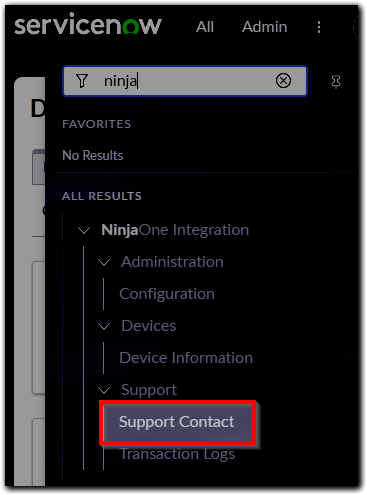
Die NinjaOne-Supportseite enthält einen externen Link, der Sie zur NinjaOne-Ressourcenseite weiterleitet. Dort finden Sie eine Liste mit Telefonnummern und E-Mail-Adressen, aus der Sie je nach Ihrem Standort oder Ihren Support-Anforderungen auswählen können. Bitte stellen Sie sicher, dass Ihr Popup-Blocker die Weiterleitung zulässt.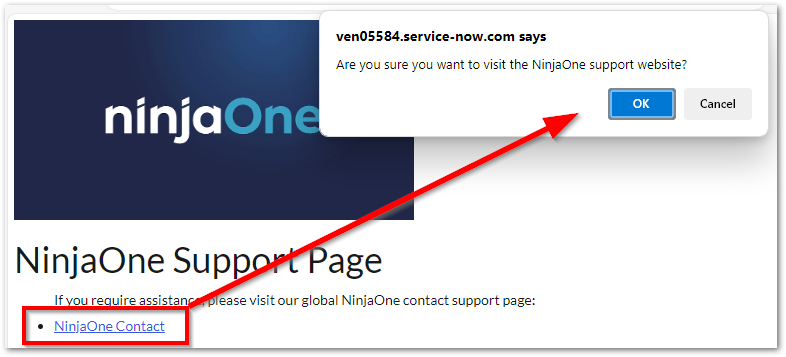
Transaktionsprotokolle
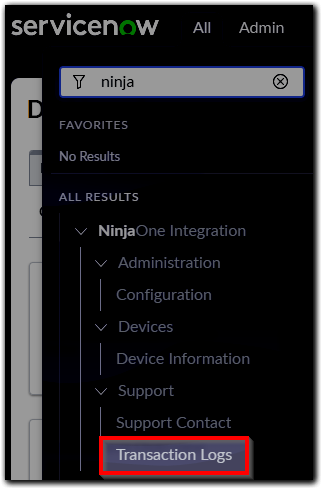
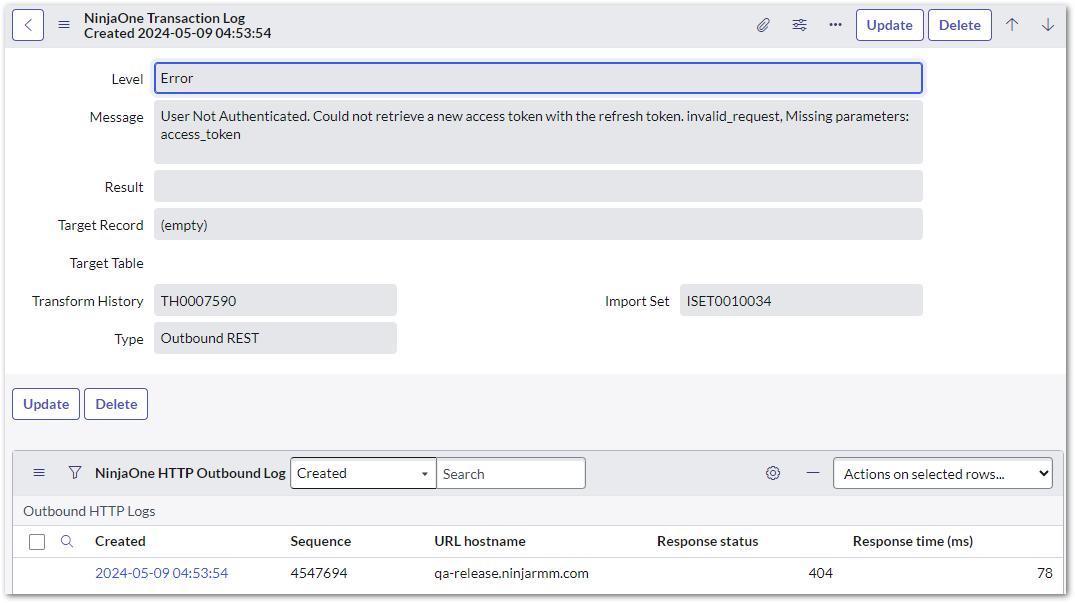
Zeigen Sie den Aktivitätsverlauf für NinjaOne-Ereignisse in ServiceNow an. Die Protokolle enthalten Aktivitäten wie Importvorgänge, Fehler bei der Authentifizierung und System-IDs von Fehlermeldungen zur Fehlerbehebung.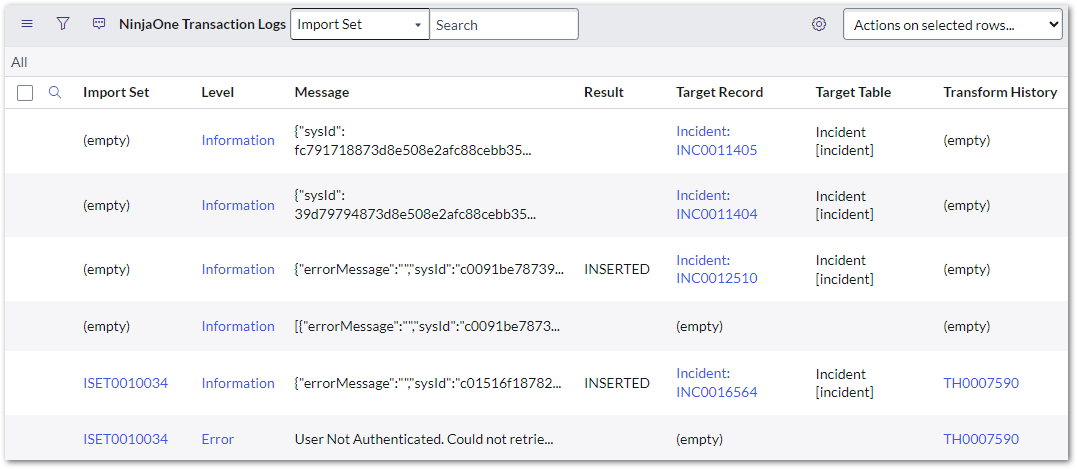
Klicken Sie auf den Hyperlink in der Spalte „Level“, um die Details der Meldung anzuzeigen. Je nach Transaktionstyp wird Ihnen außerdem ein Hyperlink zu einem betroffenen Vorfall oder Importsatz angezeigt.