
Thema
In diesem Artikel wird erläutert, wie Sie Ihre Google Workspace-Daten mit NinjaOne SaaS Backup schützen und wiederherstellen können.
Umgebung
NinjaOne SaaS Backup
Beschreibung
Aktivieren der Sicherung für Google Workspace
Befolgen Sie diese Schritte, um Ihr Google Workspace-Konto für das erste Backup vorzubereiten.
- Navigieren Sie im NinjaOne SaaS Backup-Partnerportal zu der Organisation, für die ein Backup von Google Workspace erstellt werden soll, und klicken Sie auf „Backup hinzufügen“.
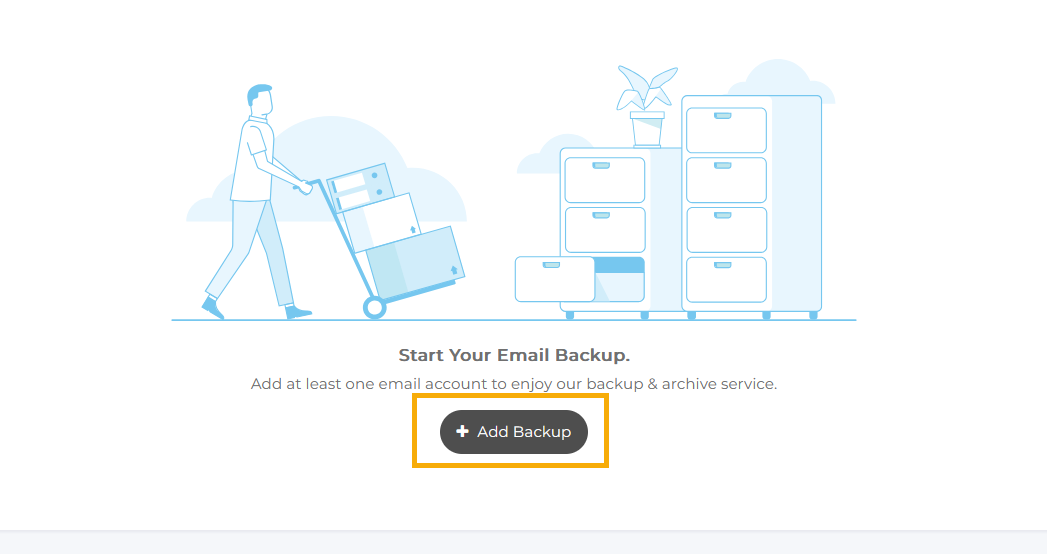
Abbildung 1: Das OrganisationsDashboard (zum Vergrößern anklicken)
- Klicken Sie auf „Mit Google Workspace anmelden“.
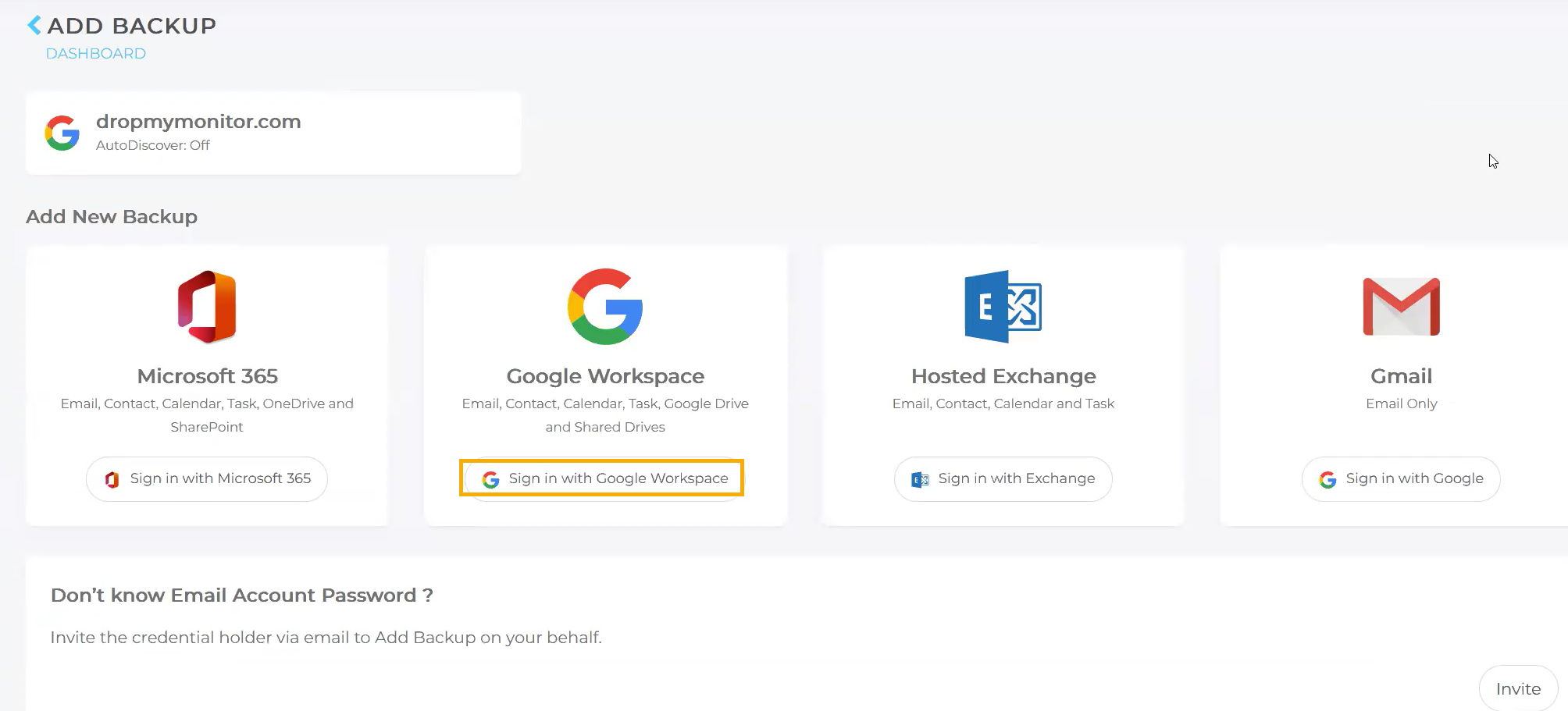
Abbildung 2: Die Seite „Backup hinzufügen“ (zum Vergrößern anklicken)
- Installieren Sie die Backup-App, indem Sie auf „Von Google Workspace Marketplace herunterladen“ klicken.
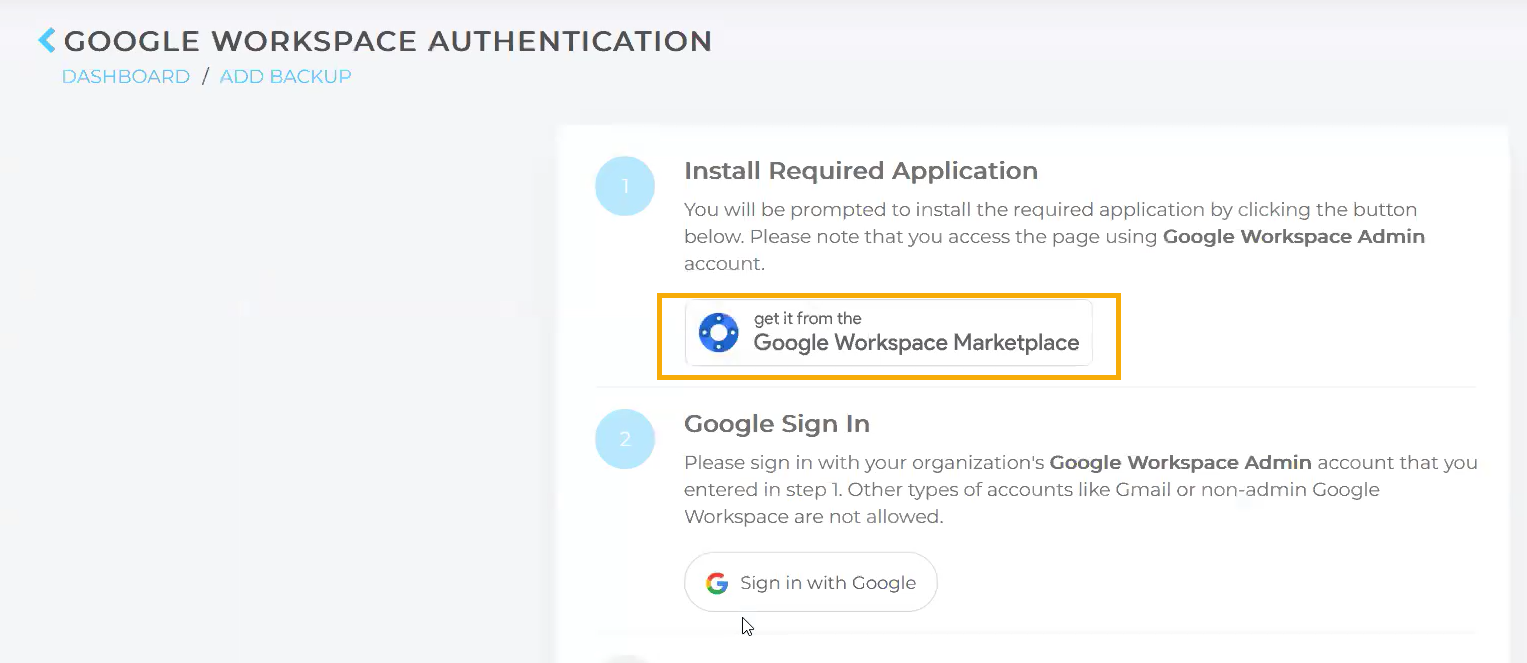
Abbildung 3: Backup-App herunterladen (zum Vergrößern anklicken)
- Klicken Sie nach der Installation der App auf „Mit Google anmelden“.
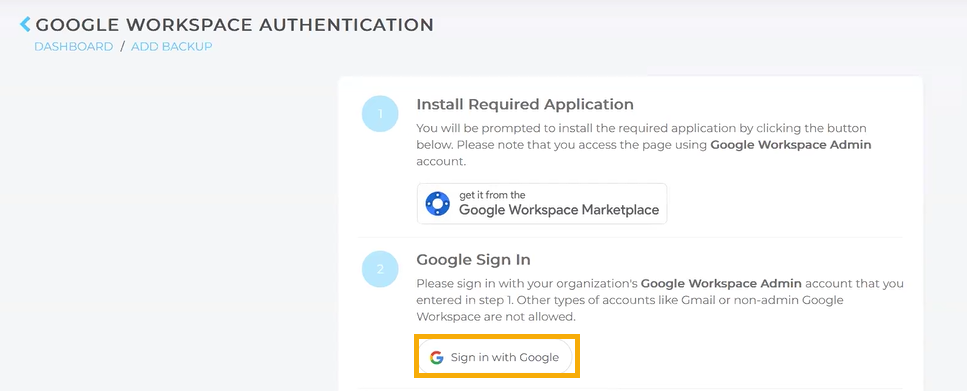
Abbildung 4: Mit Google authentifizieren (zum Vergrößern anklicken)
- Nach der Authentifizierung werden Ihre Google Workspace-Daten auf der Seite „Organisation“ angezeigt.

Abbildung 5: Die abgeschlossene Einrichtung. (Zum Vergrößern anklicken)
Verwalten von Google Workspace-Backups
Nach dem Aktivieren von „Backup for Google Workspace“ führen Sie die folgenden Schritte aus, um festzulegen, welche Konten gesichert werden sollen.
- Klicken Sie auf der Dashboard-Seite auf den Namen der Organisation, um auf die Verwaltungsoptionen zuzugreifen.
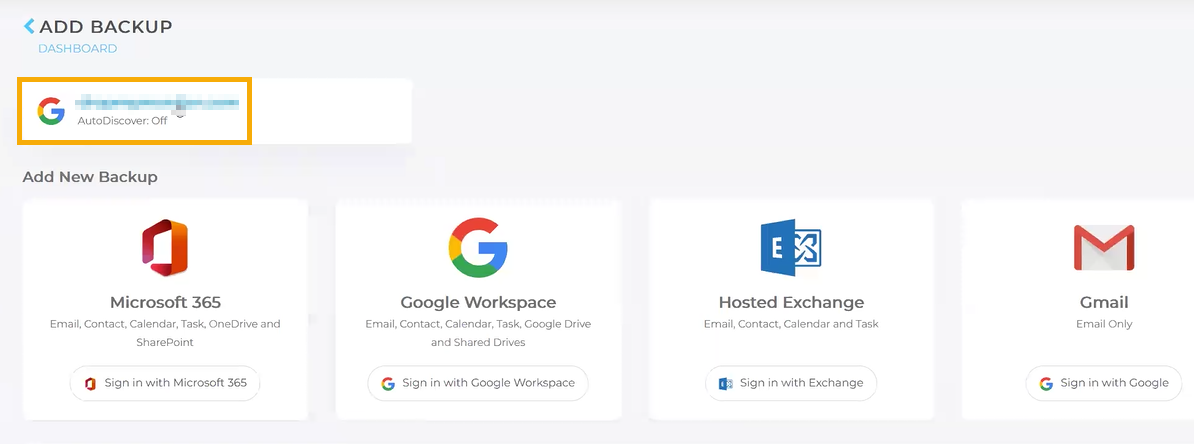
Abbildung 6: Die Dashboard-Seite der Organisation (zum Vergrößern anklicken)
- Das System erkennt automatisch alle für das Backup verfügbaren Konten. Sie können auf einzelne Konten klicken, um sie auszuschließen oder einzubeziehen. Klicken Sie auf „Shared Drive“, um verfügbare Shared Drives in Ihr Backup einzuschließen.
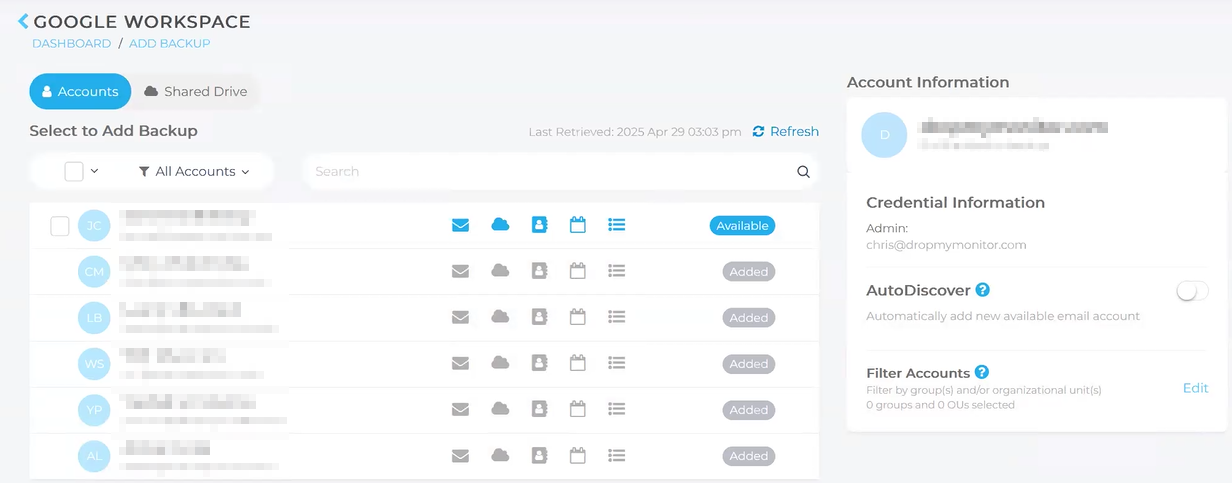
Abbildung 7: Erkennung von Konten (zum Vergrößern anklicken)
Wiederherstellen von Backups
Führen Sie die folgenden Schritte aus, um eine Wiederherstellung aus einem Backup zu starten.
- Suchen Sie das Konto, das Sie wiederherstellen möchten, und klicken Sie auf die Schaltfläche „Wiederherstellen “.
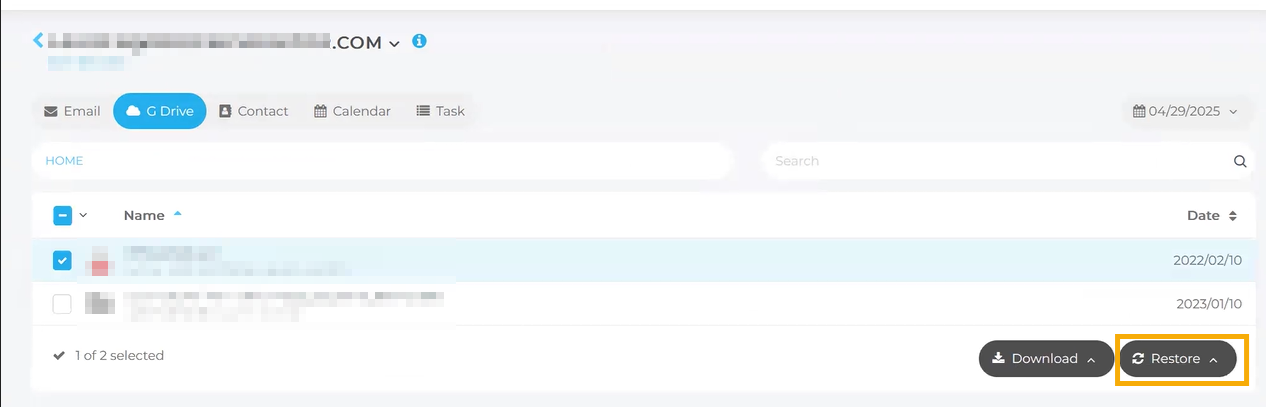
Abbildung 8: Wiederherstellen eines Kontos (zum Vergrößern anklicken)
- Wählen Sie den Ordner aus, in dem die Wiederherstellung durchgeführt werden soll, und klicken Sie auf „Wiederherstellung starten“.
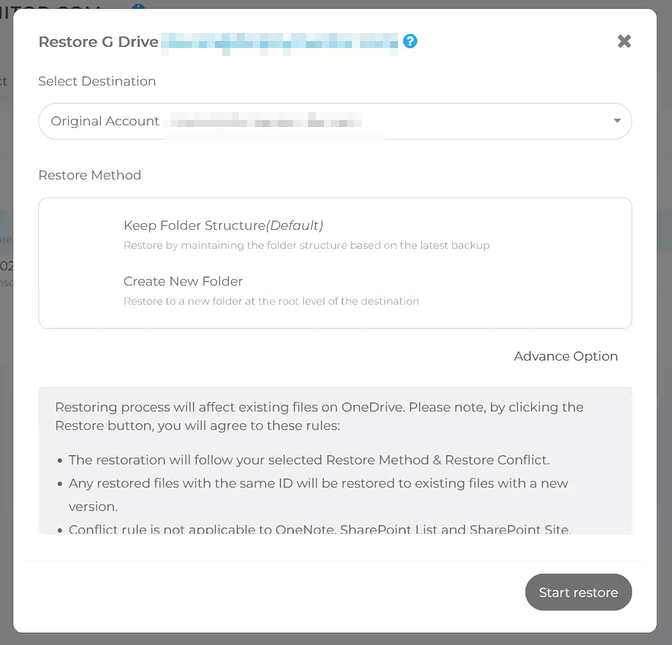
Abbildung 9: Optionen wiederherstellen (zum Vergrößern anklicken)
Zusätzliche Ressourcen
Das NinjaOne Dojo bietet Dokumentation zur Integration von NinjaOne SaaS Backup. Ressourcen speziell zur gesamten NinjaOne SaaS Backup-Plattform, darunter Versionshinweise und Anleitungen zur Fehlerbehebung, finden Sie im NinjaOne SaaS Backup-Hilfe-Center.