
Thema
In diesem Artikel wird erläutert, wie Sie die Freshservice-Integration mit NinjaOne nutzen können, um Tickets auf der Grundlage von Bedingungen und Warnungen zu erstellen.
Zunächst müssen Sie die Integration aktivieren. Informationen dazu finden Sie unter „Erste Schritte mit der Freshservice-ITSM-Integration in NinjaOne“.
Umgebung
NinjaOne-Plattform
Freshservice-Integration
Beschreibung
Mit der Freshservice-Integration können Sie:
- Freshservice-Tickets automatisch aus NinjaOne-Richtlinienbedingungen erstellen.
- Ticket-Aktualisierungen automatisieren, wenn eine Bedingung erneut ausgelöst wird.
- den Abgleich von NinjaOne-Geräten mit Freshservice-Assets automatisieren.
- NinjaOne-Geräte manuell erkennen und per Fernzugriff darauf zugreifen.
NinjaOne-Warnungen so konfigurieren, dass ein Freshservice-Ticket erstellt wird
Sie können Tickets anhand der folgenden Alarmoptionen erstellen:
- Ein Ticket von einer ausgelösten Bedingung erstellen
- Ein Ticket von einer zusammengesetzten Bedingung erstellen
- Tickets aus einer geplanten Automatisierung erstellen
- Tickets aus einer Richtlinie erstellen
Tickets von einer ausgelösten Bedingung erstellen
- Öffnen Sie die Seite zur Richtlinienkonfiguration. Dies können Sie über „Administration → Richtlinien“ oder über das Gerät-Dashboard → „Einstellungen“ → Klicken Sie auf den Namen der Richtlinie tun.
- Erstellen Sie einen Zustand, der die Erstellung eines Tickets auslöst.
Sobald die Freshservice-App in NinjaOne aktiviert ist, werden die Freshservice- Ticketfelder im Modal zur Konfiguration des Zustands ausgefüllt. Die Standardaktion im ersten Dropdown-Menü erstellt ein Ticket, wenn der Zustand angestoßen wird. - Wählen Sie im unteren Freshservice -Dropdown-Menü die Vorlage aus, die die Bedingung zum Erstellen des Tickets verwenden soll.
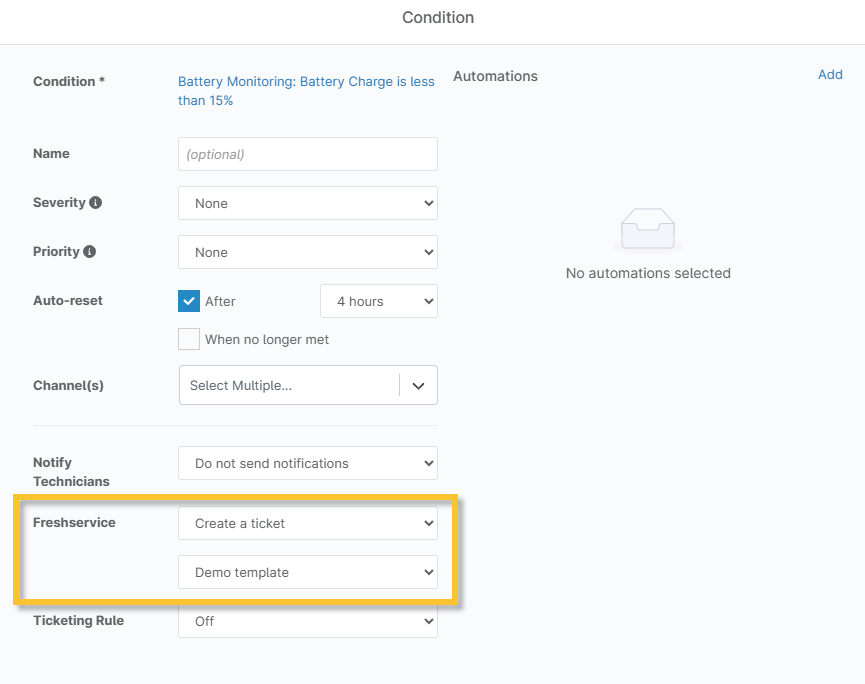
Abbildung 1: Ticket erstellen von einer NinjaOne-Bedingung
Ein Ticket von einer zusammengesetzten Bedingung erstellen
- Öffnen Sie die Seite zur Richtlinienkonfiguration. Dies ist möglich über „Administration“ → „Richtlinien“ oder über das Gerät-Dashboard → „Einstellungen“ → Klicken Sie auf den Namen der Richtlinie.
- Erstellen Sie eine zusammengesetzte Bedingung.
Sobald die Freshservice-App in NinjaOne aktiviert ist, werden die Freshservice -Ticketfelder in der Konfiguration unter „Benachrichtigungen“ angezeigt . Die Standardaktion im ersten Dropdown-Menü erstellt ein Ticket, wenn die Bedingung ausgelöst wird. - Wählen Sie im unteren Freshservice -Dropdown-Menü die Vorlage aus, die die Bedingung zum Erstellen des Tickets verwenden soll.
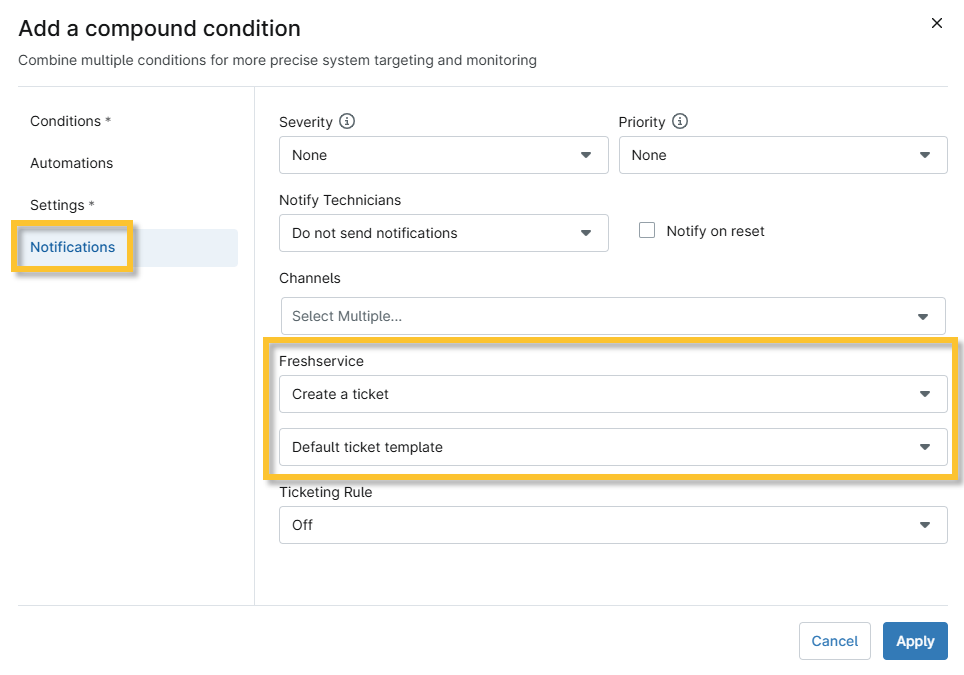
Abbildung 2: Ticket erstellen von einer NinjaOne-Zusammengesetzten Bedingung
Tickets aus einer geplanten Automatisierung erstellen
- Öffnen Sie die Seite zur Richtlinienkonfiguration. Dies können Sie über „Verwaltung“ → „Richtlinien“ oder über das Gerät-Dashboard → „Einstellungen“ → Klicken auf den Namen der Richtlinie tun.
- Erstellen Sie eine geplante Automatisierung.
Sobald die Freshservice-App in NinjaOne aktiviert ist, werden die Freshservice- Ticketfelder im Modal der Konfiguration unter „Benachrichtigungen“ angezeigt . Die Standardaktion im ersten Dropdown-Menü erstellt ein Ticket, wenn die Bedingung angestoßen wird. - Wählen Sie im unteren Freshservice -Dropdown-Menü aus, welche Vorlage die Bedingung zum Erstellen des Tickets verwenden soll.
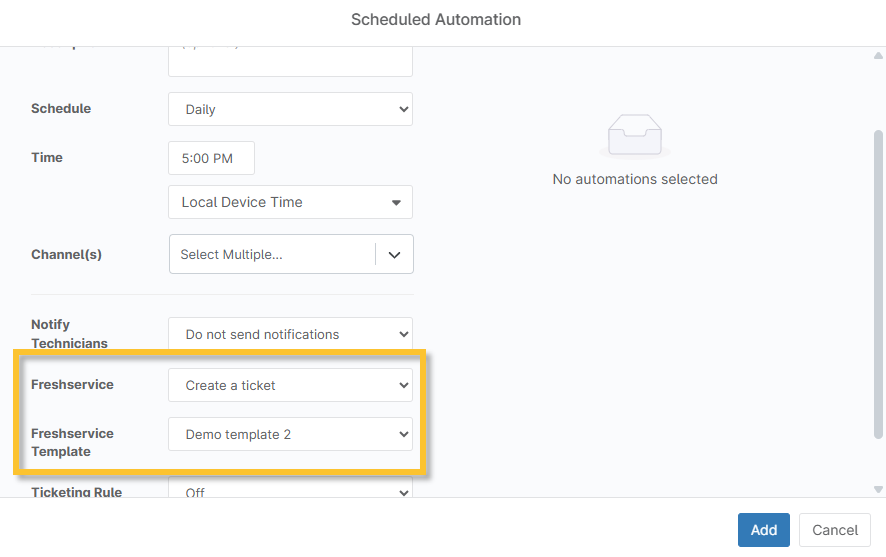
Abbildung 3: Erstellen eines Freshservice-Tickets über eine geplante Automatisierung in NinjaOne
Ein Ticket aus einer Richtlinienaktivität erstellen
- Öffnen Sie die Seite zur Richtlinienkonfiguration. Dies können Sie über „Administration“ → „Richtlinien“ oder über das Gerät-Dashboard → „Einstellungen“ → Klicken auf den Namen der Richtlinie tun.
- Öffnen Sie „Aktivitäten“ und wählen Sie eine Option aus der Liste aus.
Sobald die Freshservice-App in NinjaOne aktiviert ist, werden die Freshservice-Ticketfelder im Konfigurationsmodal unter „Benachrichtigungen“ angezeigt . Die Standardaktion im ersten Dropdown-Menü erstellt ein Ticket, wenn die Bedingung angestoßen wird. - Wählen Sie aus dem unteren Freshservice -Dropdown-Menü aus, welche Vorlage die Bedingung zum Erstellen des Tickets verwenden soll.
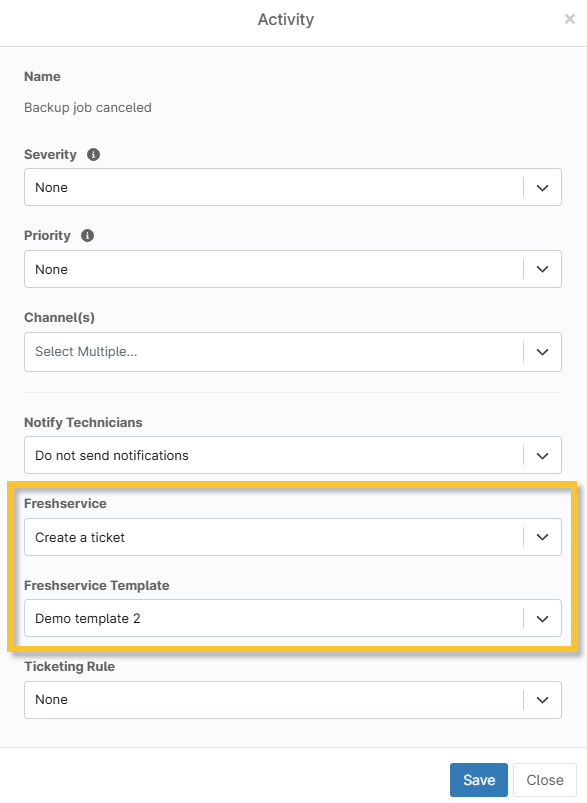
Abbildung 4: Ticket erstellen aus einer NinjaOne-Aktivität in Freshservice