
Thema
Dieser Artikel hilft Ihnen dabei, die Integration des Bitdefender Software Development Kit (SDK) zu aktivieren und zu nutzen, die derzeit nur für Windows-Geräte verfügbar ist.
Umgebung
- NinjaOne-Integrationen
- Bitdefender SDK
Beschreibung
- Technikerberechtigungen für Bitdefender
- Bitdefender-SDK-Branding
- Bereitstellung des Bitdefender SDK auf Geräten
- Bitdefender SDK-Einstellungen
- Ausführen eines Ad-hoc-Scans mit Bitdefender
- Anzeigen der Ergebnisse eines Bitdefender-Scans
- Maßnahmen bei blockierten oder in Quarantäne gestellten Bedrohungen
- Bitdefender-Suchfilter
- Zusätzliche Ressourcen
Techniker Berechtigungen für Bitdefender
Systemadministratoren haben standardmäßig Zugriff auf die Bitdefender GravityZone-Integration. Technikern mit benutzerdefinierten Berechtigungen muss der Zugang über Berechtigungen oder Rollen gewährt werden.
Auswählen Sie ein Thema, um fortzufahren:
Zugang für einen Techniker gewähren
- Navigieren Sie zu „Administration“ → „Konten“ → „Techniker“ und wählen Sie dann einen Techniker aus, dem Sie Zugang zur GravityZone-Verwaltung gewähren möchten.
- Wählen Sie unter „Berechtigungen“ die Option „System“ aus. Wenn der Systemzugriff nicht aktiviert ist, aktivieren Sie ihn mithilfe des Schalters.
- Scrollen Sie nach unten zu den GravityZone-Optionen. Es sind zwei Rollen verfügbar:
- GravityZone-Admin: Diese Rolle gewährt dem Benutzer umfassende Rechte zur Verwaltung der Integration, einschließlich des Aktivierens oder Deaktivierens sowie des Startens oder Abbrechens von Scans.
- „GravityZone-Scan-Optionen“: Benutzer in dieser Rolle werden nur zugelassen, um Scans zu starten und abzubrechen.
Wählen Sie für jede Rolle „Kein Zugriff “ oder „Zugriff genehmigt “ aus. Klicken Sie anschließend auf „Änderungen speichern“.

Abbildung 1: GravityZone-Berechtigungen (zum Vergrößern anklicken)
Zugang über eine Rolle gewähren
- Navigieren Sie zu „Administration“ → „Konten“ und wählen Sie die Rolle aus, der Sie Zugriff auf GravityZone gewähren möchten.
- Wählen Sie unter „Berechtigungen“ die Registerkarte „System“ aus. Wenn der Systemzugriff nicht aktiviert ist, aktivieren Sie ihn über den Umschalter.
- Scrollen Sie nach unten zu den GravityZone-Optionen. Es sind zwei Rollen verfügbar:
- GravityZone-Administrator: Diese Rolle gewährt dem Benutzer umfassende Rechte zur Verwaltung der Integration, einschließlich des Aktivierens oder Deaktivierens sowie des Startens oder Abbrechens von Scans.
- GravityZone-Scan-Optionen: Benutzer mit dieser Rolle dürfen Scans nur starten und abbrechen.
Wählen Sie für jede Rolle „Kein Zugriff “ oder „Genehmigt “ aus. Klicken Sie anschließend auf „Änderungen speichern“.
Bitdefender-SDK-Branding
Die Bitdefender-SDK-Installation ruft Informationen direkt aus dem Abschnitt „Branding“ von NinjaOne ab, um die technischen Support-Informationen zu personalisieren, die dem Endbenutzer im Abschnitt „Über“ des Bitdefender-SDK-Systray-Symbols angezeigt werden.
Navigieren Sie zu „Administration“ > „Allgemein“> „Branding“ und klicken Sie unter dem Abschnitt „Webseite “ auf „Bearbeiten“.

Abbildung 2: Branding für benutzerdefinierte NinjaOne-Website bearbeiten
Das Bitdefender SDK verwendet die angegebene Telefonnummer, E-Mail-Adresse und Hilfe-Website als Informationen zum technischen Support. Auf der Website kann der Endbenutzer diese Informationen einsehen, indem er mit der rechten Maustaste auf das Bitdefender-Systemblech-Symbol klickt und anschließend „Über“ auswählt.
Bereitstellung des Bitdefender SDK auf Geräten
Bitte beachten Sie die folgenden Anmerkungen, bevor Sie das Bitdefender SDK auf Ihren Geräten bereitstellen:
- NinjaOne unterstützt derzeit keine ARM-basierten Windows-11-Geräte.
- Wir empfehlen dringend, vor der Installation des Bitdefender SDK auf einem Gerät jegliche andere Antivirensoftware zu deinstallieren, da die Installation mehrerer Antivirenprogramme zu Leistungseinbußen und anderen unerwarteten Verhaltensweisen führen kann.
- Falls Sie zuvor eine Bitdefender-SDK-Integration mit GFI, N-Central oder einem anderen RMM genutzt haben, müssen Sie die Integration für die betreffenden Geräte im anderen RMM deaktivieren, bevor Sie die Bitdefender-SDK-Integration von NinjaOne aktivieren. Andernfalls kann NinjaOne unsere integrierte SDK-Version von Bitdefender nicht installieren.
- Wenn Sie zuvor eine andere Version von Bitdefender (z. B. GravityZone) verwendet haben, müssen Sie diese deinstallieren, bevor Sie die Bitdefender-SDK-Integration von NinjaOne aktivieren. Andernfalls kann NinjaOne unsere SDK-integrierte Version von Bitdefender nicht installieren.
So stellen Sie Bitdefender bereit:
- Navigieren Sie zu „Administration > Richtlinien“ und wählen Sie eine Richtlinie aus, für die Sie das Bitdefender-SDK aktivieren möchten (und damit Bitdefender auf den Geräten unter dieser Richtlinie bereitstellen möchten).
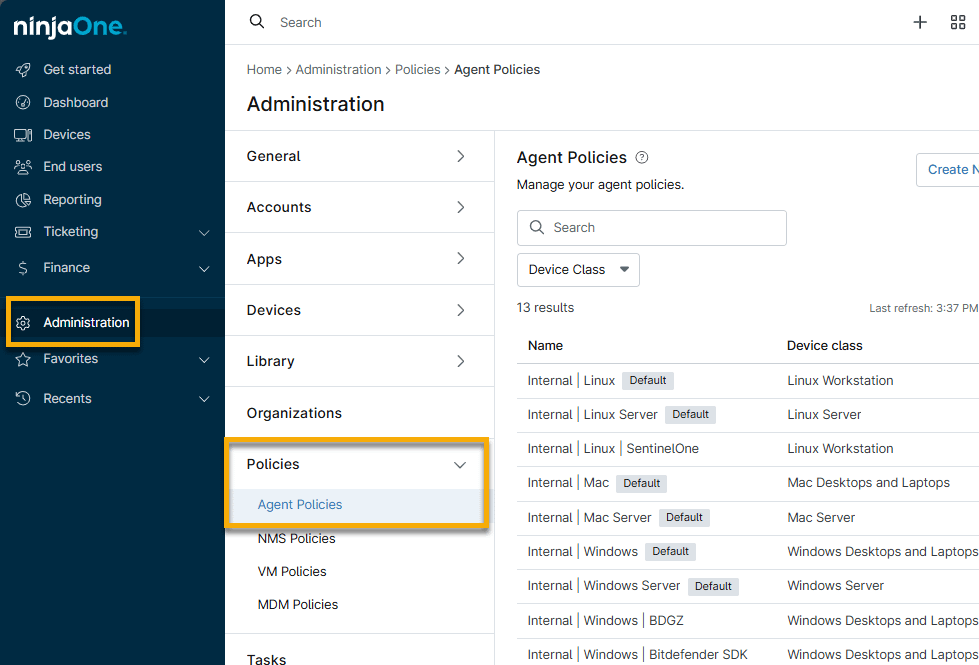
Abbildung 3: Zugang zu den Richtlinien in NinjaOne
- Wählen Sie die Registerkarte „Virenschutz“ und anschließend „Bitdefender SDK“ von der Drop-down-Liste aus.
Es erscheint eine Aufforderung, in der Sie gefragt werden, ob Sie das Bitdefender-SDK wirklich auf den Geräten unter Ihrer Richtlinie bereitstellen möchten. Wenn Sie sicher sind, klicken Sie auf „Ja“.
Wichtiger Hinweis: Auchnachdem Sie in dieser Abfrage auf „Ja“ geklickt haben, wird das Bitdefender SDK erst dann auf den Geräten unter dieser Richtlinie bereitgestellt, wenn Sie die Richtlinie speichern.- Konfigurieren Sie Ihre bevorzugten Bitdefender-Einstellungen. Weitere Informationen finden Sie im Abschnitt „Bitdefender SDK-Einstellungen“ dieses Artikels.
- Klicken Sie auf „Speichern“, um die Installation von Bitdefender auf den Geräten unter dieser Richtlinie zu starten.
Bei allen Geräten, die online sind und unter diese Richtlinie fallen, sollten Sie nun sehen, dass die Installation von Bitdefender beginnt. In diesem Fall erscheint sowohl im Abschnitt „Zustand“ des Geräts als auch im Aktivitäts-Feed eine Meldung, die anzeigt, dass der Download von BitDefender gestartet wurde, oder Sie benachrichtigt, falls er fehlgeschlagen ist, wobei die Meldung weitere Informationen zum Fehler enthält. In diesem Szenario werden die in Ihrer Richtlinie festgelegten Installationseinstellungen für „Wenn die Bitdefender-Installation fehlschlägt“ ausgelöst (weitere Informationen zu diesen Einstellungen finden Sie weiter unten).
Wenn die Bitdefender-Installation fehlschlägt, haben Sie mehrere Möglichkeiten: Bewegen Sie den Mauszeiger über den Eintrag im Abschnitt „Integrität“ des Geräts und klicken Sie auf den Pfeil zum Erweitern.
- Installation planen: Wählen Sie einen täglichen Zeitplan oder ein Intervall (alle „x“ Stunden), in dem weitere Bitdefender-Installationsversuche für das Gerät erfolgen sollen. Durch Auswahl dieser Option wird eine Richtlinienüberschreibung auf Geräteebene für die Bitdefender-Installationseinstellungen erstellt.
- Installationsvorgang wiederholen: Lösen Sie sofort einen weiteren Installationsversuch aus.
- Installationsvorgang abbrechen: Wählen Sie, Bitdefender nicht auf dem Gerät zu installieren. Diese Option erstellt eine Richtlinie auf Geräteebene, um Bitdefender zu deaktivieren.
Bitdefender-SDK-Einstellungen
Die Bitdefender-SDK-Integration erfolgt über eine zentrale Oberfläche, sodass alle Optionen und Einstellungen direkt in Ihren Ninja-Richtlinien konfiguriert werden. Im Folgenden finden Sie eine Übersicht über die verfügbaren Richtlinieneinstellungen für Bitdefender.
- Installation
- Optionen nach Installations-Reboot
- Aktion
- Zeitplan Schnell-Scan
- Benutzerdefinierter Scan-Zeitplan
- Vollständiger Scan-Zeitplan
- On-Access
- Erweiterte Scan-Optionen
- Benutzerdefinierte und Schnellordner zum Scannen
- Endbenutzeroptionen
- Sonstiges
- Dateierweiterungen
- Dateien unter Quarantäne endgültig löschen nach (Tagen)
- Schnelle und benutzerdefinierte Scan-Ausschlüsse
Installation
In diesem Abschnitt können Sie konfigurieren, wie sich die Installation des Bitdefender SDK unter den folgenden möglichen Umständen verhält.
- Wenn eine andere Antivirensoftware installiert ist,können Siewählen, ob Sie:
- Benachrichtigen und keine Aktion ausführen– Benutzer werden benachrichtigt, aber Bitdefender versucht nicht, die Installation durchzuführen (diese Option ist standardmäßig ausgewählt).
Notifizieren und die Installation trotzdem fortsetzen– Benutzer werden benachrichtigt, und NinjaOne versucht dennoch, Bitdefender auf dem betreffenden Gerät zu installieren.
Wichtiger Hinweis: Wir empfehlen dringend, vor der Installation von Bitdefender auf einem Gerät alle anderen Antivirenprogramme zu deinstallieren, da die Installation mehrerer Antivirenprogramme zu Leistungseinbußen und anderen unerwarteten Verhaltensweisen führen kann. Um mit diesem Vorgang fortzufahren, werden Sie daher aufgefordert, die E-Mail-Adresse des Benutzers zur Bestätigung einzugeben.
- Sollte die Installation von Bitdefender fehlschlagen,könnenSiewählen, ob NinjaOne die Installation erneut versuchen soll (durch Aktivieren der Option „Aktiviert“ ), und falls ja, können Sie entweder einen täglichen Zeitplan oder ein Intervall (alle „x“ Stunden) festlegen.
Optionen nach Installations-Reboot
Bei der Bitdefender-Integration kann ein Neustart erforderlich sein, um die Installation abzuschließen oder eine Bedrohung erfolgreich zu entfernen. In diesem Abschnitt können Sie konfigurieren, wie sich das Gerät unter den folgenden möglichen Umständen verhalten soll.
- Wenn ein Nutzer angemeldet ist, können Sie wählen, ob Sie Folgendes wünschen:
- Zur Neustartaufforderung auffordern, bis diese akzeptiert wird– der Endnutzer wird jede „x“ Minute/Stunde/Tag aufgefordert, bis der Neustart akzeptiert wird.
- Benutzer benachrichtigen und dann neu starten– der Endbenutzer wird darüber informiert, dass sein Gerät neu gestartet wird, und der Neustart erfolgt nach „x“ Minuten/Stunden/Tagen.
- Automatischer Neustart– Das Gerät startet nach „x“ Minuten automatisch neu.
- Nichts tun– Das Gerät wird nicht neu gestartet, und der Neustart bleibt so lange ausstehend, bis weitere Maßnahmen ergriffen werden.
- Wenn ein Nutzer nicht angemeldet ist,können Siewählen, ob Sie:
- Sofortiger Neustart– Das Gerät wird sofort neu gestartet.
- Neustart versuchen bis erfolgreich– Wählen Sie einen täglichen, intervallbasierten oder wöchentlichen Zeitplan aus, nach dem das Gerät versuchen soll, einen Neustart durchzuführen.
- Nichts tun– Das Gerät wird nicht neu gestartet, und der Neustart bleibt so lange ausstehend, bis weitere Maßnahmen ergriffen werden.
 oder
oder  ) angezeigt. Weitere Informationen zu ausstehenden Neustarts finden Sie in unserer Dokumentation zu ausstehenden Neustarts.
Aktion
In diesem Abschnitt können Sie konfigurieren, wie sich Bitdefender unter den folgenden möglichen Umständen verhalten soll.
- Wenn eine infizierte Datei gefunden wird,können Siewählen, ob Sie:
- dieDateireinigen, löschen oder unter Quarantäne stellenmöchten.
Und welche der oben genannten Aktionen ausgeführt werden soll, falls die vorherige Aktion fehlgeschlagen ist.
Wichtiger Hinweis: Wenn„Bereinigen“ als Aktion ausgewählt ist, die Bereinigung jedoch fehlgeschlagen ist, löscht Bitdefender die Datei. Dies gilt unabhängig davon, ob „Bereinigen“ als erste oder zweite Aktion ausgewählt ist. Eine Meldung in der Benutzeroberfläche weist darauf hin, sobald „Bereinigen“ ausgewählt wird.
- Wenn eine verdächtige Datei gefunden wird,können Siewählen, ob Sie:
- dieDateibefreien, löschen oder unter Quarantäne stellenmöchten.
- Und welche der oben genannten Aktionen ausgeführt werden soll, falls die vorherige Aktion fehlgeschlagen ist.
- Wichtiger Hinweis: Wenn „Bereinigen“ als Aktion ausgewählt wird, die Bereinigung jedoch fehlschlägt, löscht Bitdefender die Datei. Dies gilt unabhängig davon, ob „Bereinigen“ als erste oder zweite Aktion ausgewählt wurde. Eine Meldung in der Benutzeroberfläche weist darauf hin, sobald „Bereinigen“ als Aktion ausgewählt wird.
Zeitplan Schnell-Scan
Mit dieser Einstellung können Sie festlegen, ob Schnellscans nach einem Zeitplan ausgeführt werden sollen (durch Aktivieren bzw. Deaktivieren der Option „Aktiviert“ ), und einen täglichen oder wöchentlichen Zeitplan festlegen, nach dem ein Schnellscan durchgeführt werden soll.
Vollständiger Scan-Zeitplan
Mit dieser Einstellung können Sie festlegen, ob Vollständige Scans nach einem Zeitplan ausgeführt werden sollen (durch Aktivieren bzw. Deaktivieren der Option „Aktiviert“ ), sowie einen täglichen oder wöchentlichen Zeitplan festlegen, zu dem ein Vollständiger Scan durchgeführt werden soll.
Benutzerdefinierter Scan-Zeitplan
Mit dieser Einstellung können Sie festlegen, ob benutzerdefinierte Scans nach einem Zeitplan ausgeführt werden sollen (durch Aktivieren bzw. Deaktivieren der Option „Aktiviert“ ), und einen täglichen oder wöchentlichen Zeitplan festlegen, nach dem ein benutzerdefinierter Scan durchgeführt werden soll.
On-Access
Mit dieser Einstellung können Sie die On-Access-Prüfung, das Echtzeitschutz-Tool von Bitdefender, aktivieren oder deaktivieren. Diese Funktion überprüft Dateien, sobald Benutzer darauf zugreifen.
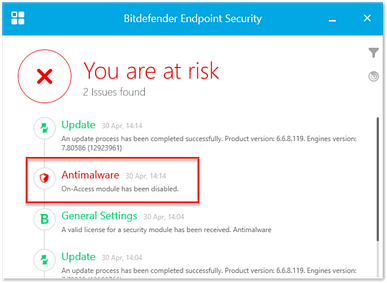
Abbildung 4: Beispiel für gemeldete Bedrohungen auf dem Gerät
Erweiterte Scan-Optionen
Mit diesen Einstellungen können Sie personalisieren, welche Dateitypen bei Schnellscans, Vollständigen Scans, benutzerdefinierten Scans und beim On-Access-Scan (sofern aktiviert) gescannt werden sollen.
- Weitere Informationen zumöglichen unerwünschten Anwendungen finden Sie hier in einem Artikel der Bitdefender-Wissensdatenbank.
- Wenn Sie festlegen, dass BitdefenderArchive scannen soll, werden auch die Inhalte von Archivdateien (z. B. ZIP-Dateien) gescannt.
- Um lange Scan-Dauern zu vermeiden, begrenzen wir die maximale Scantiefe der Archive. Für Voll- und Schnellscans liegt die Obergrenze bei 2. Für benutzerdefinierte Scans liegt die Obergrenze bei 5.
- Wenn Sie „SmartScan“ aktivieren, überprüft Bitdefender die Prüfsumme der Datei. Hat sich die Datei seit dem letzten Scan nicht geändert, wird sie nicht erneut gescannt.
Sie können außerdem die Prioritätsstufe für Schnell-, Voll- und benutzerdefinierte Scans auswählen – dies bestimmt, wie viel CPU-Leistung ein Scan beanspruchen darf (eine niedrige Priorität beansprucht weniger CPU-Leistung).
Benutzerdefinierte und Schnellordner zum Scannen
Mit dieser Einstellung können Sie bestimmte benutzerdefinierte und Schnellordner auswählen, die zum Scannen hinzugefügt werden sollen. Klicken Sie oben rechts auf „Ordner hinzufügen“, um einen neuen benutzerdefinierten Ordner zum Scannen hinzuzufügen.
Geben Sie anschließend den Standort des Ordners in das Textfeld ein.
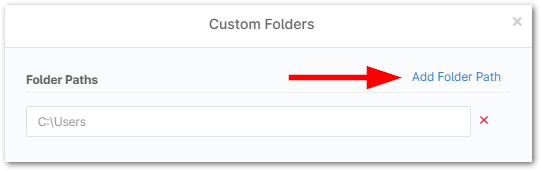
Abbildung 5: Pfad für den benutzerdefinierten Ordner-Scanhinzufügen
Endbenutzeroptionen
Mit diesen Einstellungen können Sie festlegen, ob Endnutzer Schnell- und Vollscans über die Bitdefender-Benutzeroberfläche lokal auf dem Rechner auslösen können und ob Sie die Bitdefender-Installation mit einem Passwort schützen möchten.
- Durch Aktivieren oder Deaktivieren des Aktivierens von Schnell- und Vollscans aus der Bitdefender-Oberfläche legen Sie fest, ob Endbenutzern beim lokalen Öffnen von Bitdefender auf dem Rechner die Option zum Auslösen von Schnell- und Vollscans angezeigt wird.
- Wenn Sie die Option „Bitdefender-Installation mit Passwort schützen“ aktivieren, kann Bitdefender nicht lokal auf dem Rechner deinstalliert werden, da der Endnutzer dazu zur Eingabe eines Passworts aufgefordert wird.
- Ist diese Option aktiviert, kann Bitdefender nur deinstalliert werden, indem Sie sie in Ihrer Ninja-Richtlinie deaktivieren.
Sonstiges
Die Auswahl der Option „Verpasste Termine mit Schnell-Scan ausgleichen“ bewirkt, dass ein Gerät beim ersten Check-in einen Schnellscan durchführt, wenn es zum Zeitpunkt der geplanten Ausführung eines Scans offline war.
Dateierweiterungen
Es gibt drei verschiedene Optionen für die zu scannenden Dateierweiterungen:
- Alle– alle Dateien werden gescannt.
- Anwendung– Es werden nur Programme gescannt.
- Benutzerdefiniert– Sie können zusätzlich zu allen bekannten Endungen bestimmte benutzerdefinierte Endungen zum Scannen auswählen (fügen Sie neue benutzerdefinierte Endungen hinzu, indem Sie oben rechts auf „Neu hinzufügen“klicken).
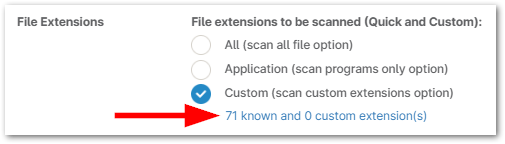
Abbildung 6: Benutzerdefinierte Dateierweiterungen verwalten
Dateien unter Quarantäne endgültig löschen nach (Tagen)
Mit dieser Einstellung können Sie den zeitlichen Rahmen festlegen, nach dem Dateien in Quarantäne gelöscht werden sollen.
Schnelle und benutzerdefinierte Scan-Ausschlüsse
Mit dieser Einstellung können Sie irgendeine von folgenden Arten von Ausschlüssen konfigurieren:
- Allgemeiner Ausschluss von Dateien – Geben Sie einen Pfad zu einer bestimmten Datei ein, die Sie ausschließen möchten
- Ordnerausschluss – Geben Sie den Pfad zu einem bestimmten Ordner ein, den Sie ausschließen möchten
- Ausschluss der Verlängerung – Geben Sie eine bestimmte Dateiendung an, die Sie ausschließen möchten
- Dateiausschluss bearbeiten – Geben Sie den Pfad zu einem bestimmten Prozess ein, den Sie ausschließen möchten
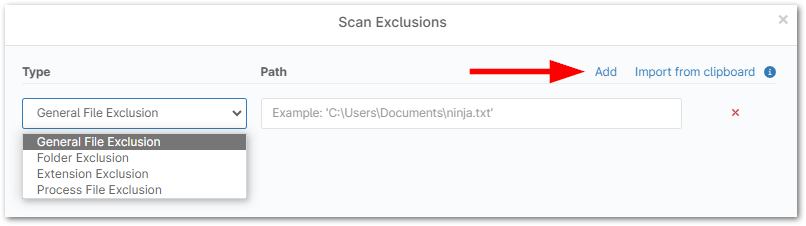
Abbildung 7: Ausschluss-Pfad hinzufügen
Ein Ad-hoc-Bitdefender-Scan wird ausgeführt
Sie können einen Bitdefender-Scan auf einem Gerät ad hoc (außerhalb des Zeitplans) auf zwei Arten ausführen:
- Navigieren Sie zu dem Gerät, auf dem Sie einen Scan durchführen möchten, bewegen Sie den Mauszeiger über die Wiedergabetaste > „Virenschutz“ und wählen Sie die Art des Scans aus, den Sie durchführen möchten (Benutzerdefinierter Scan, Schnell- oder Vollständiger Scan).

Abbildung 8: Virenschutz-Scan vom Gerät-Dashboard ausführen
- Navigieren Sie zur Suchseite „Geräte“ , wählen Sie das oder die Geräte aus, auf denen Sie einen Scan durchführen möchten, klicken Sie auf „Ausführen“ > „Virenschutz“ und wählen Sie die Art des Scans aus, den Sie durchführen möchten.

Abbildung 9: Virenschutz-Scan über die Suchseite „Geräte“ ausführen
Anzeigen der Ergebnisse eines Bitdefender-Scans
Nach der Durchführung eines Bitdefender-Scans werden alle blockierten oder unter Quarantäne gestellten Bedrohungen im Abschnitt „Zustand“ auf dem Gerät-Dashboard oder im Abschnitt „Gerätezustand“ auf dem System-Dashboard angezeigt.
Detailliertere Daten zu aktuell aktiven, geblockten oder unter Quarantäne gestellten Bedrohungen finden Sie auf dem System-Dashboard auf der Registerkarte „Geräte > Bedrohungen “. Weitere Informationen zur Registerkarte „Bedrohungen “ finden Sie unter „Verwendung von Dashboards in NinjaOne“.
Maßnahmen bei blockierten oder in Quarantäne gestellten Bedrohungen
Blockierte Bedrohungen
Blockierte Bedrohungen werden auf Geräten mit einem roten Schildsymbol ( ) angezeigt.

Abbildung 10: Beispiel für ein Icon für eine blockierte Bedrohung
Wenn Bitdefender auf eine potenzielle Bedrohung stößt, die nicht in seinen Definitionen enthalten ist, und daher keine Maßnahmen (Desinfizieren, Quarantäne oder Löschen) ergreifen kann, blockiert es diese Datei. Blockierte Dateien befinden sich weiterhin auf dem Rechner, sind für den Endbenutzer jedoch bis zum Neustart des Geräts nicht zugänglich.
Es gibt zwei verschiedene Optionen, mit einer blockierten Bedrohung umzugehen:
- Ausschluss hinzufügen– Wenn Sie zu dem Schluss gekommen sind, dass die blockierte Datei tatsächlich keine Bedrohung darstellt (und es sich somit um einen Fehlalarm handelt), können Sie einen Ausschluss für die Datei hinzufügen. Dadurch wird die blockierte Datei freigegeben und künftig nicht mehr in Scans berücksichtigt. Ausschlüsse werden als Geräteüberschreibungen hinzugefügt und sind im Abschnitt „Scan-Ausschlüsse“ der Bitdefender-Richtlinieneinstellungen einsehbar.
- Manuell löschen– Da die Datei geblockt ist, weil Bitdefender keine Maßnahmen ergreifen kann, müssen Sie die betreffende Datei manuell entfernen, falls es sich um eine legitime Bedrohung handelt. Nach einem Neustart ist die geblockte Datei auf dem Gerät wieder zugänglich, sodass Sie sie dann löschen können.
- Wichtiger Hinweis: Wirdeine blockierte Bedrohung in einer Datei erkannt, die beim Systemstart verwendet wird, wird die Bedrohung nach einem Neustart sofort durch die On-Access-Prüfung erneut blockiert, wodurch sie wieder unzugänglich wird (vorher können Sie sie manuell löschen). Um eine Bedrohung in diesem Szenario erfolgreich zu löschen, müssen Sie im abgesicherten Modus booten.
Bedrohungen in Quarantäne
Bedrohungen in Quarantäne werden auf Geräten mit einem gelben Schildsymbol ( ) angezeigt.
Bedrohungen werden unter Quarantäne gestellt, wenn Sie Bitdefender in Ihren Richtlinieneinstellungen so konfiguriert haben, dass verdächtige und/oder infizierte Dateien unter Quarantäne gestellt werden.
Es gibt drei verschiedene Optionen, mit einer unter Quarantäne gestellten Datei umzugehen:
- Bedrohung wiederherstellen– Im Falle eines Fehlalarms können Sie die Datei auf dem Computer wiederherstellen. Dadurch sollte die Datei an ihren ursprünglichen Standort zurückkehren.
- Bedrohung löschen– Falls es sich bei der erkannten Bedrohung um eine legitime Datei handelt, können Sie die verdächtige oder infizierte Datei vom Computer löschen.
- Wiederherstellen und Ausschluss hinzufügen– Im Falle eines Fehlalarms können Sie die Datei auf dem Gerät wiederherstellen und zusätzlich einen Ausschluss für die betreffende Datei hinzufügen, damit diese bei zukünftigen Scans nicht berücksichtigt wird. Durch die Wiederherstellung der Datei sollte diese an ihren ursprünglichen Speicherort zurückkehren. Ausschlüsse werden als Richtlinienüberschreibungen auf Geräteebene hinzugefügt und sind im Abschnitt „Scan-Ausschlüsse“ der Bitdefender-Richtlinieneinstellungen einsehbar.
Bitdefender-Suchfilter
Es gibt vier Bitdefender-bezogene Filter, die auf der Suchseite unter „Zusätzliche Filter“ zu finden sind:
- Geräte mit Installationsproblemen
- Geräte, die zur Installation neu gestartet werden müssen
- Geräte, die zum Upgrade der AV Engine neu gestartet werden müssen
- Geräte, die zur Desinfektion neu gestartet werden müssen

Abbildung 11: Anwenden von Filtern im Zusammenhang mit Bitdefender auf der Suchseite „Geräte“
Die Suchseite bietet außerdem integrierte Suchgruppen für Bitdefender:
- Bitdefender ist auf dem Computer installiert
- Verfügt über das von NinjaOne verwaltete Bitdefender-SDK

Abbildung 12: Suchgruppe auf der Suchseite „Geräte“ laden
Zusätzliche Ressourcen
Eine Liste häufig gestellter Fragen zur Bitdefender-Integration finden Sie für Bitdefender: FAQ.
Integrationen / Anwendungen von Drittanbietern: Ressourcenkatalog