
Thema
In diesem Artikel wird erläutert, wie Sie die Integration zwischen NinjaOne und dem Multi-Factor Authentication-Tool (MFA) von Duo Security aktivieren können.
Umgebung
- NinjaOne-Integrationen
- Cisco Duo
Beschreibung
NinjaOne wurde mit Duo integriert, um eine MFA-Option bei der Identitätsauthentifizierung beim Anmelden oder bei der Durchführung von Verwaltungsaktionen innerhalb der Plattform hinzuzufügen. Neben der Konfiguration einer Web-SDK-Anwendung für Ihr Konto sollten Sie auch die Bereitstellung von Benutzern und die Aktualisierung von Richtlinien in Betracht ziehen, um zu steuern, wie der Endbenutzer bei der Anmeldung bei NinjaOne mit Duo MFA interagiert.
Die Integration von NinjaOne mit Duo unterstützt keine MFA-Umgehung. Mehr über die Kompatibilität mit der MFA-Umgehung erfahren Sie unter „Bedingte Umgehung von NinjaOne MFA aktivieren (IDP)“.
Voraussetzung: Duo-Konto für die Integration vorbereiten
Konfigurieren der Web-SDK-Anwendung
Bevor Sie die Integration in NinjaOne aktivieren können, müssen Sie eine Web-SDK-Anwendung in Duo konfigurieren.
- Melden Sie sich bei Ihrem Duo-Konto an und rufen Sie den Bereich „Anwendungen“ auf .

Abbildung 1: Konfigurieren der Web-SDK-Anwendung in Duo
- Klicken Sie auf „Anwendung schützen“.
- Erstellen Sie eine neue Anwendung und füllen Sie die entsprechenden Felder anhand der folgenden Tabelle aus.
| Feld | Daten |
|---|---|
| Anwendungsname | Geben Sie eine eindeutige Kennung Ihrer Wahl ein |
| Anwendungstyp | „Web SDK“ |
| Aktiviert | „Für alle Nutzer aktivieren“ |
| Details | Diese Daten werden bei der Einrichtung der Anwendung automatisch ausgefüllt. Kopieren Sie die Daten für Client-ID, Clientschlüssel und API-Hostname und bewahren Sie sie an einem sicheren Ort auf, damit Sie sie im folgenden Abschnitt verwenden können. |
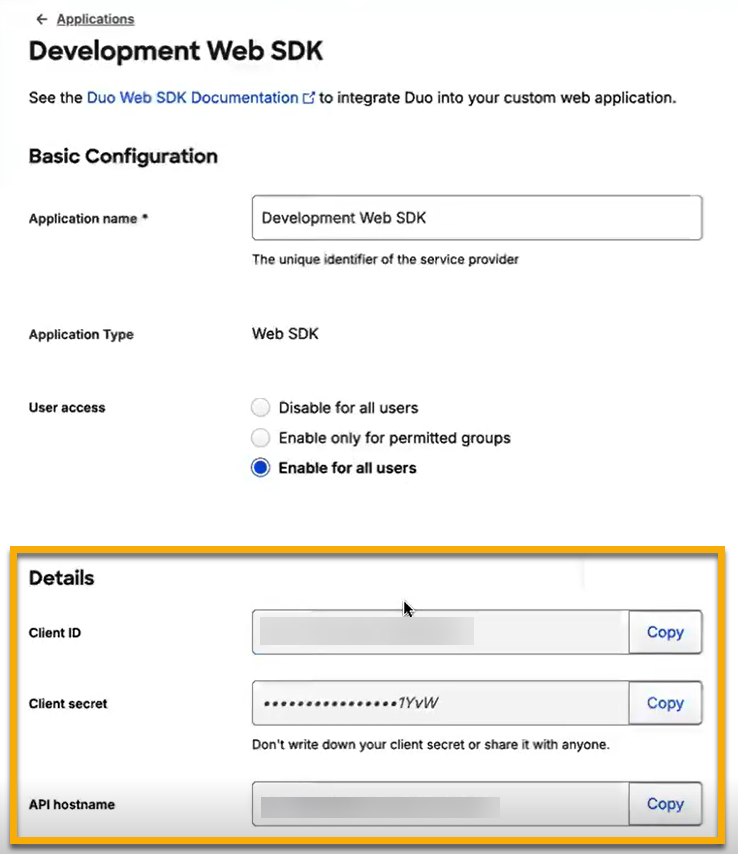
Abbildung 2: Kopieren Sie die Details der Anwendung in Duo
Integration aktivieren
Um die Duo-Integration in NinjaOne zu aktivieren, führen Sie die folgenden Schritte aus:
- Navigieren Sie in NinjaOne zu „Administration“ → „Apps “ → „Installiert“. Klicken Sie auf „App hinzufügen “ und wählen Sie „Duo MFA“ aus.
- Klicken Sie auf der Konfiguration von Duo MFA auf „Aktivieren“.

Abbildung 3: Aktivieren Sie die Duo-Integrations-App in NinjaOne
- Geben Sie die Informationen, die Sie im vorherigen Abschnitt erhalten haben, in die entsprechenden Felder ein.
- Klicken Sie auf „Aktivieren“.
Wenn die Integration erfolgreich war, wird unter „Status “ „Verbunden“ angezeigt.

Abbildung 4: Bestätigen Sie den Status der erfolgreichen Integration in NinjaOne
Duo-MFA für Benutzerkonten aktivieren
Wenn Sie in NinjaOne eine MFA-Option für Benutzer konfigurieren, wird diese als Option auf dem Anmeldebildschirm angezeigt. Wenn für einen Benutzer keine MFA-Einstellungen angewendet werden und Duo aktiviert ist, kann er Duo bei seiner ersten Anmeldung als MFA-Methode konfigurieren.
- Öffnen Sie in NinjaOne das Konto des Endbenutzers oder des Technikers. Öffnen Sie im Abschnitt „Allgemein “ die Registerkarte „Sicherheit “.
- Duo wird jetzt als Option angezeigt; klicken Sie auf „Konfigurieren“.
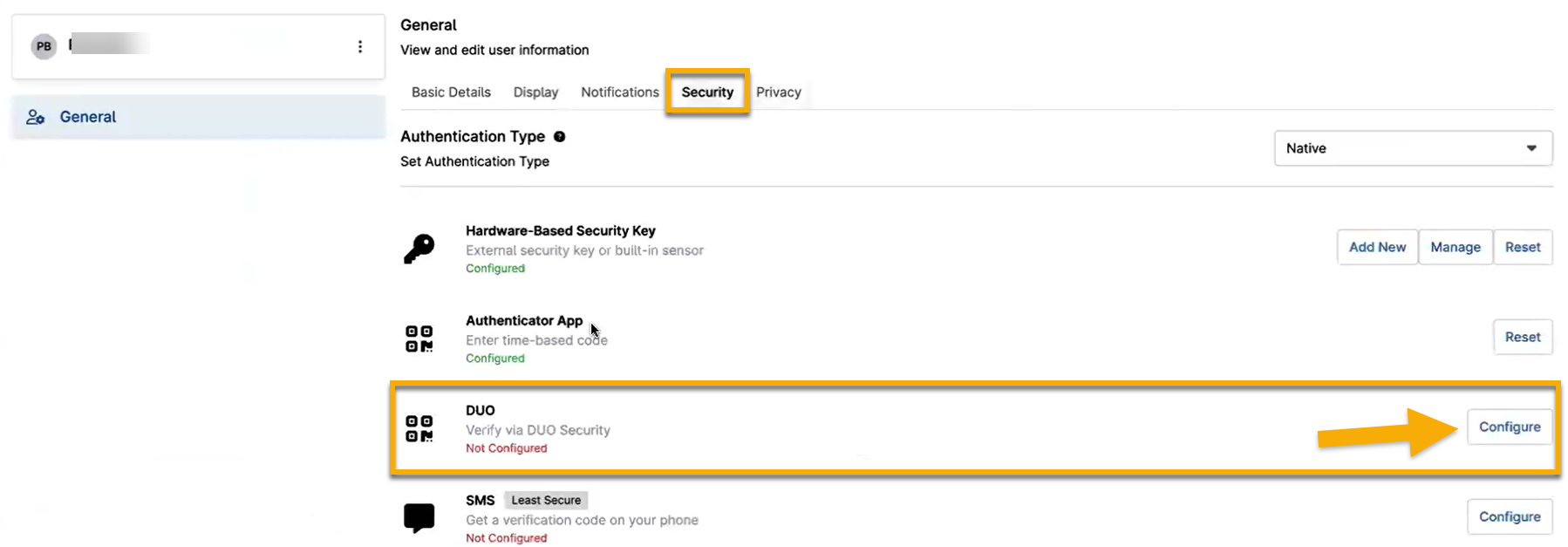
Abbildung 5: Konfiguration der Duo-MFA im NinjaOne-Benutzerkonto (zum Vergrößern anklicken)
- Sie werden zu Ihrem Duo-Konto weitergeleitet; melden Sie sich an, um die Konfiguration abzuschließen.
Zusätzliche Ressourcen
Um mehr über die Integrationen von NinjaOne zu erfahren, besuchen Sie „Integrationen / Anwendungen von Drittanbietern: Ressourcenkatalog “.