
Mit der Active Directory-Benutzerverwaltung können Techniker Benutzer innerhalb von AD-Domänencontrollern direkt über die NinjaOne-App verwalten.
Wichtiger Hinweis: NinjaOne-Systemadministratoren haben standardmäßig Zugriff auf die Active Directory-Benutzerverwaltung. Technikern mit benutzerdefinierten Berechtigungen kann der Zugriff auf diese Funktion über Benutzerberechtigungen gewährt werden.
Inhaltsverzeichnis
So finden Sie Active Directory-Domänencontroller:
Active Directory-Domänencontroller lassen sich ganz einfach auf der Registerkarte „Geräte“ filtern.
- Navigieren Sie im linken Navigationsbereich zur Registerkarte „Geräte “.
- Klicken Sie oben auf der Seite auf „Zusätzliche Filter+“ und wählen Sie dann „Active Directory-Controller“ aus.
 Wichtige Hinweise:
- Techniker können auch weitere Filter auswählen, um die Liste einzugrenzen, z. B. einen Filter für eine bestimmte Organisation oder einen bestimmten Gerätestatus.
- NinjaOne erkennt automatisch, ob ein Rechner ein AD-Domänencontroller ist. Es sind keine weiteren Maßnahmen erforderlich.
So verwalten Sie Active Directory-Benutzer:
- Folgen Sie den oben genannten Schritten, um in NinjaOne zum Geräte-Dashboard des AD-Domänencontrollers zu navigieren.
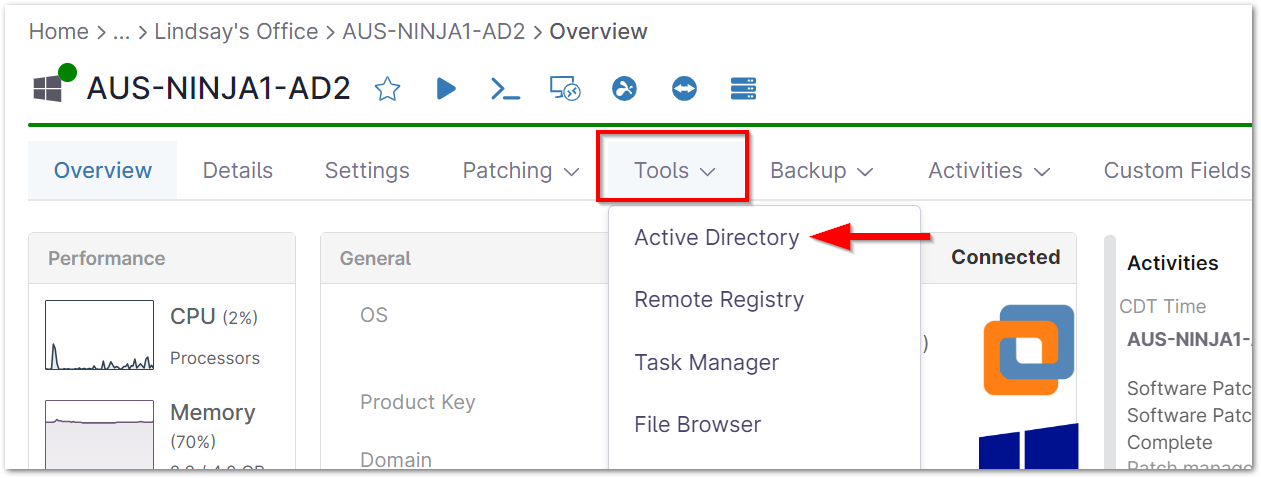
- Erweitern Sie die Registerkarte „Tools“ und wählen Sie „Active Directory“ aus.
Die Liste der Benutzer wird auf der linken Seite des Bildschirms angezeigt. Nach der Auswahl wird die Zusammenfassung des Benutzerkontos in der Mitte des Bildschirms und die Einstellungen auf der rechten Seite angezeigt.Wichtiger Hinweis: Wenn Sie eine große Anzahl von Benutzern haben, können Sie die Suchleiste verwenden, um einen bestimmten Benutzer zu finden, oder einen Teil des Suchbegriffs eingeben, um eine Liste der Benutzer anzuzeigen, die der Suchanfrage entsprechen.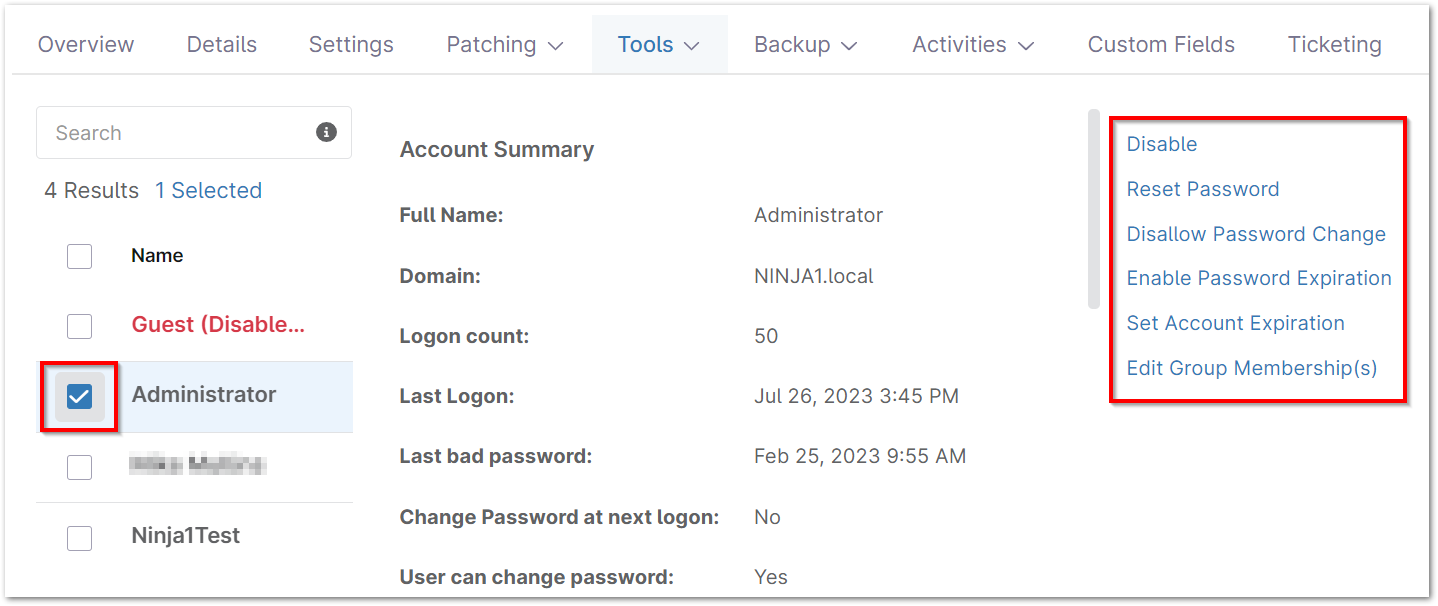
- Die Einstellungsoptionen entnehmen Sie bitte der folgenden Tabelle.
Option Beschreibung Aktivieren/Deaktivieren Benutzer aktivieren/deaktivieren (abhängig vom aktuellen Status). Sie werden aufgefordert, den Abschluss dieser Aktion zu bestätigen. Passwort zurücksetzen Geben Sie ein neues Passwort für den Benutzer ein und bestätigen Sie es. Legen Sie fest, ob der Benutzer sein Passwort bei der nächsten Anmeldung ändern muss, oder entsperren Sie den Benutzer, falls er derzeit aufgrund falscher Passwortversuche gesperrt ist. Passwortänderung erforderlich/nicht erforderlich Verlangen Sie vom Benutzer eine Passwortänderung oder lassen Sie diese zu (je nach aktuellem Status). Sie werden aufgefordert, den Abschluss dieser Aktion zu bestätigen. Passwortänderung zulassen/verbieten Erlauben/verbieten Sie dem Benutzer, sein Passwort zu ändern (abhängig vom aktuellen Status). Sie werden aufgefordert, den Abschluss dieser Aktion zu bestätigen. Passwortablauf aktivieren/deaktivieren Passwortablauf aktivieren/deaktivieren. Sie werden aufgefordert, den Abschluss dieser Aktion zu bestätigen. Ablauf des Kontos festlegen Wählen Sie ein Datum und eine Uhrzeit für das Ablaufen des Kontos. Wenn ein Ablaufdatum für das Konto festgelegt ist, wird eine zusätzliche Option zum Deaktivieren des Ablaufs des Kontos angezeigt.
Gruppenmitgliedschaft(en) bearbeiten Wählen Sie die Gruppe(n) aus, der/denen der Benutzer angehören soll.
Wenn mehrere Benutzer ausgewählt sind, sind die Aktionen auf „Deaktivieren“, „Aktivieren“ oder „Passwort zurücksetzen“ beschränkt.
Wichtiger Hinweis: Techniker müssen sich bei jeder Aktion, die an einem AD-Benutzer vorgenommen wird, über MFA authentifizieren.
Eine Liste mit häufig gestellten Fragen zur Active Directory-Benutzerverwaltung finden Sie unter Active Directory-Benutzerverwaltung (BETA): FAQ.