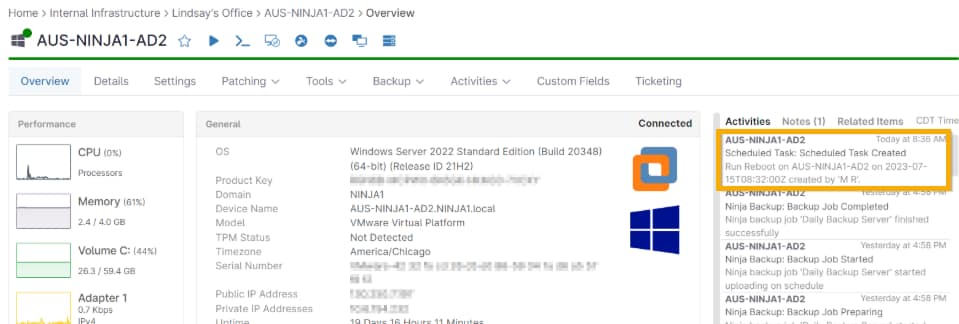
Thema
In diesem Artikel wird erläutert, wie Sie geplante Geräte-Neustarts erstellen, anzeigen und abbrechen können.
Umgebung
NinjaOne Endpoint Management
Beschreibung
Mit NinjaOne können Sie Neustarts für einzelne Geräte planen oder eine geplante Aufgabe zu einer Richtlinie hinzufügen.
- Neustarts auf Geräteebene planen
- Neustarts für mehrere Geräte planen
- Anzeigen und Abbrechen geplanter Neustarts
Neustarts auf Geräteebene planen
Befolgen Sie diese Schritte, um Neustarts auf einem einzelnen Gerät zu planen.
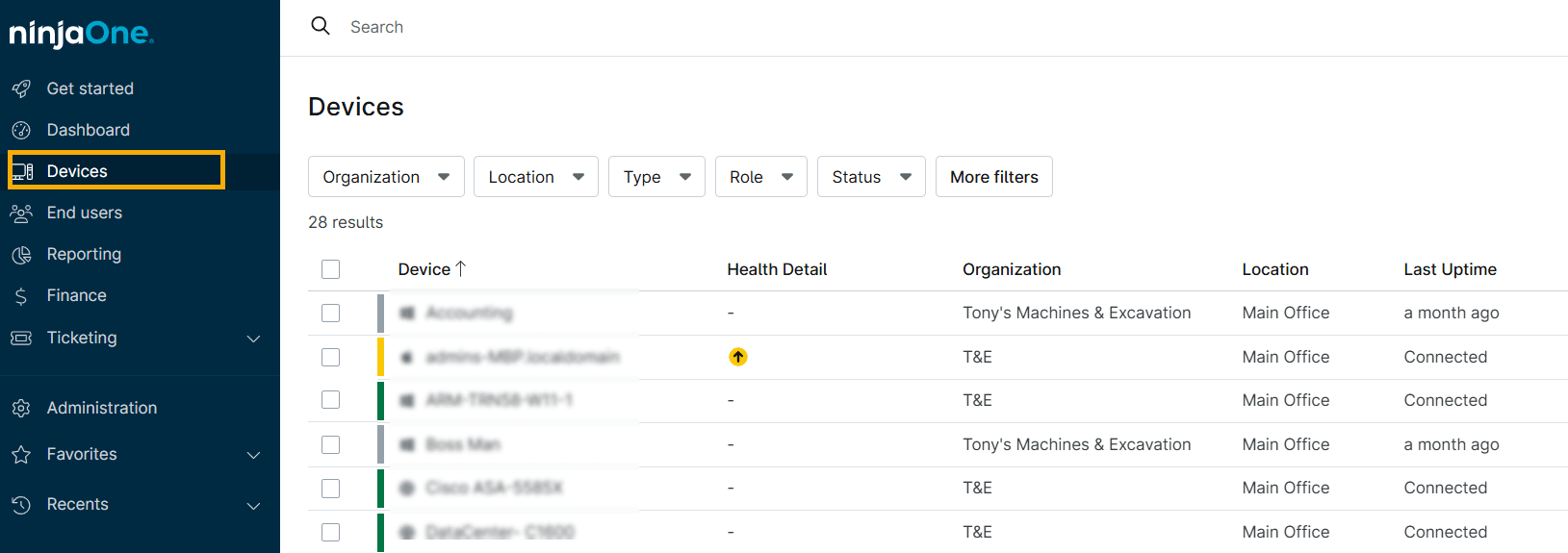
- Klicken Sie auf „Geräte“ und wählen Sie dann ein online befindliches Gerät aus, für das Sie einen Neustart planen möchten.
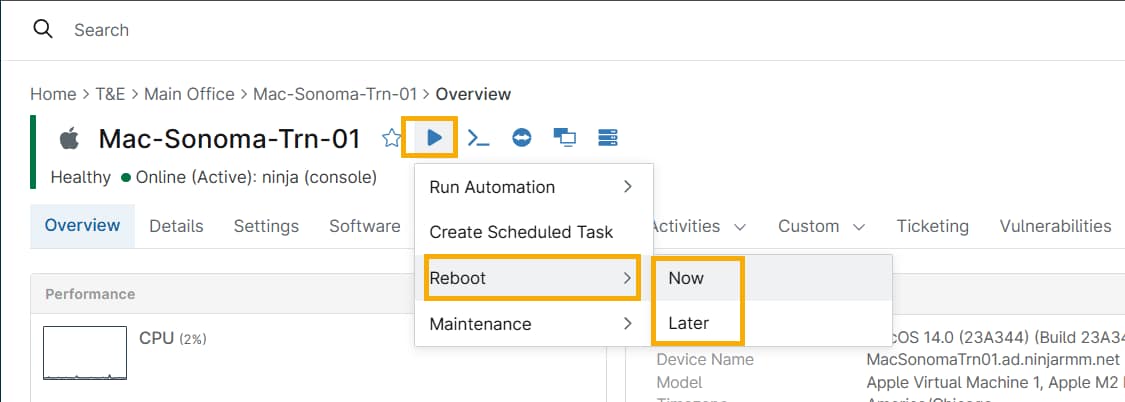
- Bewegen Sie den Mauszeiger über die Schaltfläche „Ausführen“ und navigieren Sie dann zu „Neustart“ → „Später“.
- Wählen Sie Datum, Uhrzeit und Zeitzone für den Neustart aus und klicken Sie dann auf „Festlegen“. Sie können auch das Kontrollkästchen „Neustart überspringen, wenn das Gerät zu diesem Zeitpunkt offline ist “ aktivieren, um den Neustart von Offline-Geräten zu vermeiden. Wenn Sie diese Option nicht auswählen, wird das Gerät sofort neu gestartet, sobald es wieder online ist.
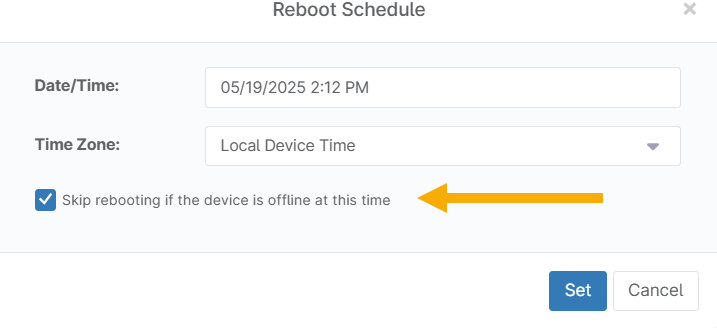
- Klicken Sie auf „Festlegen“.
Neustarts für mehrere Geräte planen
Befolgen Sie diese Schritte, um Neustarts auf mehreren Geräten gleichzeitig zu planen.
So planen Sie einen Neustart für mehrere Geräte erfolgreich:
- Die Geräte müssen online sein.
- Die Geräte müssen vom gleichen Typ sein und derselben Richtlinie angehören. Sie können Neustarts für mehrere Geräte mit unterschiedlichen Richtlinien ausführen, diese jedoch nicht planen.
Vorgehensweise
- Klicken Sie auf die Registerkarte „Geräte “. Sie können Filter verwenden, um die Liste der Geräte einzugrenzen.
- Wählen Sie die Geräte in der Liste aus.
- Bewegen Sie den Mauszeiger über das Menü „Ausführen“ und navigieren Sie dann zu „Neustart“ → „Später“.
- Klicken Sie auf „Festlegen“.
Anzeigen und Abbrechen geplanter Neustarts
Nachdem Sie einen Neustart geplant haben, können Sie ihn an zwei Stellen anzeigen:
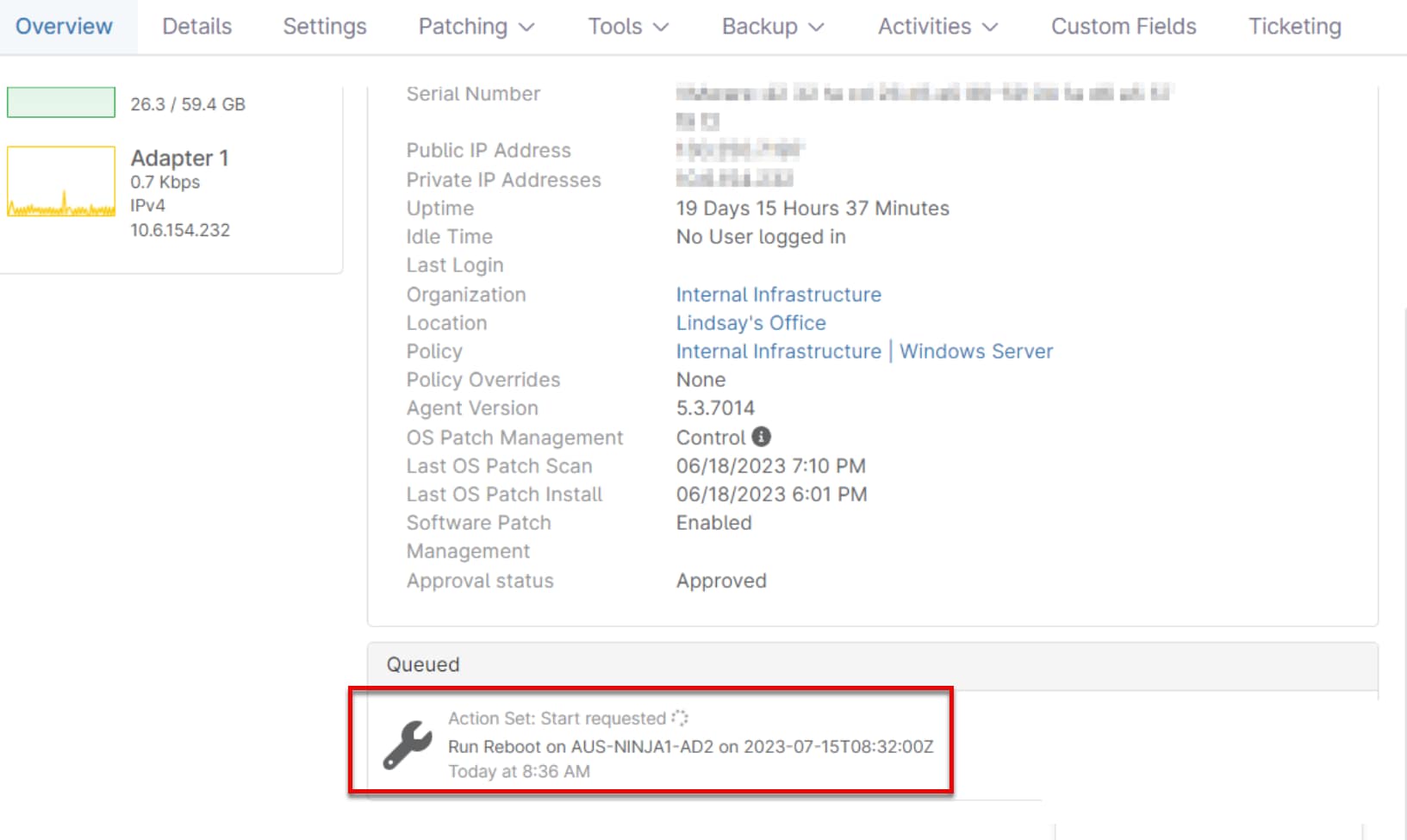
- Auf der Übersichtsseite des Geräts, für das der Neustart geplant wurde. Scrollen Sie zum Abschnitt „In der Warteschlange“ auf der Seite.
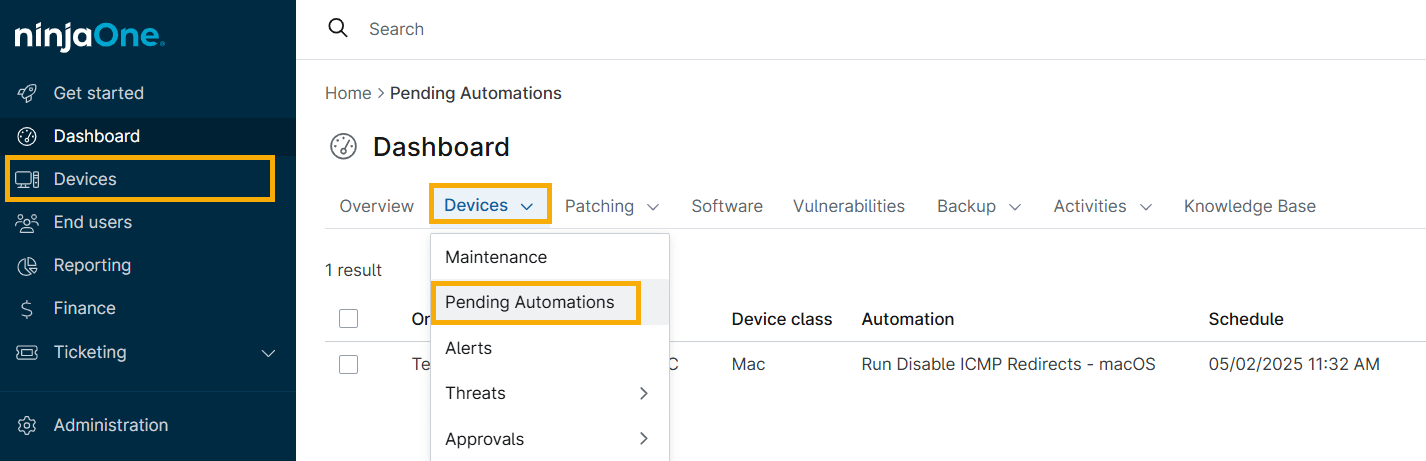
- Die Registerkarte „Ausstehende Automatisierungen “ auf dem Geräte -Dashboard zeigt alle geplanten Neustarts für eine Organisation oder das gesamte System an.
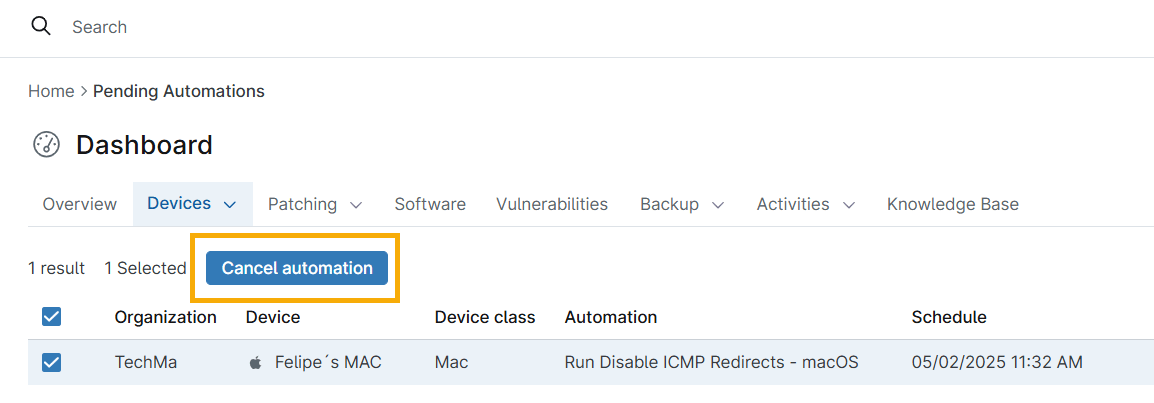
Um den Neustart abzubrechen, aktivieren Sie das Kontrollkästchen neben dem Gerätenamen und klicken Sie dann auf „Ausstehende Automatisierungen abbrechen“.
NinjaOne erstellt Aktivitätsprotokolle, wenn ein Neustart geplant, abgeschlossen oder abgebrochen wird.