
Thema
In diesem Artikel wird beschrieben, wie wichtige Informationen zu den Ziel-Endpunkten dem NinjaOne-Agenten während der Bereitstellung automatisch zugewiesen werden.
Umgebung
NinjaOne Endpoint Management
Beschreibung
Bei der Bereitstellung des NinjaOne-Agenten auf Endpunkten unter Microsoft Windows, Linux und Apple macOS können Sie alphanumerische Token mit einem speziellen „generischen“ Agenten-Installationsprogramm verwenden. Die Token stehen für den Server, die Organisation, den Standort und die Rolle des jeweiligen Agenten. Wählen Sie ein Thema aus, um fortzufahren.
Inhaltsverzeichnis
- Verwalten des Installationsprogramms in NinjaOne
- So funktioniert die automatische Tokenisierung
- Anzeigen der Installationsprogrammdetails und Abrufen des Installationsbefehls
- Token widerrufen
- Weitere Ressourcen
Verwaltung des Installationsprogramms in NinjaOne
Das generische Installationsprogramm enthält Optionen zur Verhinderung der Deinstallation, zur Deduplizierung und zur automatischen Token-Erstellung. Sie können diese Funktionen in NinjaOne verwalten, indem Sie zu „Administration → Allgemein → Einstellungen → Agent-Installationsprogramm“ navigieren.

Im Bereich „Agent-Installationsprogramm“ können Sie folgende Einstellungen konfigurieren:
- Verhinderung der Deinstallation: Wenn diese Option aktiviert ist, können Endbenutzer den NinjaOne-Agenten nicht von den Endgeräten deinstallieren, auf denen er installiert ist.
- Agent-Deduplizierung: Aktivieren Sie die Deduplizierung, um doppelte Geräteeinträge, die während der Bereitstellung in NinjaOne gefunden werden, zu erkennen und automatisch zusammenzuführen.
- Automatische Token-Erstellung: Um generische Agent-Token für alle Ihre NinjaOne-Organisationen und -Standorte automatisch zu erstellen, stellen Sie sicher, dass diese Option nicht deaktiviert ist.
- Installationsmanager: Aktivieren Sie diese Einstellung, um die Funktion „Agent-Installationsmanager“ auf den Dashboard-Seiten anzuzeigen.
So funktioniert die automatische Tokenisierung
Bei der automatischen Tokenisierung wird für jede Kombination aus Standort und Organisation ein Token generiert. Dieser Vorgang wird fortgesetzt, sobald Sie neue Organisationen und Standorte hinzufügen. Dieser Ansatz vereinfacht skriptbasierte Installationen, beschleunigt Massenbereitstellungen und bietet gegenüber herkömmlichen Arbeitsabläufen zahlreiche Vorteile. Zum Beispiel:
- Der generische Installer unterstützt die skriptgesteuerte Bereitstellung, indem er ein Token (beispielsweise über einen Befehlszeilenparameter) akzeptiert, um den Zielserver, die Organisation, den Standort und die Rolle zuzuweisen. Er lässt sich problemlos in bestehende Bereitstellungsskripte integrieren.
- Das Installationsprogramm wird unter einer permanenten URL gehostet, die stets die aktuellste Agent-Version bereitstellt, sodass Skripte bei der Veröffentlichung neuer Versionen nicht aktualisiert werden müssen.
Wenn die automatische Tokenisierung deaktiviert ist, erstellt NinjaOne keine Token mehr automatisch für neue Standorte und Organisationen, generiert jedoch weiterhin Token, wenn ein neues Gerät hinzugefügt wird – basierend auf den während des Gerätehinfügungsprozesses getroffenen Auswahlen. Die Generierung erfolgt zwar weiterhin „automatisch“, Sie müssen jedoch ein Gerät hinzufügen, um das Token zu erstellen.
Anzeigen der Installationsprogramm-Details und Abrufen des Installationsbefehls
Der Bildschirm „Agent-Installationsprogramme“ enthält eine Liste aller gültigen Agent-Installationsprogramme einschließlich ihrer Installationstoken. Anhand dieser Liste können Sie das am besten geeignete Installationsprogramm für die Geräte auswählen, die Sie hinzufügen möchten.
Um die Details zu den Installationsprogrammen anzuzeigen, die einer bestimmten Organisation oder einem bestimmten System zugewiesen sind, führen Sie die folgenden Schritte aus:
- Rufen Sie in NinjaOne das Dashboard für die ausgewählte Organisation oder das ausgewählte System auf.
- Öffnen Sie die Registerkarte „Geräte“ und wählen Sie „Agenten-Installationsprogramme“ aus.
- Klicken Sie auf den Wert in der Spalte „Token“ für das Installationsprogramm, das Sie überprüfen möchten.

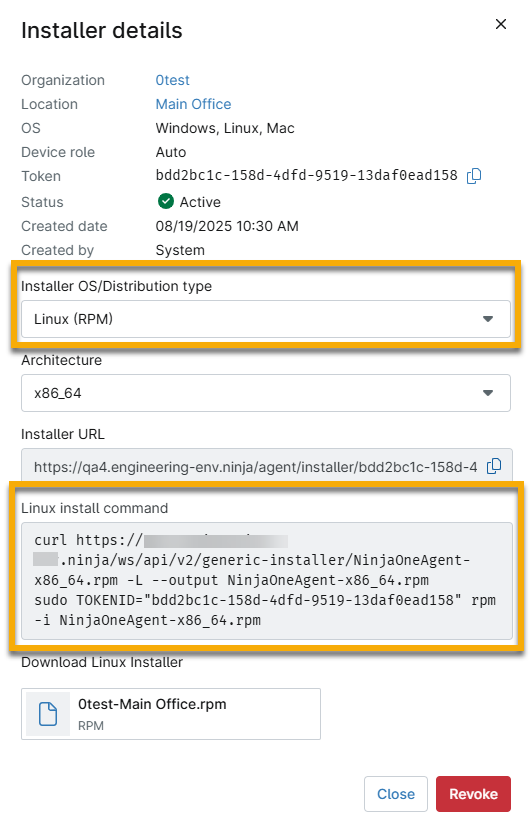
Das Fenster „Installationsprogramm-Details“ wird geöffnet und zeigt Informationen an, die dem in Abbildung 3 gezeigten Beispiel ähneln. Im Fenster „Installationsprogramm-Details“ können Sie ein neues Betriebssystem oder einen neuen Distributionstyp auswählen. Daraufhin werden eine URL, ein Befehl und eine Download-Datei generiert, mit denen Sie das Token installieren können. Anweisungen zum Hinzufügen eines Microsoft Windows-, Apple macOS- oder Linux-Geräts finden Sie im Abschnitt „Weitere Ressourcen“ dieses Artikels.
Token widerrufen
Sie können Token von einem einzelnen Gerät oder von mehreren Geräten gleichzeitig widerrufen. Wenn Sie ein Token widerrufen, während die automatische Token-Erstellung aktiviert ist, generiert NinjaOne neue Token für jede Organisation und jeden Standort.
Der Prozess der Gerätesperrung
NinjaOne führt folgende Schritte durch, wenn Sie den Zugriff für ein oder mehrere Geräte widerrufen:
- Deaktiviert die Einträge in der Agent-Installer-Tabelle für widerrufene Geräte.
- In der Spalte „Status“ des Installers wird dies als „Inaktiv“ angezeigt.
- In den Spalten „Widerrufsdatum“ und „Widerrufen von “ werden das Datum des Widerrufs sowie die ID des Benutzers angezeigt, der die Aktion durchgeführt hat.
- Es wird ein Eintrag im Aktivitätsprotokoll mit dem Eintrag „Aktivität: Organisation aktualisiert → Agent-Installer widerrufen“ erstellt.
Ein einzelnes Token widerrufen
So widerrufen Sie ein einzelnes Token:
- Rufen Sie in NinjaOne das Dashboard für die ausgewählte Organisation oder das ausgewählte System auf.
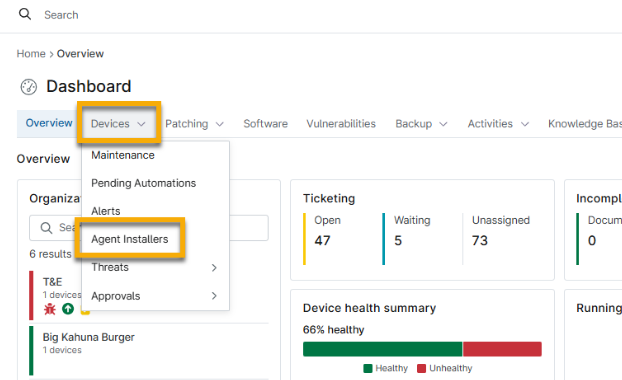
- Öffnen Sie die Registerkarte „Geräte“ und wählen Sie „Agent-Installer“ aus.
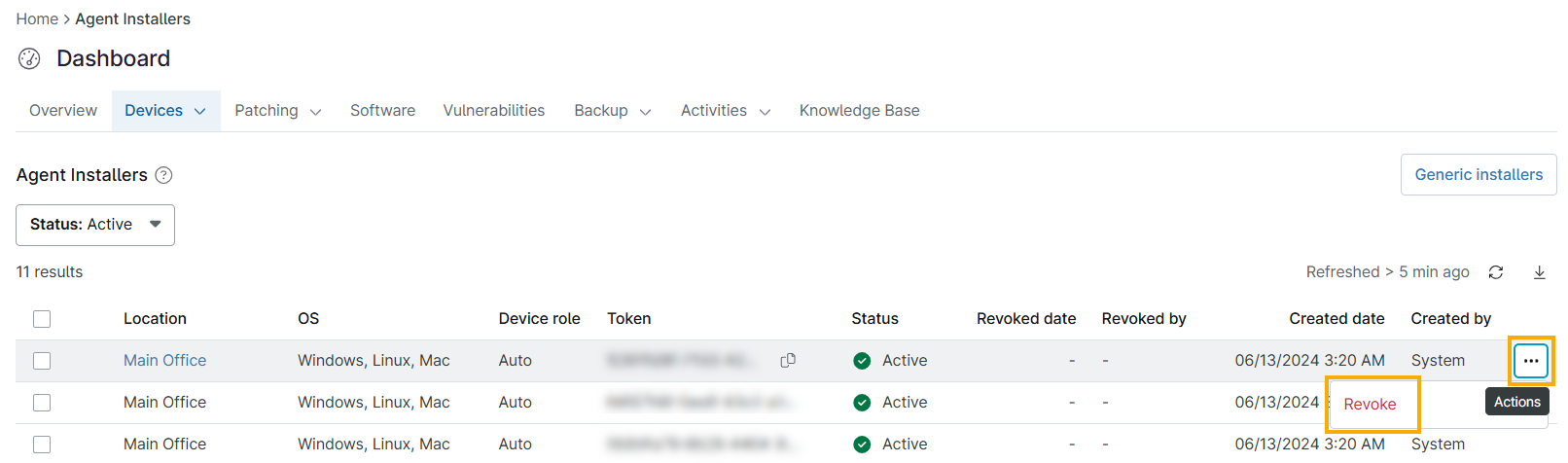
- Bewegen Sie in der Tabelle „Agent-Installationsprogramme“ den Mauszeiger über den Eintrag für das Gerät, dessen Token Sie widerrufen möchten, klicken Sie dann auf das Zahnrad-Symbol und wählen Sie im Dropdown-Menü die Option „Widerrufen“ aus.
Mehrere Token widerrufen
So widerrufen Sie mehrere Token:
- Rufen Sie in NinjaOne das Dashboard der ausgewählten Organisation oder des ausgewählten Systems auf.
- Öffnen Sie die Registerkarte „Geräte“ und wählen Sie „Agent-Installationsprogramme“ aus.
- Aktivieren Sie in der Tabelle „Agent-Installationsprogramme“ die Kontrollkästchen für jedes Gerät, dessen Token Sie widerrufen möchten.
- Klicken Sie auf „Widerrufen“.

Weitere Ressourcen
Informationen zur Bereitstellung des NinjaOne-Agenten auf unterstützten Endgeräten sowie weitere Hintergrundinformationen finden Sie in den folgenden Artikeln und Ressourcen:
- Fehlerbehebung bei der Tokenisierung: Installationsprobleme
- Installation des NinjaOne-Agenten: Gerät hinzufügen (Windows)
- Installation des NinjaOne-Agenten: Gerät hinzufügen (macOS)
- Installation des NinjaOne-Agenten: Gerät hinzufügen (Linux)
- NinjaOne Endpoint Management: So fügen Sie ein Linux-Gerät hinzu (nur für FedRAMP-Kunden)
- Erfahren Sie mehr über plattformübergreifende Software(externer Link)