
Problem
Ich habe die Anwendungsregister und den Benutzer wie in „NinjaOne-Integrationen: Erste Schritte mit ServiceNow“ beschrieben konfiguriert, aber die Integration funktioniert nicht.
Umgebung
- NinjaOne-Integrationen
- ServiceNow
Ursache
Es gibt mehrere mögliche Ursachen für dieses Problem. Im folgenden Abschnitt „Behebung“ werden alle bekannten Lösungen aufgeführt. Wenn die folgenden Lösungen das Problem nicht auflösen, wenden Sie sich an den NinjaOne-Support.
Überprüfen Sie zunächst, ob Sie alle Anforderungen für die Erlaubt-Liste erfüllen. Weitere Informationen finden Sie unter „Informationen zur globalen Erlaubt-Liste von NinjaOne “.
- Probleme im Zusammenhang mit REST-API-Zugriffsrichtlinien
- Überprüfen Sie die OAuth-Anmeldeinformationen der Ninja-Anwendung in ServiceNow
Lösung
Probleme im Zusammenhang mit REST-API-Zugriffsrichtlinien
Durch das Anlegen des API-Benutzers und der Anwendungsregistrierung in ServiceNow können Sie die ServiceNow-Anwendung in NinjaOne aktivieren. Um festzustellen, ob die Verbindungsprobleme mit dem REST-API-Plugin zusammenhängen, überprüfen Sie zunächst, ob die REST-API-Zugriffsrichtlinie aktiv ist. Führen Sie dazu die folgenden Schritte aus:
- Navigieren Sie zu „Alle“ → „Systemanwendungen“ → „Alle verfügbaren Anwendungen “ → „Alle“.
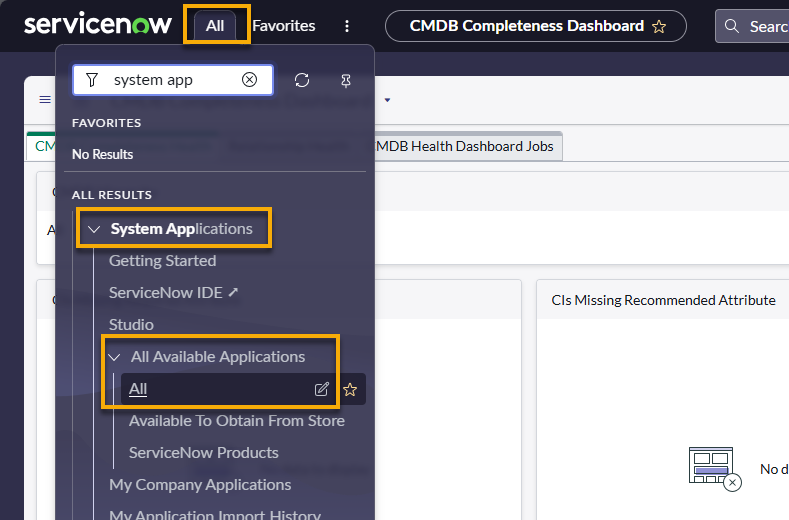
- Verwenden Sie den Suchfilter, um das Plugin „REST-API-Zugriffsrichtlinie“ zu finden. Sie können danach anhand des Namens „REST-API-Zugriffsrichtlinie-Plugin“ oder der Plugin-ID „com.glide.rest.policy“ suchen.
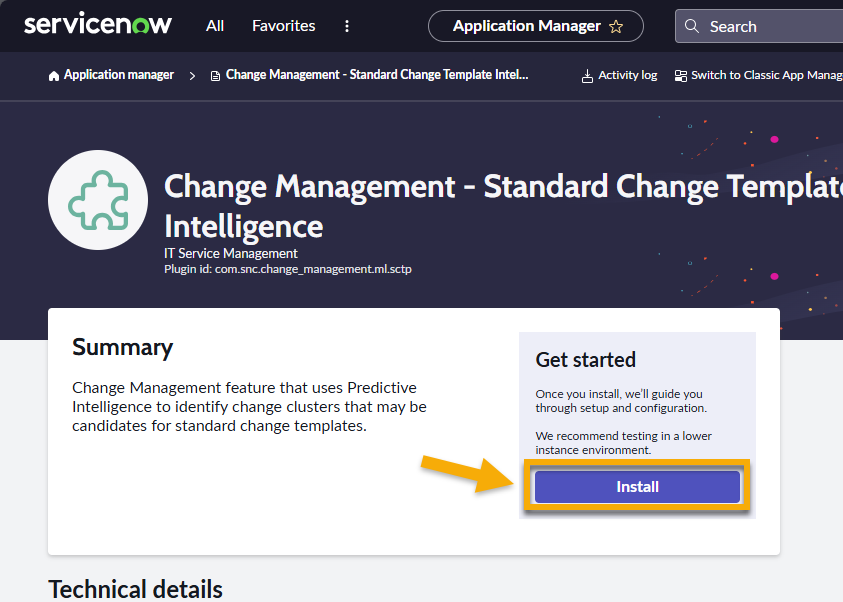
- Falls Sie das Plugin noch nicht installiert haben, klicken Sie darauf, um die Verwaltungsseite zu öffnen, und klicken Sie anschließend auf „Installieren“. Die folgende Abbildung zeigt ein Beispiel dafür, wo Sie die Schaltfläche auf der Seite „Anwendungsverwaltung“ finden können.

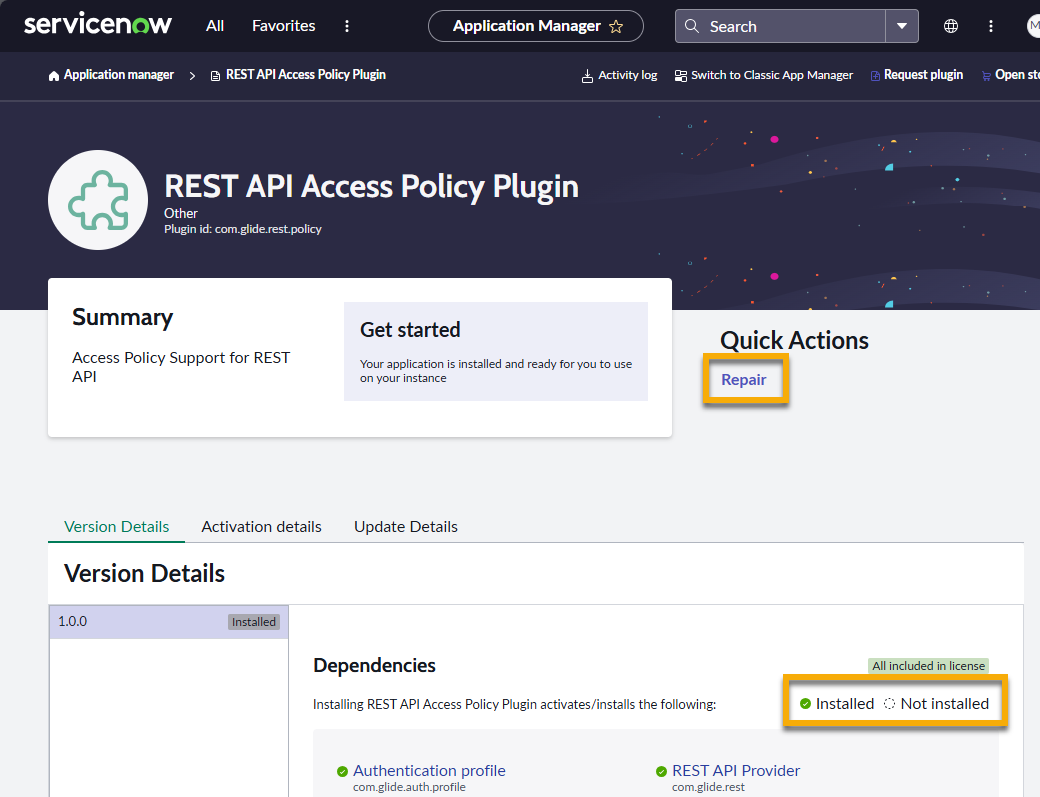
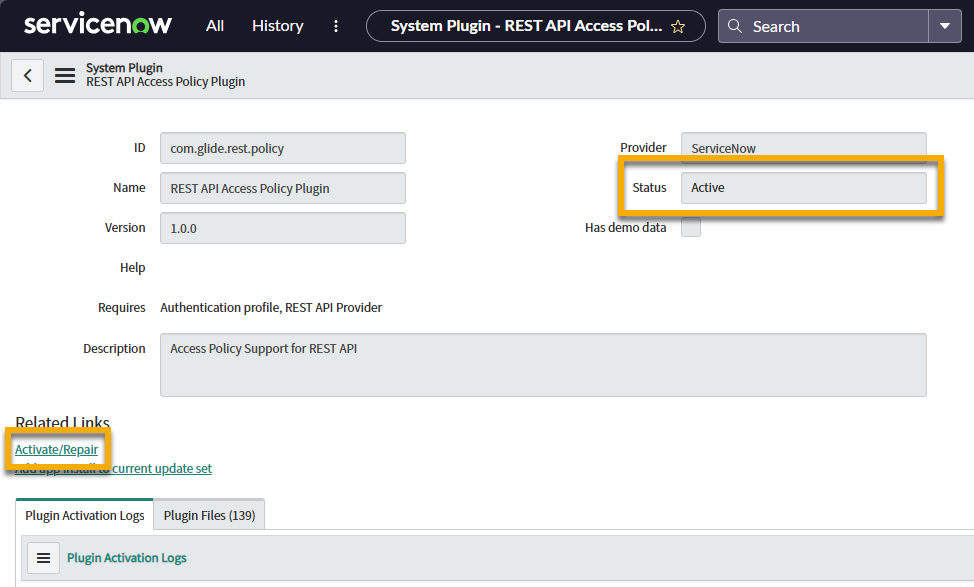
- Vergewissern Sie sich, dass der Status des Plugins „Aktiv“ lautet . Ist der Status „Inaktiv“, bedeutet dies, dass das Plugin nicht aktiv ist. Klicken Sie auf „Aktivieren/Reparieren“ oder „Reparieren“, um das Problem zu beheben.
- Sobald das Plugin aktiv ist, müssen Sie es konfigurieren. Navigieren Sie zu „Alle“ →„System-Webdienste “ → „API-Zugriffsrichtlinien “ → „Profil für eingehende Authentifizierung“.
- Klicken Sie auf „Neu“.
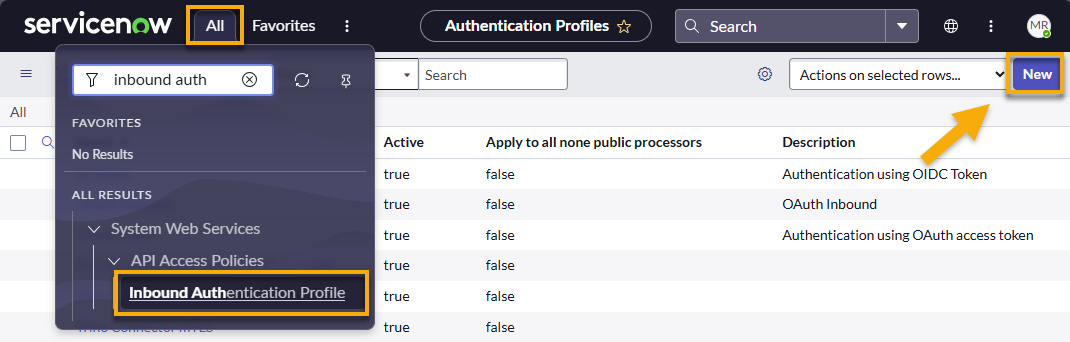
- Auswählen „Standard-HTTP-Authentifizierungsprofile erstellen“.
- Verwenden Sie die folgende Tabelle, um die entsprechenden Felder vollständig auszufüllen.
| Feld | Daten |
|---|---|
| Name | Geben Sie „Ninja OAuth“ ein . |
| Beschreibung | Geben Siedas Profil für die Authentifizierung für NinjaOne OAuth ein. |
| Aktiv | Auswählen dieses Kontrollkästchens. |
| Typ | Geben Sie„OAuth“ ein. |
| OAuth-Entität | Klicken Sie auf die Lupe (Suche) und wählen Sie die Entität aus, die Sie in der Anwendungsregistrierung in ServiceNow registriert haben. Anweisungen zum Erstellen der Anwendungsregistrierung finden Sie unter „NinjaOne und ServiceNow: Integration aktivieren“. |
- Klicken Sie auf „Senden“.
- Doppelklicken Sie auf „Neue Zeile einfügen “ auf der Registerkarte „Authentifizierungsrichtlinie “.
- Klicken Sie auf die Lupe (Suche).
- Wählen Sie „Zugriffsrichtlinie zulassen“ aus.
- Klicken Sie auf das grüne Häkchen, um die Änderungen zu speichern.
- Klicken Sie auf „Update“.
Überprüfen Sie die OAuth-Anmeldeinformationen der Ninja-Anwendung in ServiceNow
Unzureichende oder falsche OAuth-Anmeldeinformationen können die Ursache dafür sein, dass die Integration fehlschlägt. In diesem Abschnitt wird erläutert, wie Sie die Anmeldeinformationen überprüfen und bei Bedarf ändern können.
- Melden Sie sich mit einer Administratorrolle bei einer aktiven Instanz in ServiceNow an.
- Navigieren Sie zu „Alle“ → „System-OAuth“ → „Anwendungsregister“.
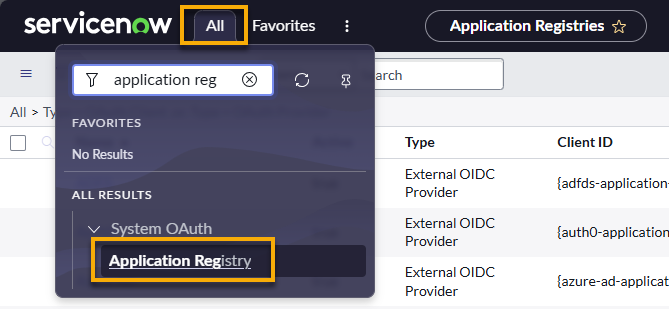
- Suchen Sie nach „NinjaOne OAuth“ oder „NinjaOne OAuth Client“, da dies der Name ist, der in unserem Leitfaden „NinjaOne und ServiceNow: Integration aktivieren“ empfohlen wird. Öffnen Sie den Datensatz, um die Client-ID und den Clientschlüssel zu finden.
- Klicken Sie auf die Schaltfläche mit dem Schloss, um den Clientschlüssel einzublenden.
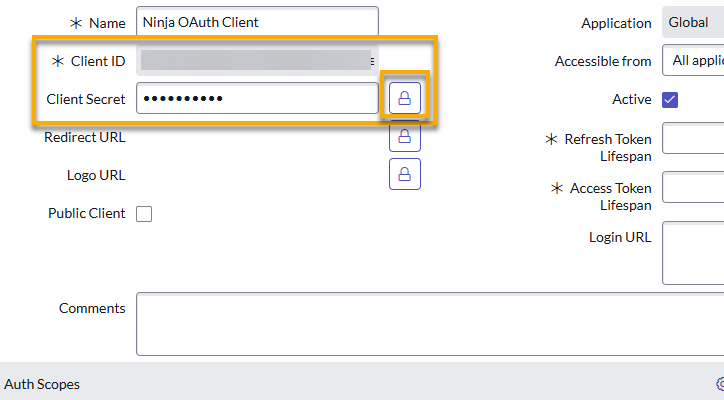
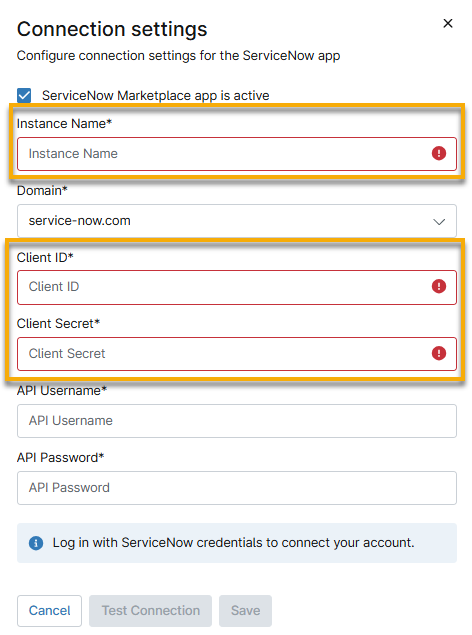
- Um die Daten für den Namen der Instanz zu erhalten, wenn Sie die ServiceNow-Integration in NinjaOne aktivieren, suchen Sie den Wert in der URL-Leiste zwischen https:// und service-now.com.
- Melden Sie sich als System-Administrator bei NinjaOne an und aktivieren Sie die ServiceNow-Anwendung. Geben Sie die entsprechenden Daten wie angegeben ein.
Zusätzliche Ressourcen
Unsere Dokumentation zur ServiceNow-Integration in NinjaOne hilft Ihnen dabei, die Integration von NinjaOne mit ServiceNow optimal zu nutzen.
Eine Übersicht über alle Integrationsressourcen finden Sie unter „Integrationen / Anwendungen von Drittanbietern: Ressourcenkatalog“.