Thema
In diesem Artikel wird erläutert, wie Sie in NinjaOne MDM System-Apps zu einem Android-Gerät hinzufügen können.
Umgebung
NinjaOne MDM
Beschreibung
Mit NinjaOne können Sie Systemanwendungen selektiv aktivieren oder blockieren. Diese Funktion ist ideal, wenn die Systemkamera deaktiviert wurde oder eine unnötige System-App nach der Registrierung weiterhin verfügbar ist. Weitere Informationen finden
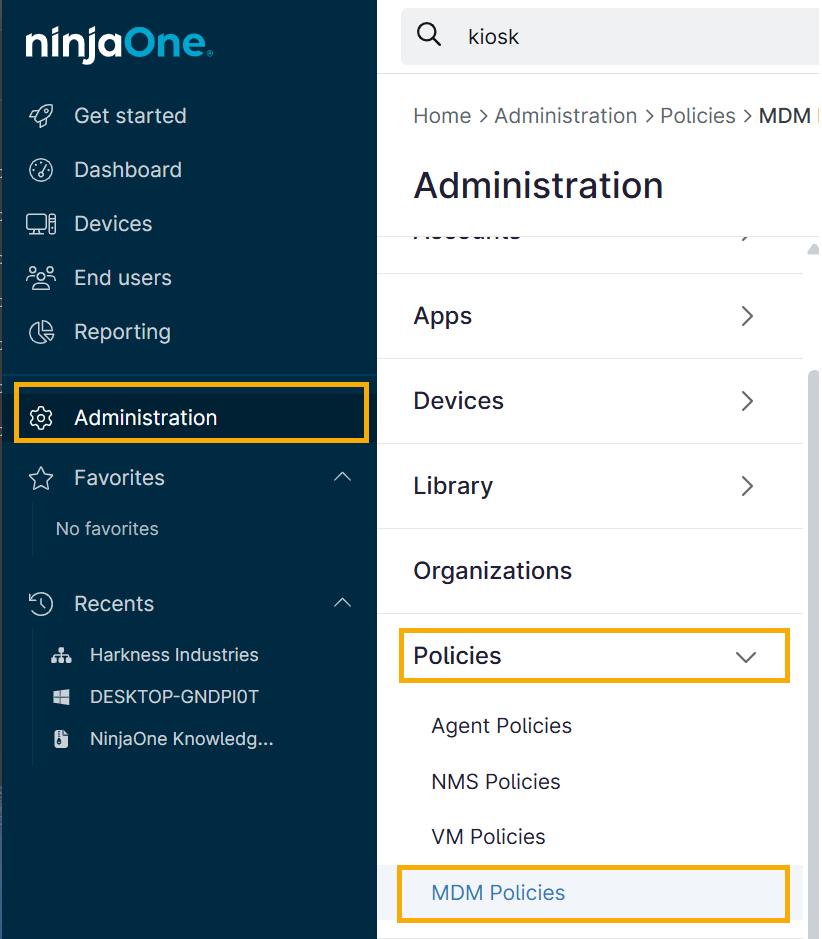
Abbildung 1: Navigieren zu MDM-Richtlinien (zum Vergrößern anklicken)
- Scrollen Sie nach unten zur Karte „Verwaltete Anwendungen“, klicken Sie dann auf „Apps hinzufügen“ und wählen Sie „System-App“ aus dem Dropdown-Menü aus.

Abbildung 2: Verwaltete Anwendungen in der ausgewählten Richtlinie (zum Vergrößern anklicken)
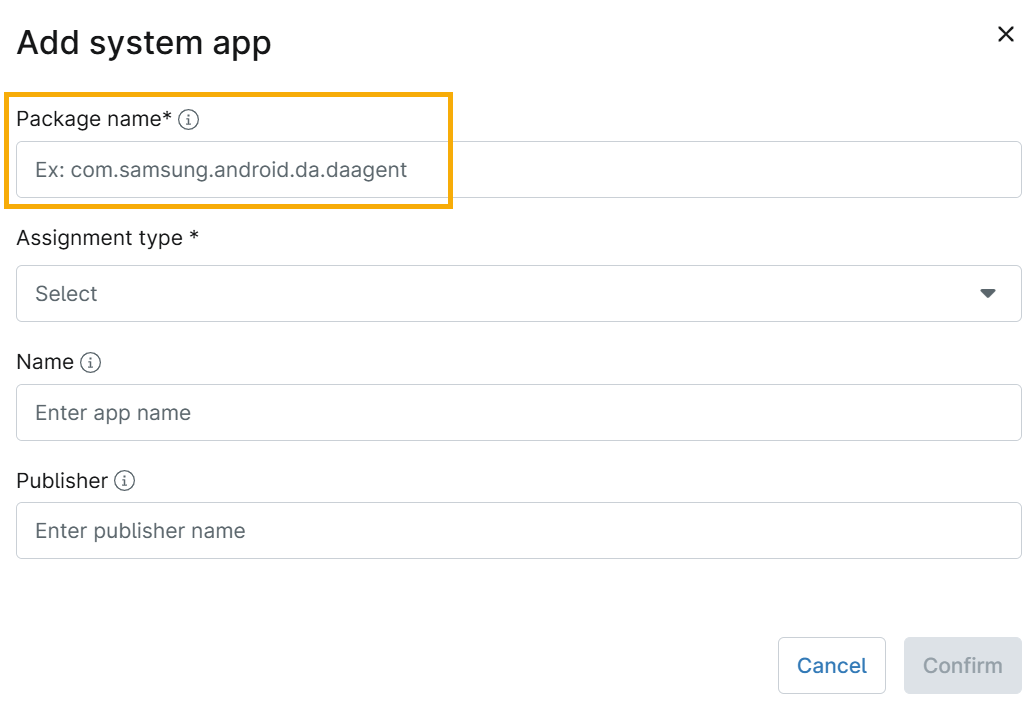
- Geben Sie den genauen Paketnamen ein, den die Richtlinie verwalten soll. Sie finden den Android-Paketnamen in der Play Store-URL, indem Sie die Freigabefunktion auf der App-Seite verwenden, über ADB-Befehle oder mithilfe einer Drittanbieter-App zur Anzeige von Paketnamen. Lesen Sie den Abschnitt
Abbildung 3: Bildschirm „System-App hinzufügen“, Feld „Paketname“ (zum Vergrößern anklicken)
Weitere Ressourcen
Weitere Informationen zum Hinzufügen und Verwalten von Android-Anwendungen finden Sie unter NinjaOne MDM: Erste Schritte mit der Android-Geräteverwaltung.