
Thema
Dieser Artikel behandelt die Anwendungsverwaltung auf Android-Geräten in NinjaOne MDM.
Umgebung
NinjaOne MDM
Beschreibung
Mit NinjaOne können Techniker festlegen, was geschieht, wenn Mobile-Device-Management-Anwendungen (MDM) innerhalb einer Richtlinie hinzugefügt oder geändert werden. Weitere Informationen zu allgemeinen App-Einstellungen und anderen Richtlinienaktionen finden Sie unter MDM: Android-Richtlinienverwaltung.
Navigieren zur Android-Richtlinienverwaltung
- Klicken Sie in NinjaOne auf „Administration“, dann auf „Richtlinien“ und wählen Sie aus den angezeigten Optionen „MDM-Richtlinien“ aus.
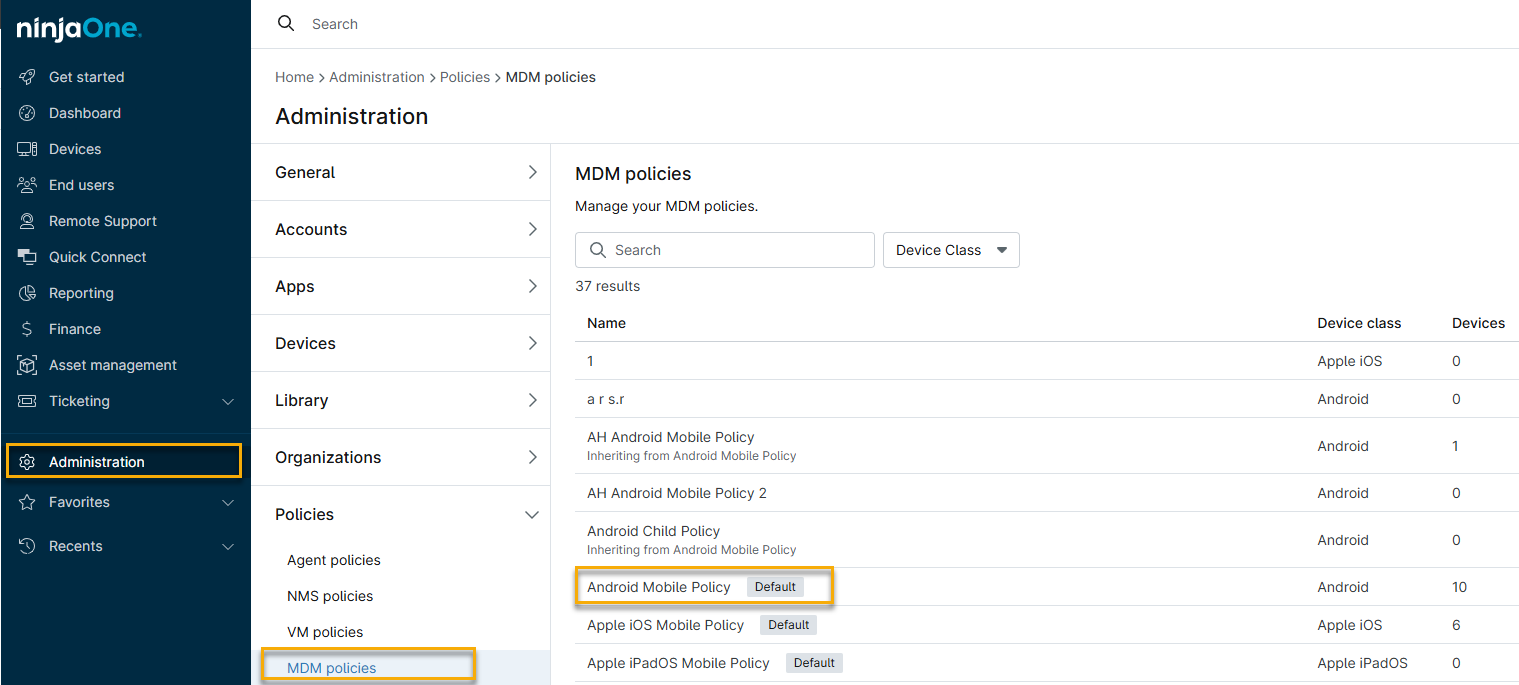
- Wählen Sie unter den Richtlinienoptionen „Anwendungen“ aus und klicken Sie anschließend auf „Verwaltung“.

Konfigurieren von Android-Richtlinien
Es gibt drei Optionskategorien, die Sie konfigurieren können: „Allgemeine Einstellungen“, „Always-on-VPN“ und „Verwaltete Anwendungen“.
Allgemeine Einstellungen
Unter „Allgemeine Einstellungen“ können Sie die Richtlinie so konfigurieren, dass Berechtigungen für alle auf dem Gerät hinzugefügten Anwendungen festgelegt werden.
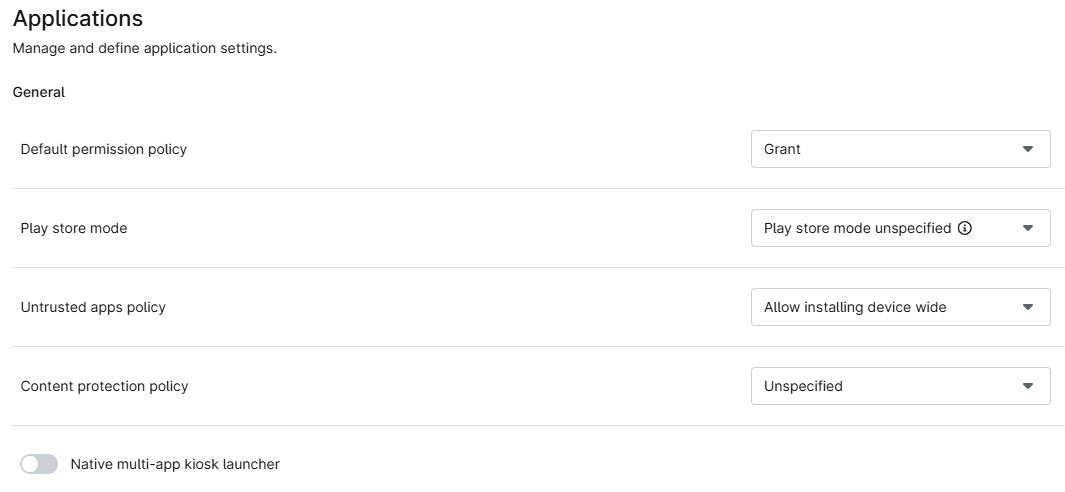
In dieser Tabelle werden die verschiedenen allgemeinen Konfigurationsoptionen erläutert.
| Anwendungseinstellung | Beschreibung |
|---|---|
| Standard-Berechtigungsrichtlinie | Dies gilt global für alle installierten Anwendungen. Wenn Sie möchten, können Sie detaillierte, anwendungsspezifische Berechtigungen in den App-Einstellungen verwalten. Weitere Informationen finden Sie im Abschnitt „Konfigurationsoptionen auf App-Ebene“ weiter unten. |
| Play Store-Modus |
|
| Richtlinie für nicht vertrauenswürdige Apps | Diese Einstellung legt fest, ob Benutzer Anwendungen über das Internet, per Dateiübertragung oder über Entwickleroptionen auf das Gerät sideloaden können. |
| Nativer Multi-App-Kiosk-Launcher | Schalten Sie diesen Schalter um, um die Registerkarte „Kiosk-Einstellungen“ zu aktivieren oder zu deaktivieren. |
Always-on-VPN
In diesem Abschnitt können Sie einen App-Paketnamen festlegen, den das Android-Betriebssystem als Start-VPN-Paket betrachtet und sicherstellt, dass es als Always-on-VPN-App ausgeführt wird.

Verwaltete Anwendungen
In diesem Abschnitt können Sie bestimmte Anwendungen auswählen, die auf einem Mobilgerät installiert oder blockiert werden sollen.

Die Anwendungstabelle bietet auf einen Blick mehrere Datenpunkte, und Sie können Spalten hinzufügen oder entfernen, indem Sie auf das Zahnrad-Symbol klicken. Um diese Einstellungen zu bearbeiten, bewegen Sie den Mauszeiger über die Zeile und klicken Sie auf die Schaltfläche mit den drei Punkten.
Erläuterung der Optionen für verwaltete Anwendungen
In dieser Tabelle werden die verschiedenen Konfigurationsoptionen für verwaltete Anwendungen erläutert.
| Spalte | Daten |
|---|---|
| Name | Der Name der App. |
| Herausgeber | Der Anbieter, dem die App gehört oder der sie erstellt hat. |
| Paket-ID | Die eindeutige Kennung der App. |
| Zuweisungstyp | Der Zuordnungstyp wird beim Hinzufügen der App konfiguriert. Sie können den Zuordnungstyp beim Bearbeiten einer App ändern. |
| Android-Verbindung | Das spezifische Android Enterprise-Profil, dem das Gerät gehört. |
| Status |
|
| Überschreibungen | Ein Tag „Geerbt“ oder „Überschrieben“ wird angezeigt, wenn Sie bei der Richtlinienerstellung eine übergeordnete Richtlinie auswählen. Überschriebene Tags zeigen an, dass der aus der ursprünglichen Richtlinie geerbte Wert geändert wurde. |
Konfigurationsoptionen auf App-Ebene
Bewegen Sie auf der Seite „Anwendungen → Verwaltung “ den Mauszeiger über eine App, klicken Sie auf das Menü mit den drei Punkten und wählen Sie „Bearbeiten“.
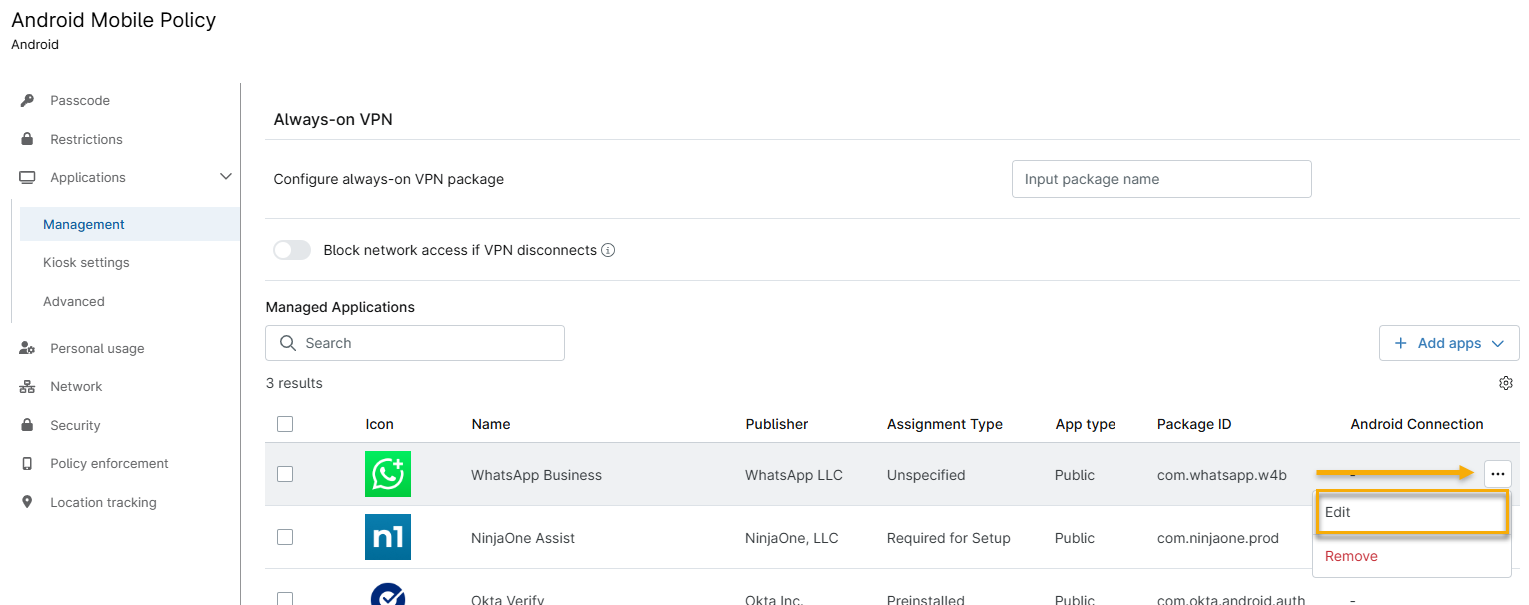
Die Konfigurationsoptionen für die jeweilige App werden geöffnet.

In dieser Tabelle werden die verschiedenen Konfigurationsparameter auf App-Ebene erläutert:
| Spalte | Daten |
|---|---|
| Zuordnungstyp | Der Zuordnungstyp wird beim Hinzufügen der App konfiguriert. Sie können den Zuordnungstyp beim Bearbeiten einer App ändern. |
| Standard-Berechtigungsrichtlinie | Diese Richtlinie gilt auf App-Ebene. Falls gewünscht, steht die globale Berechtigungsverwaltung in den Einstellungen für verwaltete Apps zur Verfügung. |
| Verbundene geschäftliche und private App | Diese Option ermöglicht den Datenaustausch zwischen der geschäftlichen und der privaten Version derselben Anwendung. Beispielsweise können Benutzer geschäftliche Termine in der privaten Kalender-App anzeigen. |
| Widget-Zugriff im Arbeitsprofil zulassen | Mit dieser Option kann der Benutzer Widgets für Arbeits-Apps auf dem Startbildschirm hinzufügen. Dieser Parameter gilt nur für Geräte, auf denen ein Arbeitsprofil aktiviert ist. |
| Modus für automatische Updates | Hier können Sie festlegen, ob automatische Updates gemäß den MDM-Richtlinienstandardwerten oder sofort mit hoher Priorität erfolgen sollen. Sie können sie auch aufschieben, um sie zu einem späteren Zeitpunkt manuell durchzuführen. |
| Erzwingen von Beenden und Löschen von Daten zulassen | Mit dieser Einstellung können Sie festlegen, ob das erzwungene Beenden der App oder das Löschen ihrer gespeicherten Informationen erlaubt oder verboten ist. Diese Option erfordert Android 11 oder neuer. |
| Richtlinie für Anmeldeinformationsanbieter | Durch Hinzufügen einer Richtlinie für Anmeldeinformationsanbieter können Sie festlegen, welche Authentifizierungs-App für die Credential-Provider -Funktion des Android-Betriebssystems zuständig ist. |
| Anwendungs-Track für die Installation | Mit dieser Einstellung können Sie alle verfügbaren Google Play-Tracks definieren, die mit der Anwendung verknüpft sind, und Anwendungsfälle wie Beta-Tests vor der Veröffentlichung ermöglichen. |
| Überschreibungen von Berechtigungen pro App | Mit diesen Überschreibungen können Sie globale Berechtigungseinstellungen umgehen und Berechtigungseinstellungen auf App-Ebene festlegen. |