
Thema
In diesem Artikel wird erläutert, wie Sie Zendesk und NinjaOne integrieren können.
Umgebung
- NinjaOne-Integrationen
- Zendesk
Beschreibung
NinjaOne stellt unsere Integration mit dem Zendesk-Ticketingsystem vor! Die Zendesk-Ticketing-Integration bietet Benachrichtigungen, die über das NinjaOne-Geräte-Dashboard bearbeitet werden können, und ermöglicht es Benutzern, über ein Ticket in Zendesk auf ein Gerät in NinjaOne zuzugreifen.
Weitere Informationen zu den Funktionen dieser Integration finden Sie im Abschnitt „Über“ weiter unten.
Inhaltsverzeichnis
Wählen Sie eine Kategorie aus, um mehr zu erfahren:
- Über
- Zendesk-Integration aktivieren
- Konfigurieren Sie die Zendesk-Integration
- Technikerberechtigungen für Zendesk festlegen
- Weitere Ressourcen
Über
Die Zendesk-Integration mit NinjaOne bietet folgende Funktionen:
- NinjaOne-Systemadministratoren finden NinjaOne im Zendesk-Marktplatz, sobald die App über NinjaOne aktiviert wurde.
- NinjaOne erstellt automatisch einen Webhook, um Ihr Zendesk-Konto auszulösen.
- Bestimmten Technikern können Berechtigungen zugewiesen werden, die es ihnen ermöglichen, die Einstellungen der Zendesk-Integration zu ändern. Anleitung.
- Techniker können ihre Zendesk-Anmeldedaten zur Benutzerauthentifizierung verwenden.
- Ordnen Sie NinjaOne-Organisationen Zendesk-Organisationen zu, um Warnmeldungen nachverfolgen zu können. Anleitung.
- Sobald die Organisationen zugeordnet sind, können die zugehörigen Richtlinien basierend auf konfigurierten Bedingungen und Warnmeldungen Tickets in Zendesk erstellen.
- Erstellen Sie Ticketvorlagen mit den Kernwerten von Zendesk. Anleitung.
- Wenn eine Benachrichtigung in NinjaOne behoben wird, folgt das Zendesk-Ticket dem konfigurierten Workflow.
- Ticket-Status unterstützen benutzerdefinierte Felder.
- Greifen Sie auf Geräteinformationen zu und starten Sie Remote-Sitzungen direkt aus dem Zendesk-Ticketing-Tool auf der NinjaOne-Plattform.
Aktivieren Sie die Zendesk-Integration
Führen Sie die folgenden Schritte aus, um die Integration zu aktivieren:
- Melden Sie sich bei NinjaOne an.
- Öffnen Sie im Bereich „Administration“ die Registerkarte „Apps“ und klicken Sie auf „Apps hinzufügen“. Wählen Sie „Zendesk“ aus .
Sie werden zur Seite „App-Einstellungen“ weitergeleitet. - Klicken Sie auf „Aktivieren“.

Abbildung 1: Aktivieren der Zendesk-Integrations-App in NinjaOne
Das Zendesk-Authentifizierungsfenster wird angezeigt.
- Geben Sie die Daten aus Ihrem Zendesk-Konto ein; diese finden Sie in der URL-Leiste zwischen „https://“ und „zendesk.com/“.
- Klicken Sie auf „Mit Zendesk anmelden“, um das Konto zu verbinden.
Zendesk-Marketplace-App
Wenn Sie die Konfiguration der Zendesk-App in NinjaOne aktivieren oder bearbeiten, haben Sie die Möglichkeit, die Zendesk Marketplace-App zu aktivieren.
Aktivieren Sie dieses Kontrollkästchen, damit das System benutzerdefinierte Geräte-IDs abrufen und Konten synchronisieren kann.
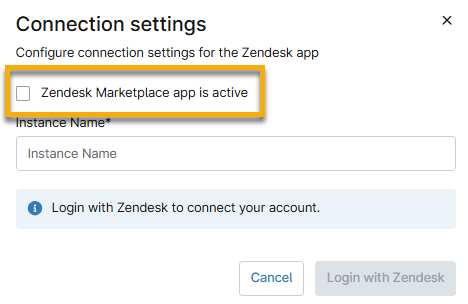
Abbildung 2: Aktivieren Sie die Zendesk Marketplace-App für die Integration
Konfigurieren der Zendesk-Integration
Wählen Sie ein Thema aus, um fortzufahren:
Ticketvorlagen erstellen
NinjaOne unterstützt benutzerdefinierte Ticketstatus von Zendesk. Weitere Informationen zu benutzerdefinierten Zendesk-Status finden Sie unter „Aktivieren von benutzerdefinierten Ticketstatus“ – Zendesk-Hilfe (externer Link).
- Klicken Sie auf der Einstellungsseite der Zendesk-App in NinjaOne auf die Registerkarte „Ticketvorlage “. Klicken Sie anschließend auf „Hinzufügen“.
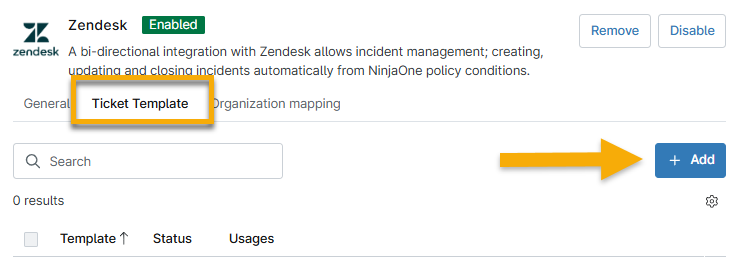
Abbildung 3: Erstellen einer Ticketvorlage für die Zendesk-Integration in NinjaOne
- Füllen Sie die Felder mithilfe der Tabelle „Zendesk-Ticket-Struktur “ aus. Klicken Sie anschließend auf „Speichern“.
- Nach dem Hinzufügen können Sie eine Ticketvorlage weiter bearbeiten, als Standard festlegen oder löschen, indem Sie auf die Schaltfläche mit den drei Punkten klicken, die erscheint, wenn Sie den Mauszeiger über die Zeile bewegen.

Abbildung 4: Ticketvorlagen für die Zendesk-Integration in NinjaOne verwalten
Organisationen in Zendesk zuordnen
Informationen zum Erstellen von Organisationen in Zendesk finden Sie unter „Organisationen erstellen“ – Zendesk-Hilfe.
- Klicken Sie auf der Einstellungsseite der Zendesk-App in NinjaOne auf die Registerkarte „Organisationszuordnung “. Dort finden Sie eine Liste aller in NinjaOne vorhandenen Organisationen.
- Bewegen Sie den Mauszeiger über die Organisation, die Sie zuordnen möchten, und klicken Sie auf die Schaltfläche mit den drei Punkten, die daraufhin erscheint. Alternativ können Sie das Optionsfeld neben dem Namen der Organisation aktivieren. Wählen Sie „Bearbeiten“. (Wenn Sie „Löschen“ auswählen, werden vorhandene Zuordnungen entfernt und die Ticketerstellung deaktiviert.)

Abbildung 5: Organisationszuordnungen für die Zendesk-Integration in NinjaOne verwalten
- Wählen Sie die Zendesk-Organisation aus dem verfügbaren Dropdown-Menü aus. Optional können Sie einen Benutzer auswählen, der dieser Organisation angehört und als Standardkontakt fungieren soll. Der Kontakt sollte idealerweise eine Person sein, die sich mit der Organisation auskennt oder für sie verantwortlich ist.

Abbildung 6: Beispiel für das Feld „Anfragender“ in einem Zendesk-Ticket
- Um die Ticketerstellung für die Organisationen zu aktivieren, aktivieren Sie das Kontrollkästchen unterhalb der Dropdown-Menüs.
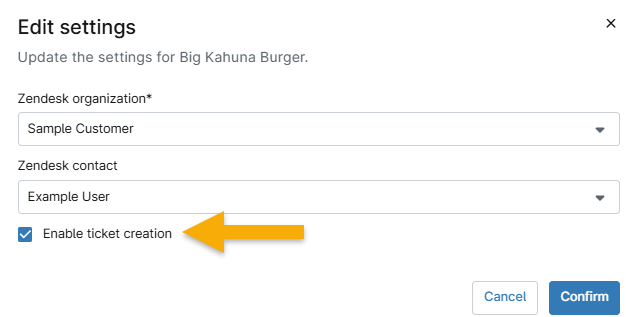
Abbildung 7: Ticketerstellung für die Zendesk-Organisation und den Kontakt aktivieren
- Klicken Sie auf „Bestätigen“.
Wenn die Zuordnung erfolgreich war, wird in der Spalte „Status“ „Aktiv“ angezeigt. In der Spalte „Ticket-Erstellung “ wird angezeigt, ob Sie das Kontrollkästchen „Aktivieren“ aktiviert haben.
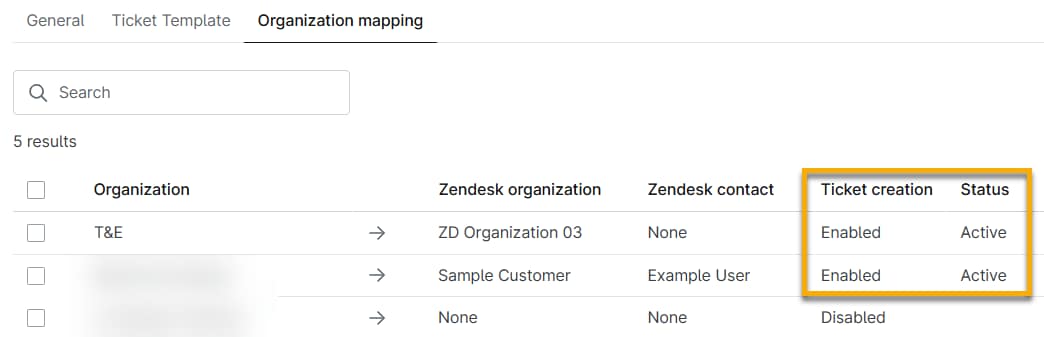
Abbildung 8: Beispiel für die Daten zur Zendesk-Ticketerstellung und zum Status
Technikerberechtigungen für Zendesk festlegen
Die Berechtigungen der Techniker müssen aktualisiert werden, damit sie Ticketvorlagen für Zendesk erstellen können.
- Öffnen Sie unter „Administration“ → „Konten“ entweder den Editor für Technikerkonten oder den Editor für Technikerrollen.
- Öffnen Sie die Registerkarte „Berechtigungen “ → „System “.
- Suchen Sie den Abschnitt „ITSM-/PSA-Integrationskonfiguration“ und stellen Sie das Dropdown-Menü auf „Zulässig“ ein.
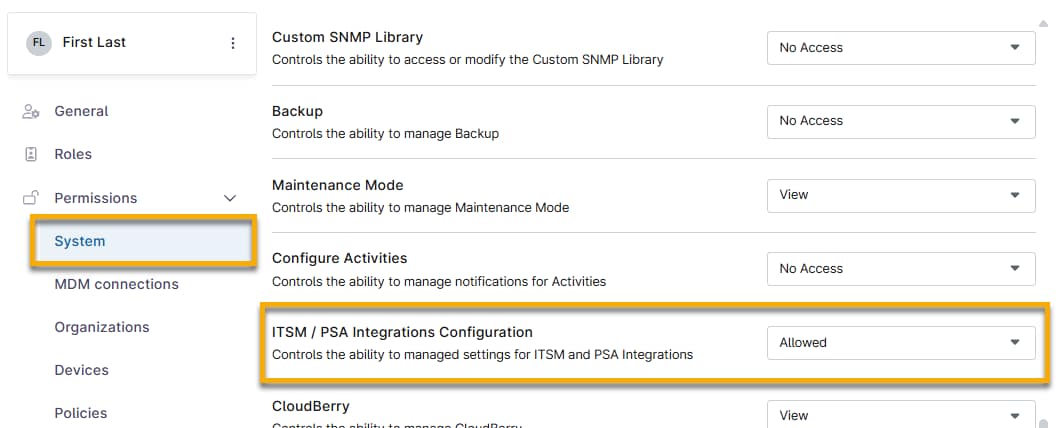
Abbildung 9: Einem NinjaOne-Techniker Zugriff auf die Zendesk-Integration gewähren
- Klicken Sie auf „Änderungen speichern“.
Weitere Ressourcen
Weitere Informationen zur Verwendung von Zendesk mit NinjaOne finden Sie in den folgenden Ressourcen:
- Zendesk-Ticket-Struktur in NinjaOne
- Fehlerbehebung bei der Zendesk-Integration
- Externe Hilfeartikel