
Thema
In diesem Artikel wird erläutert, wo Sie die öffentliche API von NinjaOne finden und wie Sie sie nutzen können.
Umgebung
- NinjaOne Documentation
- Öffentliche API von NinjaOne
Beschreibung
Auf der Seite „Öffentliche API“ von NinjaOne können Sie alle in NinjaOne verfügbaren Anfragen und deren Funktionalität einsehen, Beispielabfragen erstellen sowie Antworten anzeigen oder kopieren.
Auswählen Sie ein Thema, um mehr zu erfahren:
- Wo Sie die API-Ressourcen finden
- Entdecken Sie die API
- So testen oder senden Sie eine API-Anfrage
- Zusätzliche Ressourcen
Wo Sie die API-Ressourcen finden
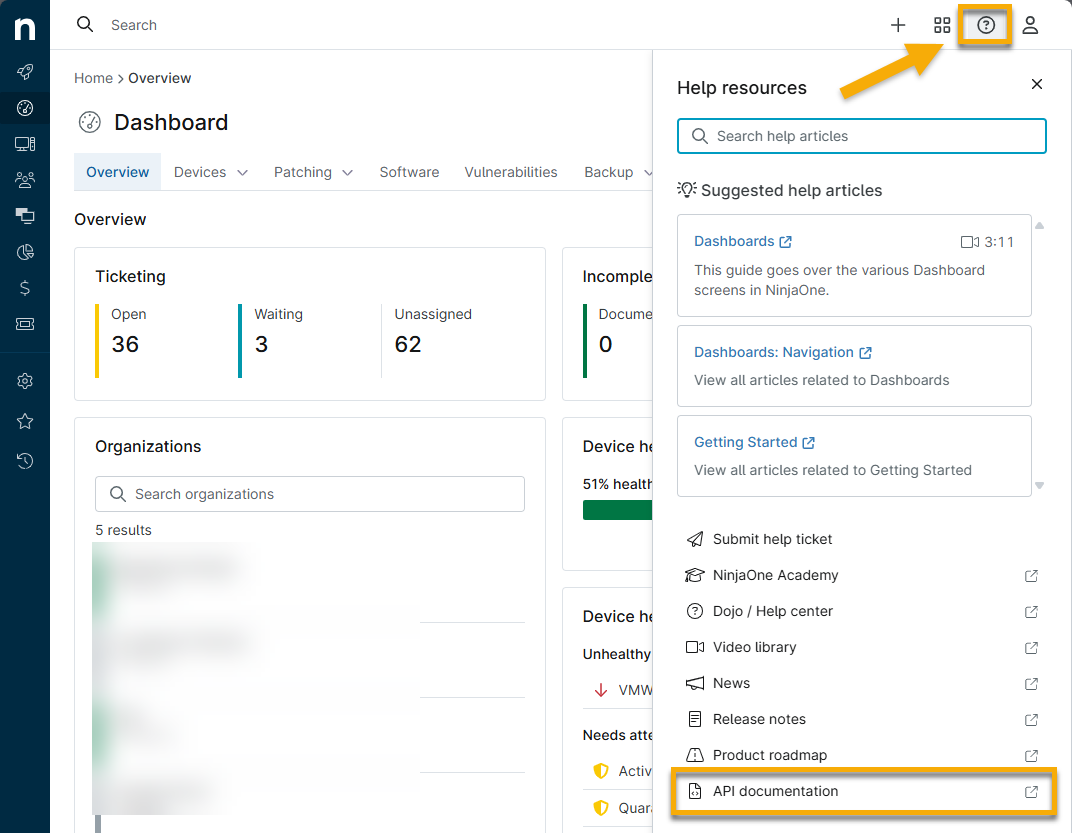
Eine vollständige Liste aller API-Abfragen finden Sie in der API-Dokumentation von NinjaOne, auf die Sie über das Menü Hilfe-Ressourcen in der oberen rechten Ecke von NinjaOne zugreifen können. Der Link befindet sich am unteren Rand des Menüs.
Die öffentliche NinjaOne-API bietet zusätzliche Ressourcen zur Syntax des Gerätefilters und zu Webhooks. Klicken Sie auf die in der API-Dokumentation angegebenen Links, um mehr zu erfahren:
- Syntax für Gerätefilter: Erläutert die Syntaxanforderungen für die URL-kodierte Zeichenfolge des Parameters „Device filter “.
- Webhooks: Beschreibt, wie Sie eine Webhook-Integration konfigurieren.

Entdecken Sie die API
NinjaOne stellt eine öffentliche API zur Verfügung, über die Sie einen umfassenden Index der Vorlagen für die API-Entitäten einsehen können. Verfügbare Operationen sind POST, GET, PATCH, DELETE und PUT.
Autorisierung
Die öffentliche NinjaOne-API verwendet OAuth 2.0 zur Authentifizierung von Anfragen. OAuth 2.0 ermöglicht es Anwendungen, Zugang zu NinjaOne-Ressourcen zu erhalten, die über die API verfügbar sind.
Klicken Sie auf „Autorisierung“, um die Dokumentation zu den Autorisierungsanforderungen der öffentlichen NinjaOne-API einzusehen.

Informationen zur Konfiguration dieser Einstellungen finden Sie in der NinjaOne Documentation: Autorisierung der öffentlichen API 2.0.
API-Schemas
Die API-Schemas finden Sie bei der Liste der API-Vorlagen. Das API-Schema definiert die erforderlichen Parameter und Einschränkungen für den Datenaustausch bei API-Aufrufen, sodass Sie Fehler bei der Interaktion mit der API vermeiden können.

Änderungen an der API
Wir verbessern derzeit die API-Dokumentation, um sie übersichtlicher zu gestalten und die Auffindbarkeit zu verbessern. Führen Sie die folgenden Schritte aus, um die neue API-Dokumentation anzuzeigen.
- Klicken Sie oben auf der Seite bei „Bevorstehenden API-Änderungen “ auf „Details“, um mehr zu erfahren.

- Klicken Sie auf der Beta-Seite der öffentlichen NinjaOne-API auf „Kernressourcen“, um das neue Layout anzuzeigen. Klicken Sie auf „Zur vorherigen Seite zurück“, um die ursprüngliche API-Dokumentation anzuzeigen.

- Lesen Sie den Abschnitt „Endpunkte der öffentlichen API 2.0 testen“, um zu erfahren, wie Sie mit der Seite interagieren können.
So testen oder senden Sie die API-Anfrage
Eine Anforderungsmethode testen
Während Sie sich in der öffentlichen API befinden, können Sie eine Anforderungsmethode testen und anschließend ausführen, indem Sie die folgenden Schritte ausführen:
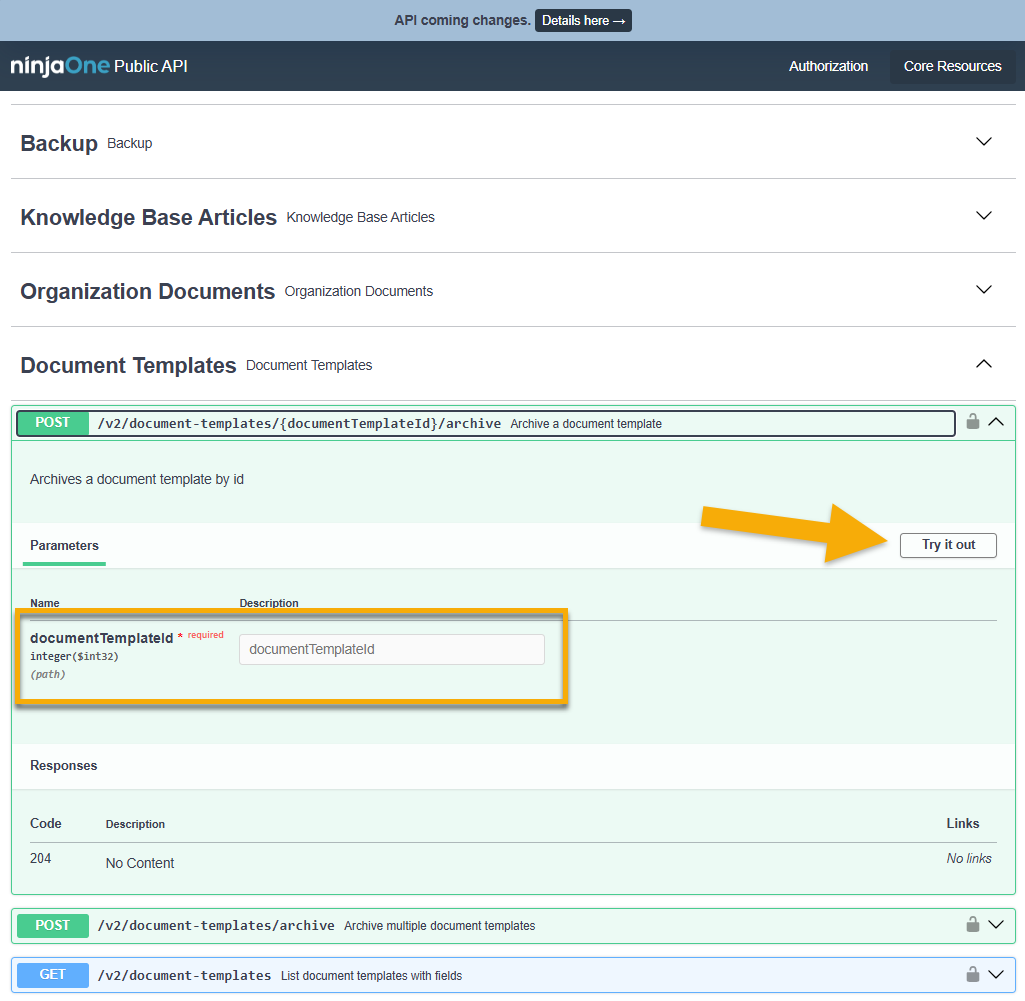
- Erweitern Sie eine Abfrage, um die Details anzuzeigen, und klicken Sie auf „Ausprobieren“. Bei einigen Abfragen, wie beispielsweise der in Abbildung 7, müssen Sie möglicherweise einen Parameter eingeben. Parameter können optional sein, um die in einer Antwort angezeigten Daten zu organisieren oder einzuschränken. Informationen dazu, wie Sie eine Parameter-ID abrufen können, finden Sie im Abschnitt „So finden Sie Abfragekennungen“ dieses Artikels.
- Nach der Eingabe der erforderlichen Parameter klicken Sie auf „Ausführen“. Die Antwort auf die Abfrage wird im Abschnitt „Antworten“ für diese Vorlage angezeigt.
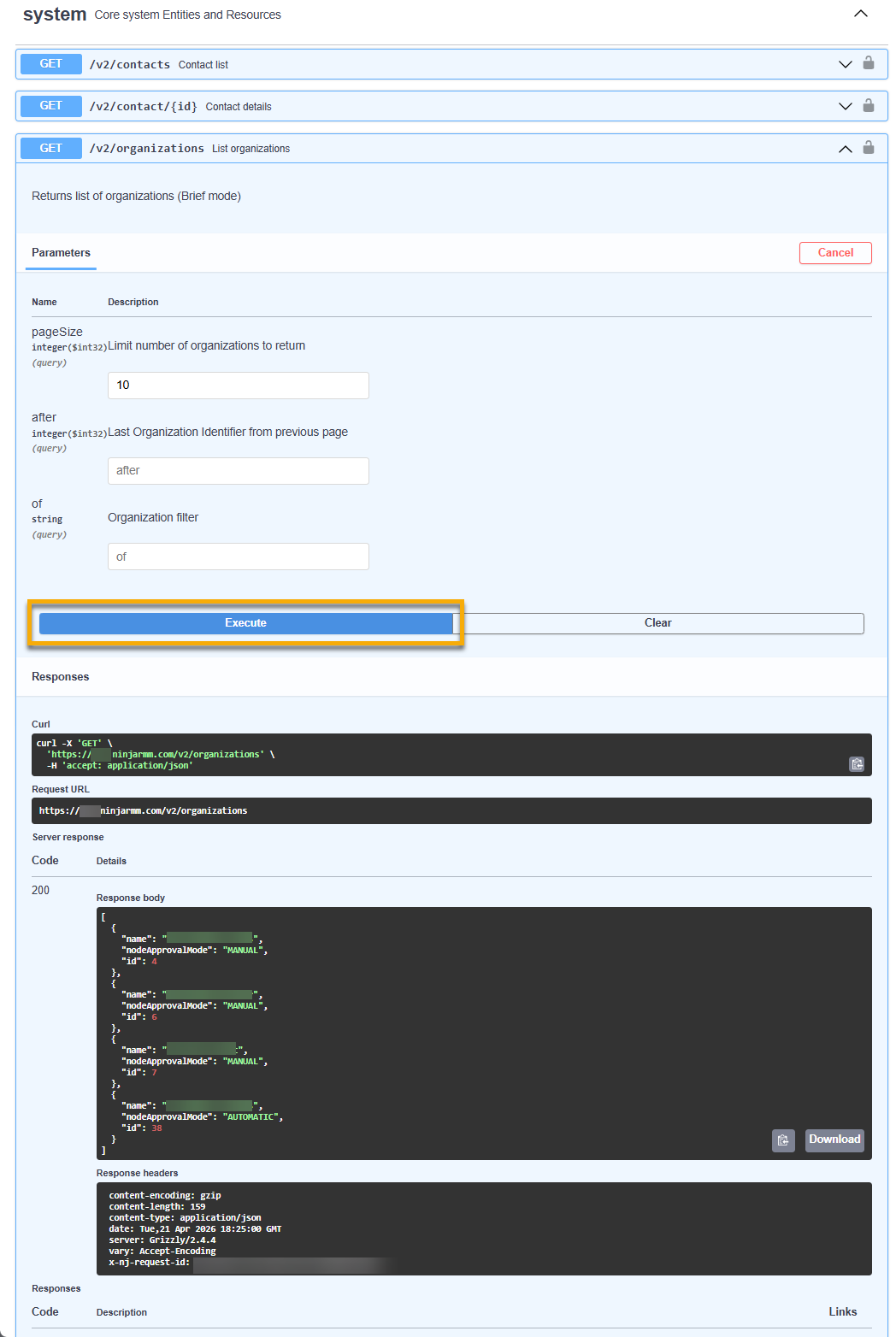
- Sobald die Antwort vollständig ist, können Sie die Anfrage-URL kopieren oder auf „Herunterladen“ klicken, um die Antwort als JSON-Datei zu speichern.
Sie können die anpassbaren API-Anfragen mit GUI-basierten Plattformen wie Postman zum Durchsuchen oder Testen verwenden. Informationen zur Verwendung von Postman finden Sie unter Postman Docs | Postman Docs (Externer Link). Support für die Postman-Anwendung erhalten Sie im Postman-Support-Center (Externer Link).
Endpunkte der öffentlichen API 2.0 testen
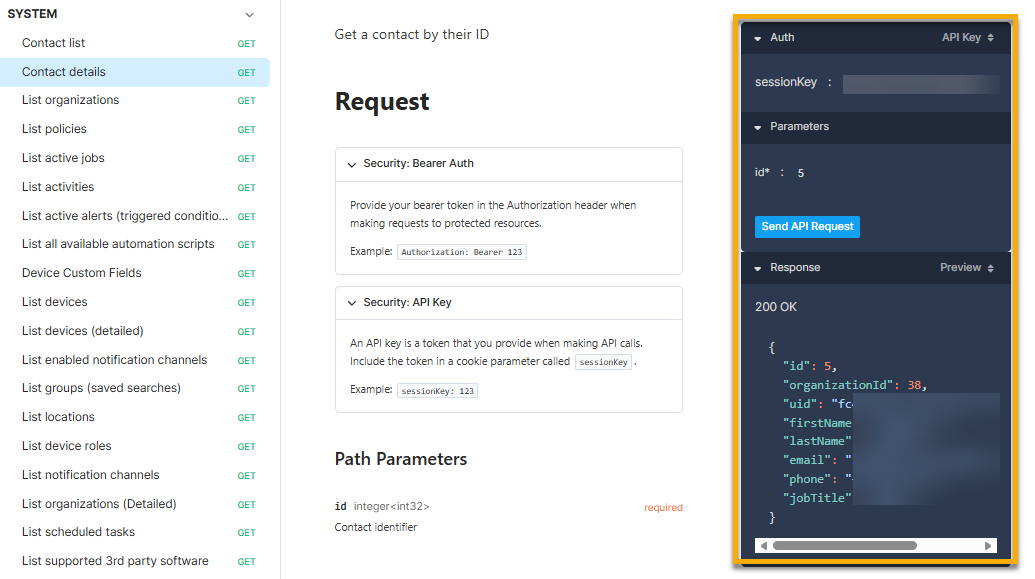
In der Beta-Version der öffentlichen NinjaOne-API können Sie über das Seitenleistenmenü auf die Abfragen zugreifen. Die Anfragen funktionieren ähnlich wie im vorherigen Abschnitt, Sie müssen jedoch sicherstellen, dass Sie die Autorisierung konfiguriert haben, bevor Sie sie verwenden. Informationen zur Konfiguration dieser Einstellungen finden Sie in der NinjaOne Documentation: Autorisierung für die öffentliche API 2.0.
- Auswählen Ihre Abfrage von dem Seitenleistenmenü, um die Details anzuzeigen.
- Geben Sie Ihre Autorisierung je nach bevorzugter Autorisierungsmethode entweder in das Feld „Token“ oder „sessionKey“ ein.
- Geben Sie bei Bedarf die Parameter ein.
- Klicken Sie auf „API-Anfrage senden“.
- Zeigen Sie die Antwort an.
So finden Sie Abfrage-Identifikatoren
Bei bestimmten API-Abfragen müssen Sie möglicherweise eine Kennung eingeben, z. B. eine Organisations- oder Geräte-ID. In den meisten Fällen können Sie diese Daten mithilfe der Kernentitäten und -ressourcen des Systems ermitteln. Die folgenden Schritte zeigen ein Beispiel für das Abrufen einer Organisations-ID, damit Sie eine Liste von Standorten über die öffentliche NinjaOne-API abrufen können.
- Erweitern Sie die Abfrage „/v2/organizations“ und klicken Sie auf „Ausprobieren“. Klicken Sie anschließend auf „Ausführen“.
- Kopieren Sie den Wert für „id“.
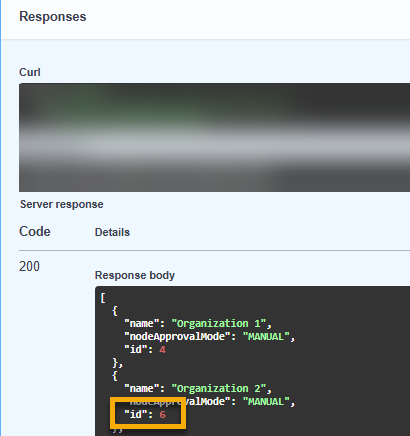
- Navigieren Sie zur Abfrage /v2/organization/{id}/locations.
- Klicken Sie auf „Ausprobieren“ und fügen Sie den kopierten Wert in das Feld „ID“ ein.
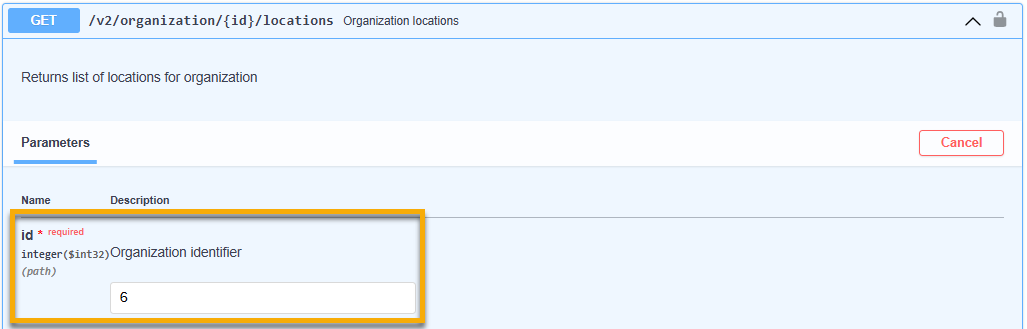
- Klicken Sie auf „Ausführen“ und sehen Sie sich die Antwort an.
Zusätzliche Ressourcen
Weitere Informationen zur NinjaOne-API finden Sie in den folgenden Ressourcen.