
Thema
In diesem Artikel wird erläutert, wie Sie Quick Connect nutzen können, um Ad-hoc-Support und eine schnelle Verteilung zu ermöglichen.
Umgebung
Ninja Remote
Beschreibung
NinjaOne Quick Connect ist ein Fernzugriffstool, das für Ad-hoc-Support und schnelle Bereitstellung entwickelt wurde – im Gegensatz zu NinjaOne Remote, das mit Geräten arbeitet, die bereits in NinjaOne integriert sind. Quick Connect ermöglicht den sofortigen, einmaligen Zugang zu Geräten ohne vorinstallierte Agenten und eignet sich daher ideal für die Einbindung neuer Kunden, den Notfall-Support und die Verwaltung von Geräten, die nicht regelmäßig im Remote-Monitoring- und -Management-System (RMM) überwacht werden. Quick Connect optimiert den Fernzugriffsprozess für eine schnelle Problemlösung oder die RMM-Bereitstellung in vielen Kontexten.
Mit Ninja Quick Connect können Sie folgende Aktionen durchführen:
- Erstellen Sie Einladungen für bestimmte Empfänger und verwalten Sie die Gültigkeitsdauer dieser Einladungen.
- Fernsitzungen auf einem Gerät starten.
- Den NinjaOne-Agenten auf Geräten bereitstellen.
Sehen Sie sich weitere Tutorials in unserer Videobibliothekan .
Auswählen Sie ein Thema, um fortzufahren.
- So funktioniert Ninja Quick Connect
- Ninja Quick Connect aktivieren
- Stellen Sie mit „Ninja Quick Connect“ eine Verbindung zu einem Gerät her
- Gerät(e) zu „Ninja Quick Connect“ hinzufügen
- Eine Remote-Sitzung starten
- Den RMM-Agent bereitstellen
- Ninja Quick Connect-Aktivitäten anzeigen
- Zusätzliche Ressourcen
So funktioniert „Ninja Quick Connect“
Quick Connect, in der N1 Assist-App auch als „Share My Screen“ bekannt, ist eine Form des Fernzugriffs, die es Technikern ermöglicht, über eine sichere Verbindung eine Verbindung zu nicht verwalteten Geräten herzustellen, wodurch der NinjaOne Remote-Agent auf dem nicht verwalteten Gerät installiert wird.
Quick Connect ermöglicht die Agentenverteilung über einen eindeutigen Link, einen Zugangscode oder eine E-Mail. Sie können die Einladung so konfigurieren, dass sie abläuft, oder die Zugriffsbestätigung außer Kraft setzen. Sobald der Agent aus Quick Connect gelöscht wird, sollte er sich selbst deinstallieren.
Quick Connect aktivieren
Sie müssen „Quick Connect“ in NinjaOne aktivieren, bevor Sie es nutzen können.
- Navigieren Sie in NinjaOne zu „Administration“ → „Anwendungen“ → „Installiert“ und wählen Sie „Ninja Remote“ aus.
- Öffnen Sie die Registerkarte „Quick Connect “ und klicken Sie auf „Aktivieren“. Klicken Sie anschließend im Fenster der Bestätigung erneut auf „Aktivieren “.
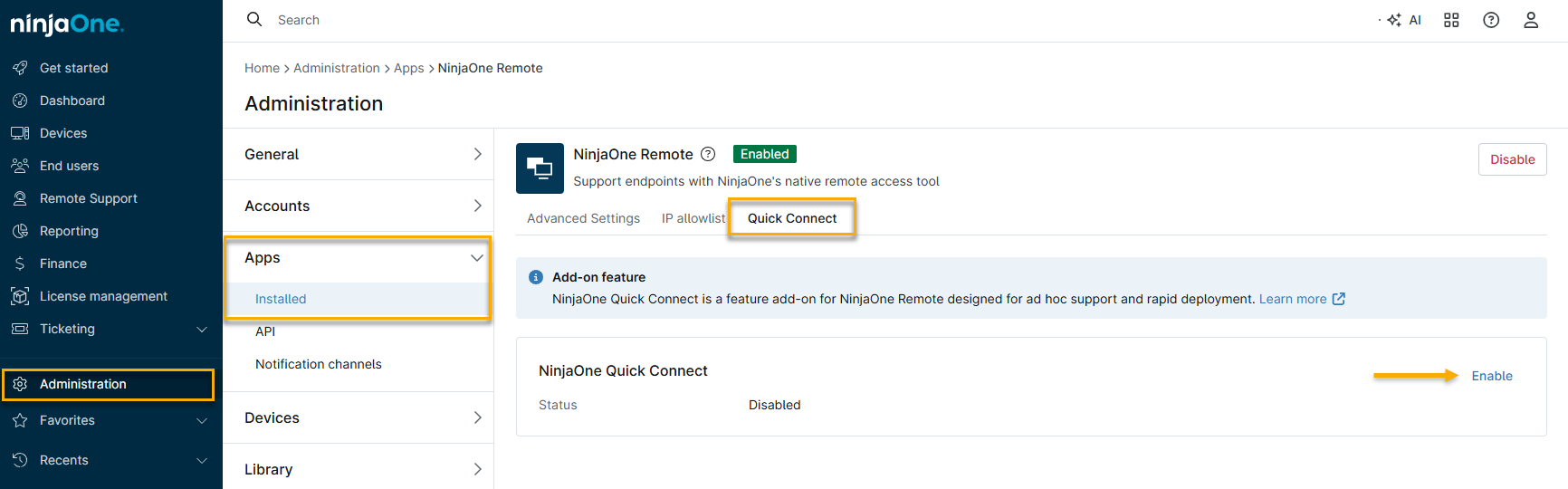
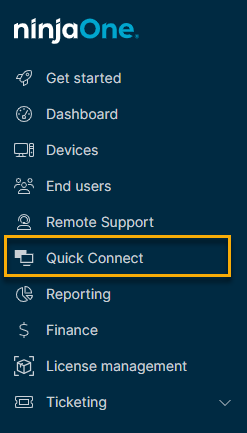
Nach der Aktivierung wird das Quick-Connect-Tool in NinjaOne angezeigt. Weitere Informationen finden Sie im Abschnitt „Quick-Connect-Dashboard“ dieses Artikels.
Verbindung zu einem Gerät mit „Ninja Quick Connect“ herstellen
Um mit „Ninja Quick Connect“ eine Verbindung zu einem Gerät herzustellen, führen Sie die folgenden Schritte aus.
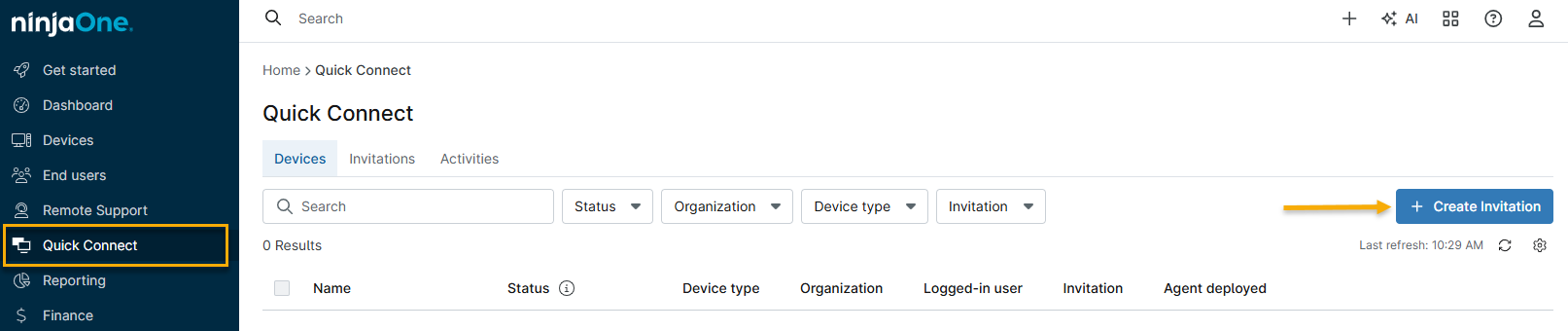
- Klicken Sie in NinjaOne auf „Quick Connect“ und anschließend auf „Einladung erstellen“.
- Das Fenster „Einladung erstellen “ wird geöffnet. Geben Sie die folgenden Informationen ein und klicken Sie anschließend auf „Erstellen“.
| Feld | Erläuterung |
|---|---|
| Name | Geben Sie der Verbindung einen aussagekräftigen Namen. |
| Beschreibung | Fügen Sie eine optionalen Beschreibung für die Verbindung hinzu. |
| Organisation (optional) | Wählen Sie die Organisation aus, der das Gerät gehört. |
| Läuft ab | Legen Sie die Dauer der Verbindung fest. |
| Bitten Sie vor der Verbindung um eine Bestätigung | Fordern Sie die Berechtigung des Endbenutzers an, um die Sitzung zu starten. |
Das „Quick Connect“-Dashboard wird geöffnet, wobei standardmäßig die Registerkarte „Geräte“ angezeigt wird. Auf der Registerkarte „Einladungen“ können Sie Geräte hinzufügen, verwalten oder entfernen, und auf der Registerkarte „Aktivitäten“ werden Ereignisdetails für verbundene Geräte angezeigt.
Neben der Bereitstellung des Agenten oder dem Starten einer Remote-Sitzung über die Registerkarte „Geräte“ können Sie auch den Status „Agent eingesetzt“ aller Geräte einsehen, die zum Quick Connect-Dashboard eingeladen wurden:
| Status der Bereitstellung | Beschreibung |
|---|---|
| Nicht verfügbar | Das Gerät wird bereits von NinjaOne unter einer anderen Abteilung verwaltet. |
| Bereitgestellt | Der NinjaOne-Agent wurde erfolgreich installiert. |
| Agent bereits installiert | Das Gerät wird bereits von einer Organisation in Ihrer Abteilung verwaltet. |
| Fehlgeschlagen | Der NinjaOne-Agent konnte nicht installiert werden. Bei Fehlern wird die Ursache angezeigt, wenn Sie den Mauszeiger über den Status bewegen. Klicken Sie auf die Gerätezeile, um Details anzuzeigen. Sie können das Gerät löschen oder versuchen, den Agenten erneut bereitzustellen. |
| Ausstehend | Der NinjaOne-Agent wird gerade installiert. |

Spalten auf der Registerkarte „Geräte“ personalisieren
Die Registerkarte „Geräte“ unterstützt anpassbare Spalten. Sie können jedes im Modal „Gerätedetails“ verfügbare Feld als Spalte in die Tabelle hinzufügen, sodass Sie auf einen Blick mehr Geräteinformationen sehen können, ohne einzelne Gerätedatensätze öffnen zu müssen.
So personalisieren Sie die auf der Registerkarte „Geräte“ angezeigten Spalten:
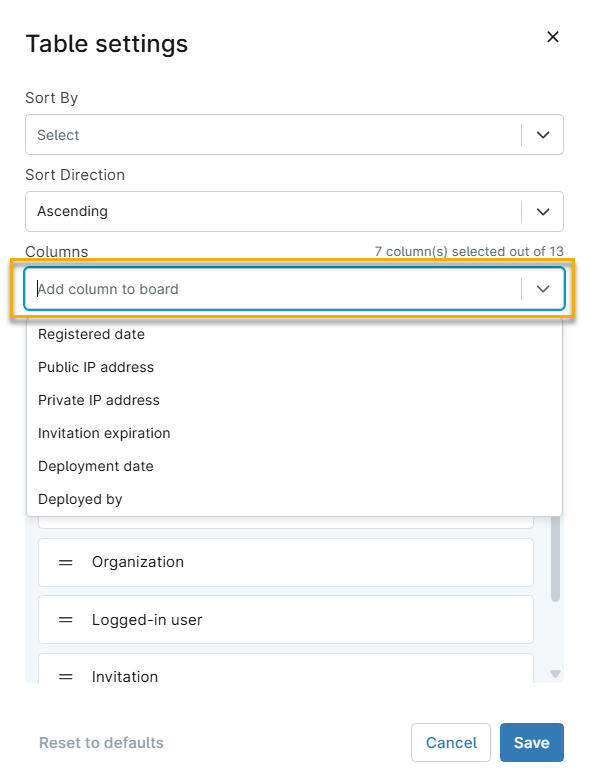
- Klicken Sie auf der Registerkarte „Quick Connect-Geräte“ auf das Icon „Aktionen“, um das Fenster „Tabelleneinstellungen“ zu öffnen.
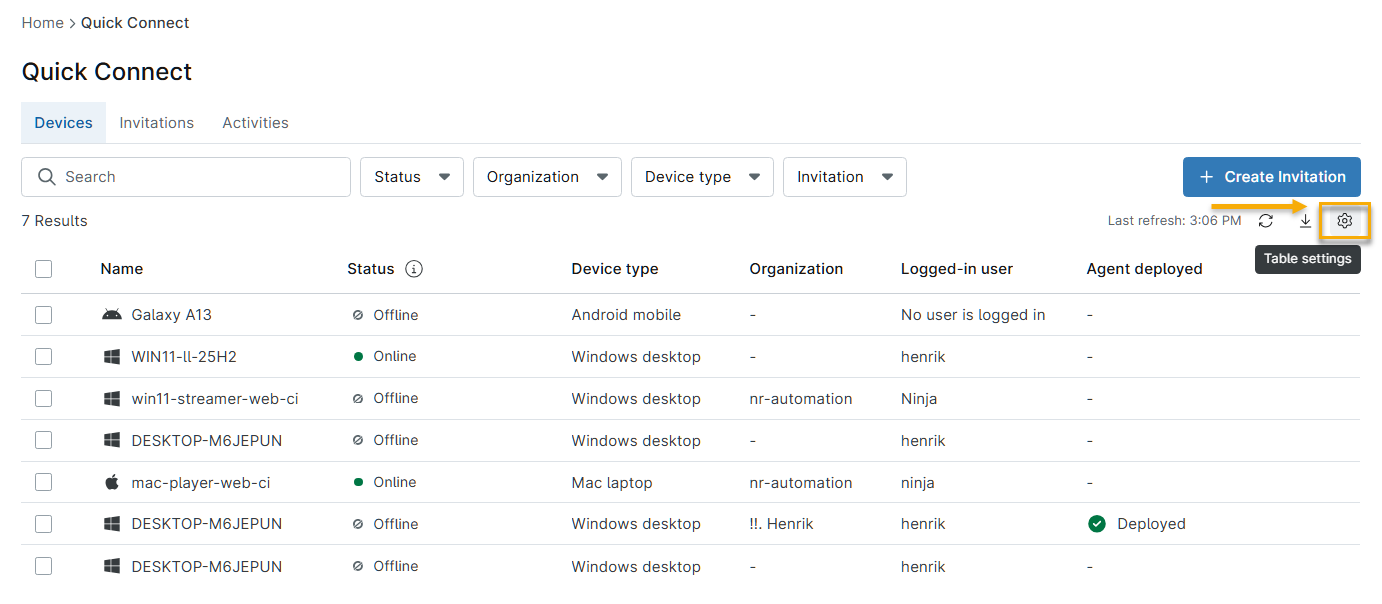
- Verwenden Sie das Feld „Spalten“, um nach dem Datentyp zu suchen, den Sie als Spalte auf der Seite „Geräte“ anzeigen möchten. Sie können aus den folgenden Datentypen auswählen:
- Agent eingesetzt
- Bereitgestellt von
- Datum der Bereitstellung
- Gerätetyp Einladung
- Ablauf der Einladung
- Angemeldeter Benutzer
- Name
- Kunde
- Private IP-Adresse
- Öffentliche IP-Adresse
- Registrierungsdatum
- Status
Gerät(e) zu „Ninja Quick Connect“ hinzufügen
So fügen Sie den „Quick Connect“-Launcher auf dem Zielgerät hinzu:
- Klicken Sie in NinjaOne auf „Quick Connect“ und wählen Sie anschließend „Einladung erstellen“ aus.
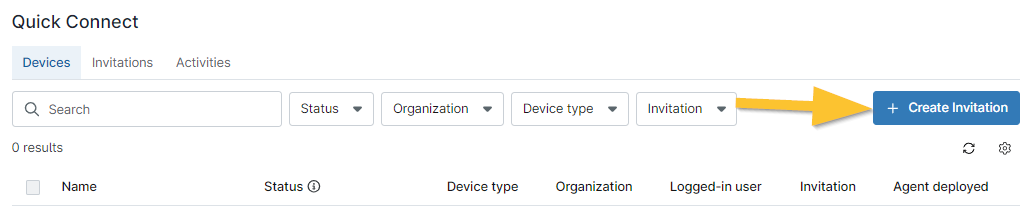
Geben Sie Ihrer Einladung einen Titel und optional eine Beschreibung. Füllen Sie die übrigen Felder gemäß der folgenden Tabelle aus und klicken Sie anschließend auf „Erstellen“.
Feld Zweck Organisation (optional) Wählen Sie die Organisation aus, der die Geräte gehören, mit denen Sie eine Sitzung starten möchten. Läuft ab Legen Sie fest, wann die Einladung abläuft. Wenn Sie „Benutzerdefiniert“ auswählen, können Sie in einem neuen Feld ein bestimmtes Kalenderdatum eingeben. Wenn Sie „Bei Nutzung“ auswählen, wird die Einladung ungültig, sobald die Remote-Sitzung beginnt.
Sobald eine Einladung abgelaufen ist, können Benutzer keine neue Sitzung starten, bis eine neue Einladung versendet wird.Bestätigung anfordern (optional) Fordern Sie den Endnutzer zur Erlaubnis zum Start der Sitzung an. Nach Zeitüberschreitung zulassen Diese Option wird nur angezeigt, wenn Sie zuvor den Schalter „Bestätigung anfordern“ aktivieren. Bei Aktivierung gewährt das System den Fernzugriff, wenn der Endbenutzer nicht innerhalb der im Feld „Zeitüberschreitung für die Bestätigung “ festgelegten Zeit reagiert. Zeitüberschreitung für die Bestätigung Diese Option wird nur angezeigt, wenn Sie den Schalter„Nach Zeitüberschreitung zulassen“ aktivieren. Wählen Sie eine Zeitspanne aus, die vergehen soll, bevor der Zugang ohne Bestätigung des Endbenutzers freigegeben wird. - Das Fenster „Schnellverbindung“ wird aktualisiert und zeigt den Einladungscode sowie die URL an, die Sie dem Kunden oder dem Client-Gerät mitteilen können, um die Sitzung zu starten. Sie können diese kopieren oder das Textfeld verwenden, um die Einladung an eine oder mehrere E-Mail-Adressen zu senden, die durch Kommas getrennt sind. Klicken Sie auf „Einladung senden“, um die Einladung per E-Mail zu versenden. Diese Einladungen ermöglichen Fernverbindungen für mobile Geräte, wenn der Benutzer den Link über die E-Mail-App seines Geräts aktiviert.

Sie können die erstellten Einladungen auf der Registerkarte „Einladungen“ des Quick-Connect-Dashboards einsehen. Von dieser Registerkarte aus können Sie die Einladung bearbeiten, deren Gültigkeit beenden oder an weitere Empfänger senden.

Einladung entfernen
Sie können eine Einladung ablaufen lassen, indem Sie sie bearbeiten oder die Verteilungseinstellungen auf dem Gerät anpassen.
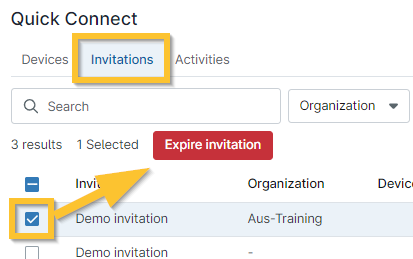
- Navigieren Sie in Ninja Quick Connect zur Registerkarte „Einladungen“.
- Aktivieren Sie die Kontrollkästchen neben den Einladungen und klicken Sie dann auf „Ablaufen lassen“. Alternativ können Sie auf den Namen der Einladung klicken und dann auf die Schaltfläche „Einladung ablaufen lassen “ klicken.
Alle Geräte, die zuvor über die nun abgelaufene Einladung verbunden waren, bleiben verbunden; NinjaOne entfernt diese Geräte nicht. Um ein Gerät aus der Geräteliste zu löschen, müssen Sie sowohl die E-Mail-Adresse als auch den On-Demand-Passwort-Code (ODP) eingeben.
Einladung bearbeiten
Derzeit können Sie nur den Namen und die Beschreibung einer Einladung bearbeiten.
- Navigieren Sie in „Ninja Quick Connect“ zur Registerkarte „Einladungen“ und klicken Sie auf den Namen der Einladung.
- Das Fenster „Einladungsmanager“ wird geöffnet. Klicken Sie auf „Bearbeiten“ und passen Sie dann den Namen und die Beschreibung an. Klicken Sie nach Abschluss Ihrer Änderungen auf „Speichern“.
Eine Remote-Sitzung starten
Befolgen Sie diese Anweisungen, um eine Remote-Sitzung über „Ninja Quick Connect“ zu starten.
Besondere Hinweise
Vorher beachten Sie bitte die folgenden Details zu Sicherheit, Berechtigungen und Verbindung.
- Je nach Ihren Sicherheitseinstellungen müssen Sie Ihren Browser möglicherweise dazu auffordern, der Datei zu vertrauen.
- Wenn auf der Registerkarte „Geräte“ keine Geräte angezeigt werden, müssen Sie zunächst eine Einladung erstellen, den Link an das Zielgerät senden (z. B. per E-Mail) und anschließend den Quick Connect-Launcher installieren.
- Sie können keine Verbindung zu einem Gerät herstellen, solange dieses nicht online ist.
- Für die Installation von Quick Connect sind keine Administratorrechte erforderlich, sodass Endbenutzer auf die Software zugreifen können.
- Wenn für den Techniker der Zugang zu NinjaOne Remote und Quick Connect auf „Genehmigt“ gesetzt ist, er jedoch keine Berechtigung zum Erstellen eines neuen Geräts besitzt, kann er den NinjaOne-Agenten nicht auf einem Quick-Connect-Gerät bereitstellen.
Vorgehensweise
- Sobald der Empfänger den Link aus der Einladung geöffnet hat, fordert das System das Zielgerät auf, die Fernsitzung zu bestätigen. Klicken Sie auf „Verbinden“, um fortzufahren. Das Zielsystem lädt den Installer für die Quick Connect-Software herunter.
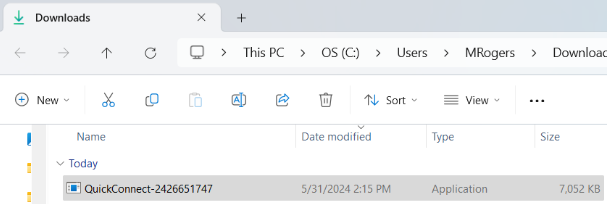
- Rufen Sie Ihren Download-Ordner auf und öffnen Sie die Datei. Bei der Installation der Quick-Connect-Software werden Sie möglicherweise von den Sicherheitsfunktionen Ihres Betriebssystems (OS) gewarnt. Wählen Sie in diesem Beispiel für ein Windows-Gerät „Trotzdem ausführen“ aus.
- Sobald die Softwareinstallation abgeschlossen ist, wählen Sie das Gerät aus und klicken Sie dann auf „Verbinden“, um über die Registerkarte „Geräte“ per Fernzugriff darauf zuzugreifen.
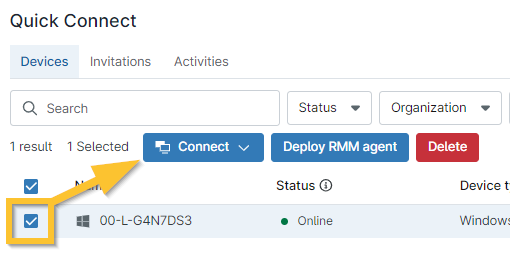
„Als“ verbinden
Die Option „Verbinden als …“ ermöglicht es Technikern, ein Gerät mit Administrator-Anmeldeinformationen auszuwählen und eine Verbindung herzustellen. Dadurch stehen Technikern zusätzliche Tools zur Verfügung, um Kunden zu unterstützen.
Verbindung mit „Verbinden als ...“ herstellen
Führen Sie die folgenden Schritte aus, um über die Funktion „Verbinden als“ eine Verbindung zu einem Gerät herzustellen.
- Wählen Sie ein Gerät aus und klicken Sie dann auf „Verbinden“ → „Verbinden als[Benutzer]“.
- Geben Sie die Anmeldedaten mit Administratorrechten ein. Sie können vorhandene oder einmalige Anmeldeinformationen auswählen. Für einmalige Anmeldeinformationen müssen Sie den administrativen Benutzernamen und das Passwort kennen.

Verbindung mit der NinjaOne Assist-App herstellen
Die NinjaOne Assist-App unterstützt nun die Bildschirmfreigabe über „Quick Connect“. Der Techniker muss in der Web-App eine Einladung erstellen und diese an den Endbenutzer weiterleiten, der den Code auf seinem Gerät eingibt, nachdem er in der App auf „Meinen Bildschirm freigeben“ getippt hat.
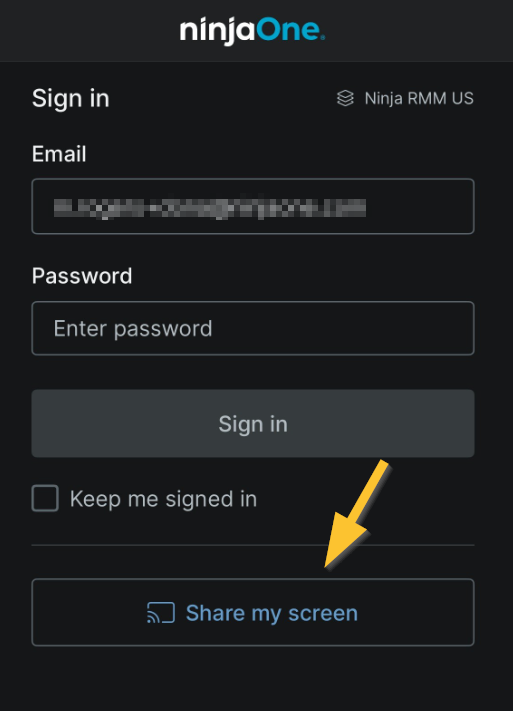
Der Bereich „Quick Connect“ der NinjaOne-Web-App aktualisiert die Geräteliste um das Mobilgerät, über das Techniker eine Verbindung herstellen oder den NinjaOne-Agenten bereitstellen können. Nachdem der Techniker die Verbindung hergestellt hat, startet der Endbenutzer die Übertragung und bestätigt sein Einverständnis zur Freigabe von Inhalten.
Den RMM-Agent bereitstellen
Sie können „Quick Connect“ verwenden, um den NinjaOne-Agenten auf Geräten zu bereitstellen.
- Klicken Sie auf der Registerkarte „Quick Connect-Geräte “ auf das Gerät, auf dem Sie den Agenten bereitstellen möchten, und klicken Sie anschließend auf „RMM-Agent bereitstellen“.
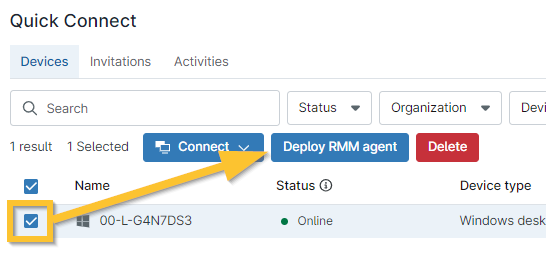
- Das Fenster „RMM-Agent bereitstellen“ wird geöffnet. Legen Sie fest, welcher Organisation und welchem Standort das Gerät zugewiesen werden soll, und geben Sie gegebenenfalls Anmeldedaten ein. Um Anmeldedaten zu verwenden, die nicht im Dropdown-Menü aufgeführt sind, klicken Sie auf „Anmeldeinformationen hinzufügen“. Sie haben außerdem die Möglichkeit, die Quick-Connect-Software zu deinstallieren. Sobald Sie die Bereitstellungseinstellungen ausgewählt haben, klicken Sie auf „Bereitstellen“.
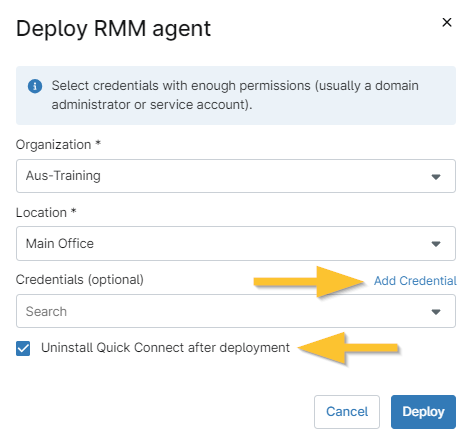
In der NinjaOne-Benutzeroberfläche erscheint ein Alarm, dass die Bereitstellung begonnen hat, und die Spalten „Agent eingesetzt“ wird auf der Registerkarte „Quick Connect-Geräte “ aktualisiert.
Quick-Connect-Aktivitäten anzeigen
Auf der Registerkarte „Aktivitäten“ in Quick Connect finden Sie ein Protokoll über die Erstellung und Löschung von Einladungen, Agentenverteilungen und andere Quick-Connect-Ereignisse.
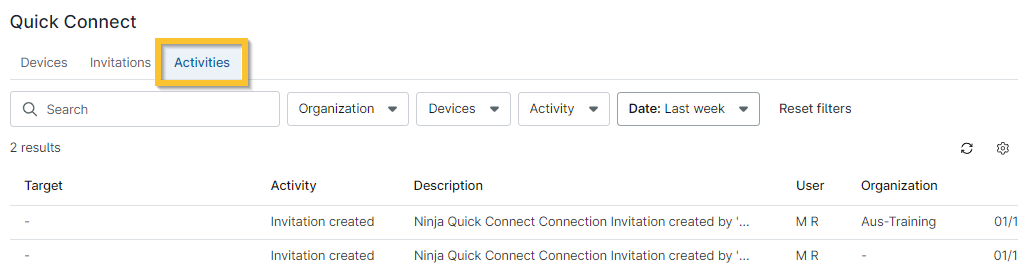
Zu den in den Aktivitäten angegebenen Details gehören das Ziel der Remote-Sitzung, die Art der Aktivität, eine Beschreibung der Aktivität, der zugehörige Benutzer sowie Datum und Uhrzeit der Aktivität.
Zusätzliche Ressourcen
Mehr über das Verbinden mit Geräten mit Ninja Remote erfahren Sie unter „Fernzugriff: Ressourcenkatalog “.