
Thema
In diesem Artikel wird erläutert, wie Sie allgemeine Einstellungen für NinjaOne Ticketerstellung konfigurieren.
Umgebung
NinjaOne Ticketerstellung
Beschreibung
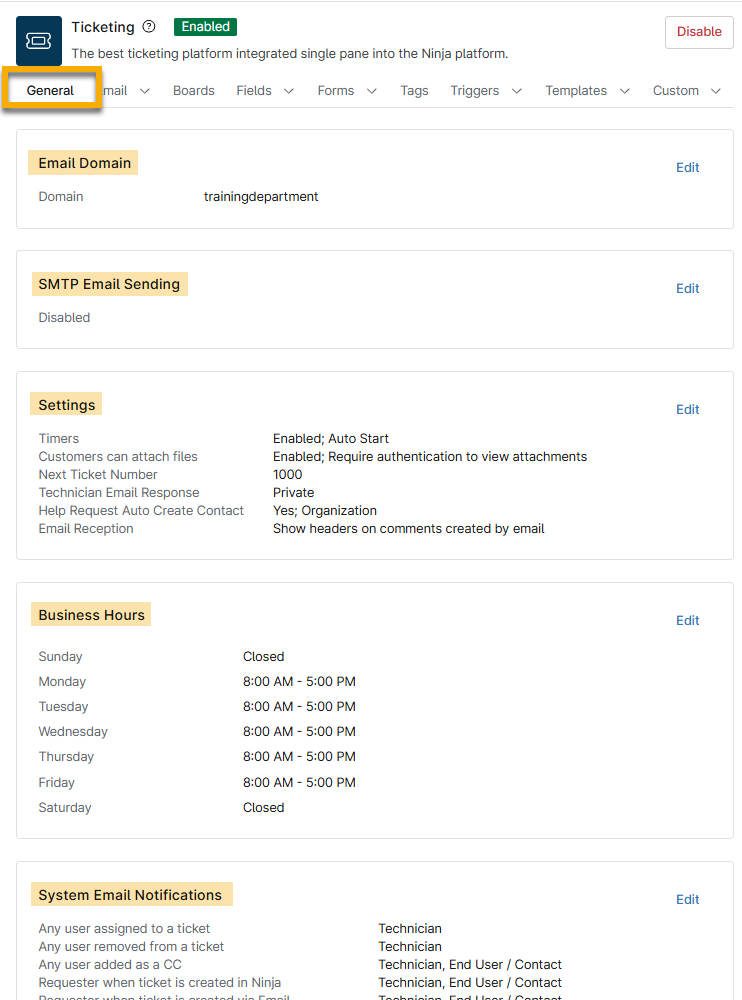
Wenn Sie NinjaOne Ticketing zum ersten Mal bereitstellen, werden Sie aufgefordert, die allgemeinen Einstellungen der Anwendung zu konfigurieren, z. B. Einstellungen für ausgehende E-Mails, das Benachrichtigungsverhalten und die Betriebsstunden Ihres Unternehmens.
Sobald diese festgelegt sind, können Sie die Einstellungen jederzeit aktualisieren, indem Sie in NinjaOne zu „Administration“ → „Anwendungen“ → „NinjaOne Ticketing“ → „Allgemein“ navigieren.
E-Mail-Domain
Die E-Mail-Domain dient als benutzerdefinierter Name für Ihre Ticketing-Instanz und wird von NinjaOne verwendet, um E-Mail-Adressen für Ihre Benutzer zu generieren. Dieses Feld ist ein Pflichtfeld und kann auf einen beliebigen Namen gesetzt werden, den Sie für Ticket-E-Mails bevorzugen.
SMTP E-Mails senden
Bei der Einrichtung verwendet NinjaOne Ticketing den Standard-E-Mail-Server von NinjaOne für den E-Mail-Versand. Wenn Sie lieber Ihren eigenen SMTP-Server verwenden möchten, klicken Sie auf „Bearbeiten“, um die erforderlichen Anmeldedaten einzugeben.
- Wählen Sie unter „Authentifizierungstyp“ die Option „Basic“ aus, um mit der Einrichtung ohne Microsoft 365 fortzufahren, oder lesen Sie die Anweisungen unter „NinjaOne Ticketing: SMTP-Konfiguration für Microsoft 365 “.
- Aktivieren Sie den Schalter „Aktiviert“, um den Ausgehenden Mail-Server einzuschalten.
- Geben Sie den Namen des SMTP-Servers, den Port, an, ob dieser dedizierte Server Secure Sockets Layer (SSL) verwendet, sowie die E-Mail-Adresse und das Passwort ein.
- Klicken Sie auf die Schaltfläche „Testen“, um die Verbindung zu überprüfen und eventuell gemeldete Fehler zu beheben. Klicken Sie anschließend auf „Speichern“.
Ticket-Einstellungen
DieTicket-Einstellungen wirken sich auf das Verhalten aller Tickets aus.
| Einstellung Name | Beschreibung |
|---|---|
| Zeitschaltuhren |
|
| Start-Ticketnummer | Die Ticketnummer, die dem nächsten eingehenden Ticket zugewiesen werden soll. Dies soll Benutzern helfen, die von einem anderen Ticket-System umsteigen und das bisherige Nummerierungssystem fortsetzen möchten. |
| Anhänge | Die Möglichkeit für Endnutzer, Dateien an Tickets anzuhängen, sowie die Anforderung, dass Techniker eine Authentifizierung durchführen müssen, um die Anhänge anzuzeigen. |
| Techniker-E-Mail-Antwort | Diese Option erstellt entweder eine öffentliche Antwort an den Anfragenden oder eine private interne Notiz, wenn eine Ticketantwort per E-Mail statt innerhalb des Tickets in NinjaOne gesendet wird. |
| Automatisches Erstellen neuer Kontakte von Hilfe-Anfragen | Wenn diese Einstellung aktiviert ist, können Sie den Kontakt entweder in der Organisation, die das Gerät verwaltet, oder als globalen Kontakt anlegen. Ist diese Option deaktiviert, wird bei Tickets, die aus Hilfeanfragen der Taskleiste-Anwendung erstellt werden, nicht automatisch ein Anfragender angegeben. |
| Details der weitergeleiteten E-Mail in der Anzeige anzeigen | Zeigt Datum, Absender, Empfänger und Betreff für Kommentare an, die einen weitergeleiteten E-Mail-Thread enthalten und per E-Mail empfangen wurden. |
| Gerät automatisch zuweisen | Wenn ein Benutzer ein einzelnes Gerät besitzt und dieses Gerät derselben Organisation zugewiesen ist, die im Ticket genannt wird, wird das Gerät automatisch den Tickets des Benutzers zugewiesen. |
| E-Mails anhand des „Reference“-Headers mit Tickets abgleichen | Standardmäßig ordnet das Ticket-System E-Mails anhand des „In-Reply-To“-Headers und der Nachrichten-ID den entsprechenden Tickets zu. Verwenden Sie diese Einstellung, um E-Mails auch anhand des „Reference“-Headers zuzuordnen. |
| Nutzern das Bearbeiten von Kommentaren zulassen | Wenn diese Option aktiviert ist, können Techniker Kommentare zu einem Ticket über das Aktionsmenü bearbeiten. Diese Einstellung ist standardmäßig aktiviert. Die Einstellung ist detailliert: Je nach den ihrer Rolle zugewiesenen Berechtigungen können Techniker ihre eigenen Kommentare, die Kommentare anderer oder beides bearbeiten. Bearbeitete Kommentare sind nur in der Techniker-Konsole sichtbar; Endbenutzer im Endbenutzer-Portal sehen nicht, dass ein Kommentar bearbeitet wurde. Das Bearbeiten eines Kommentars löst keine E-Mail-Benachrichtigung aus. Die Bearbeitung von Kommentaren ist bei geschlossenen Tickets nicht möglich. Drei Berechtigungsbereiche stehen mit dieser Einstellung in Wechselwirkung: „Öffentliche Ticketkommentare“, „Ticket-Kommentarverlauf“ und „Private Ticketnotizen“. Der Zugriff der Techniker auf die Bearbeitungsfunktionen in den einzelnen Bereichen hängt von den ihrer Rolle zugewiesenen Berechtigungen ab. Weitere Informationen finden Sie unter „NinjaOne Ticketing: Berechtigungen für Techniker und Benutzer“. |
System E-Mail-Benachrichtigungen
Mit den Einstellungen für „System-E-Mail-Benachrichtigungen“ können Sie konfigurieren, wann NinjaOne Ticketing automatische E-Mail-Benachrichtigungen versendet und welche E-Mail-Vorlage für die jeweilige Benachrichtigung verwendet wird. Jede Benachrichtigung ist an einen bestimmten Benutzertyp, eine Rolle im Ticket und eine Aktivität gebunden, die sie auslöst.
Jede Benachrichtigung richtet sich an eine bestimmte Person, basierend auf zwei Faktoren:
- ihren Benutzertyp
- Die Rolle, die sie zum Zeitpunkt des Eintretens der Aktivität im Ticket innehaben
Nutzer lassen sich in zwei Kategorien einteilen:
- Techniker: NinjaOne-Benutzer, die Tickets über die NinjaOne-Plattform verwalten
- Endbenutzer und Kontakte: Externe Anfragende und in Kopie gesetzte Personen, die über E-Mail oder das Endnutzer-Portal mit Tickets interagieren, anstatt über die NinjaOne-Technikerkonsole
Rollen beschreiben die Position, die eine Person bei einem bestimmten Ticket einnimmt. Jedes Ticket kann zu jedem Zeitpunkt bis zu drei benannte Rollen haben:
- Beauftragter: Techniker können entweder als primärer oder als zusätzlicher Beauftragter fungieren; in den automatischen System-E-Mail-Benachrichtigungen werden diese Rollen gleich behandelt
- Anforderer: Die Person, die das Ticket gesendet hat oder in deren Namen es erstellt wurde
- CC: Jede weitere Person, die aus Transparenzgründen in das Ticket kopiert wurde
Eine Rolle ist keine dauerhafte Eigenschaft eines Benutzers. Es handelt sich um eine Position bei einem bestimmten Ticket, die sich ändern kann. Wenn sich der Beauftragte während der Bearbeitung des Tickets ändert, übernimmt der neue Beauftragte die Rolle ab diesem Zeitpunkt. NinjaOne wertet Rollen zum Zeitpunkt der jeweiligen Aktivität aus und benachrichtigt denjenigen, der die Rolle in diesem Moment innehat, nicht denjenigen, der sie zuvor innehatte.
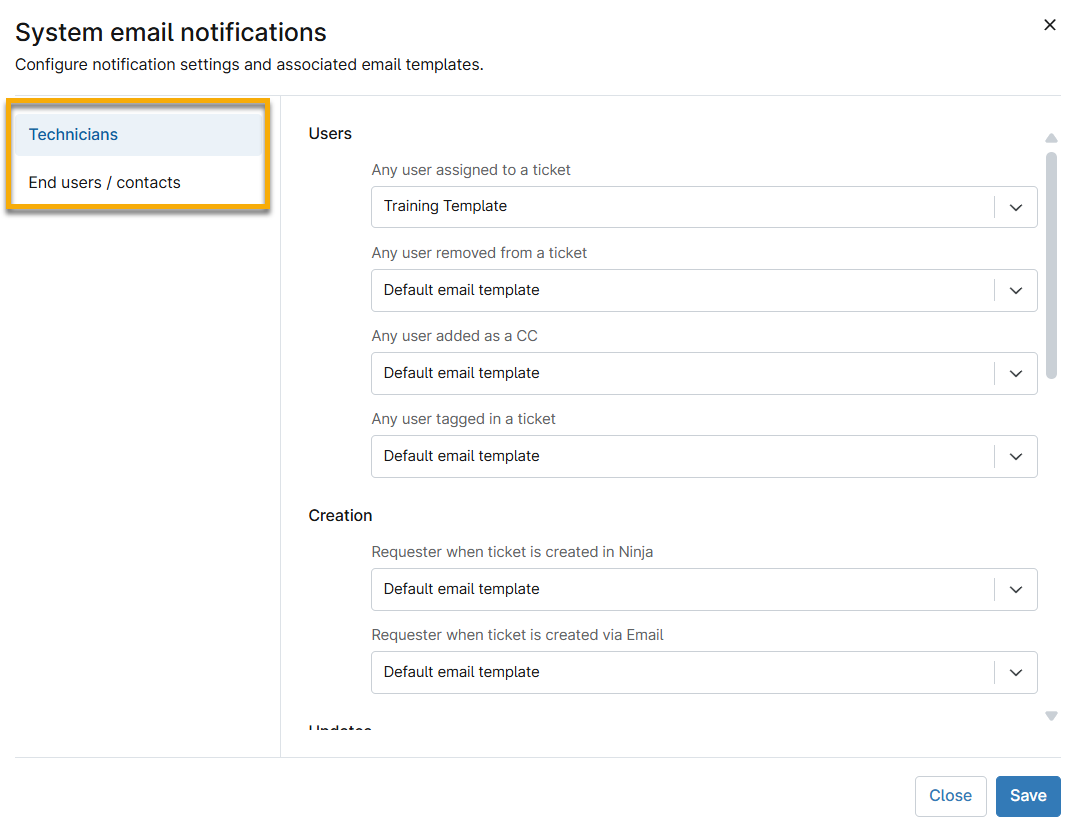
In der folgenden Tabelle finden Sie Informationen zu den Benutzertypen und Szenarien, für die Benachrichtigungen gelten. Informationen zum Konfigurieren und Bearbeiten von E-Mail-Vorlagen für diese Benachrichtigungen finden Sie unter „NinjaOne Ticketing: E-Mail- und Benachrichtigungsmanagement“.
Einige Benachrichtigungen werden nur für Techniker angewendet und werden für Endbenutzer oder Kontakte in derselben Ticketrolle nicht ausgelöst.
| Nutzer, der Benachrichtigungen empfängt | Benachrichtigungstyp | Auslöser für die Benachrichtigung |
|---|---|---|
| Techniker oder „Kein(e)“ | Jeder zu einem Ticket zugewiesener Nutzer | Wenn einem Ticket zugeweist |
| Techniker oder Kein(e) | Jeder von einem Ticket entfernter Nutzer | Wenn von einem Ticket entfernt |
| Techniker, Endbenutzer/Ansprechpartner oder Kein(e) | Jeder als CC hinzugefügter Nutzer | Wenn als CC zu einem Ticket hinzugefügt |
| Techniker, Endnutzer/Kontakt oder Kein(e) | Anforderer, wenn das Ticket in NinjaOne erstellt wird | Wenn bei der Ticket-Erstellung in NinjaOne als Anforderer eingestellt |
| Techniker, Endnutzer/Ansprechpartner oder Kein(e) | Anforderer, wenn Ticket per E-Mail erstellt ist | Wenn bei der Ticket-Erstellung per E-Mail als Anforderer eingestellt |
| Techniker, Endbenutzer/Kontakt oder Kein(e) | Anforderer nach Ticketerledigung | Wenn bei der Auflösung des Tickets als Anforderer festgelegt |
| Techniker, Endbenutzer/Kontakt oder Kein(e) | CC, wenn der Ticket-Status aktualisiert wurde | Wenn in der CC-Liste aufgeführt, wenn der Ticketstatus aktualisiert wird |
| Techniker oder „Kein(e)“ | Beauftragter, wenn ein Ticket aktualisiert wurde | Wenn ein Beauftragter vorhanden ist, wenn das Ticket aktualisiert wird |
| Techniker, Endnutzer/Ansprechpartner oder Kein(e) | Anforderer, wenn ein privater Kommentar hinzugefügt wurde | Wenn als Anforderer eingestellt, wenn ein privater Kommentar hinzugefügt wird |
| Techniker, Endbenutzer/Kontakt oder Kein(e) | CC, wenn ein privater Kommentar hinzugefügt wurde | Wenn in der CC-Liste aufgeführt, wenn ein privater Kommentar hinzugefügt wird |
| Techniker oder Kein(e) | Beauftragter, wenn ein privater Kommentar hinzugefügt wurde | Wenn ein Beauftragter ist, wenn ein privater Kommentar hinzugefügt wird |
| Techniker oder Kein(e) | Antragsteller, wenn ein öffentlicher Kommentar hinzugefügt wurde | Wenn als Anforderer eingestellt, wenn ein öffentlicher Kommentar hinzugefügt wird |
| Techniker oder Kein(e) | CC, wenn ein öffentlicher Kommentar hinzugefügt wurde | Wenn in der CC-Liste aufgeführt, wenn ein öffentlicher Kommentar hinzugefügt wird |
| Techniker oder Kein(e) | Zuständiger, wenn ein öffentlicher Kommentar hinzugefügt wurde | Wenn bei Hinzufügen eines öffentlichen Kommentars ein Beauftragter vorhanden ist |
| Techniker oder Kein(e) | Irgendein Nutzer, der in einem Ticket markiert wurde | Wenn direkt in einem Kommentar zu einem Ticket markiert |
| Techniker oder Kein(e) | Beauftragter bei Verstößen gegen die Service-Level-Vereinbarung (SLA) | Wenn der Beauftragte ist, wenn das Ticket gegen das SLA verstößt |
| Techniker oder „Kein(e)“ | Beauftragter, wenn die SLA-Bearbeitungszeit 80 % der zugewiesenen Zeit überschreitet | Beauftragter, wenn ein Ticket gefährdet ist, die SLA-Vorgaben zu verletzen (80 % der zugewiesenen Zeit überschritten) |
Zusätzliche Ressourcen
Um mehr über die Integration von NinjaOne Ticketing in Ihre Arbeitsabläufe zu erfahren, lesen Sie unseren Artikel „NinjaOne Ticketing: Ressourcenkatalog “.