
Thema
Dieser Artikel erläutert die Verwendung von Entra ID-Ausdrücken mit dem System for Cross-domain Identity Management (SCIM) in NinjaOne, enthält Beispielausdrücke für gängige Anwendungsfälle und beschreibt die grundlegenden Komponenten der Syntax eines Ausdrucks.
Umgebung
- NinjaOne-Integrationen
- Microsoft Entra
Beschreibung
Sie können Microsoft Entra ID-Ausdrücke verwenden, um auf Benutzerdaten zu verweisen, diese zu ändern oder zu ersetzen, sodass wichtige Attribute vorhanden und mit der SCIM-Anwendung von NinjaOne kompatibel sind.
Wählen Sie eine Kategorie aus, um mehr zu erfahren:
- Zweck von Ausdrücken mit NinjaOne SCIM
- Gängige Ausdrücke und Anwendungsfälle
- Komponenten eines Ausdrucks
- Weitere Ressourcen
Zweck von Ausdrücken mit NinjaOne SCIM
Ausdrücke in der SCIM-Attributzuordnung von NinjaOne dienen dazu, Endbenutzerkonten einer Organisation in NinjaOne zuzuordnen oder sie als globale Endbenutzer festzulegen. Das Attribut „customappsso“, das benötigt wird, um Benutzerkonten einer Organisation oder als globale Endbenutzer zuzuweisen, lautet:
urn:ietf:params:scim:schemas:extension:ninjaone:2.0:User:organizationId
Dieses Attribut akzeptiert zwei Werte:
| Wert | Zweck |
|---|---|
| Alle | Dies erstellt einen globalen Endbenutzer. |
| <NinjaOneOrgID> | Dies ordnet einen Endbenutzer der entsprechenden NinjaOne-Organisation zu. Es können mehrere organizationID- Werte als Ausdruck hinzugefügt werden. |
Legen Sie den Benutzerkontotyp in NinjaOne als Techniker oder Endbenutzer fest. Das Attribut „customappsso“, das erforderlich ist, um ein Benutzerkonto als Techniker oder Endbenutzer festzulegen, lautet:
urn:ietf:params:scim:schemas:extension:ninjaone:2.0:User:userType
Dieses Attribut ist optional; Sie müssen es nur verwenden, wenn Sie Techniker-Konten erstellen möchten. Wenn dieses Attribut nicht vorhanden ist, werden Endbenutzer-Konten erstellt. Es gibt zwei zulässige Werte:
| Wert | Zweck |
|---|---|
| endUser | Hiermit wird ein NinjaOne-Endbenutzerkonto erstellt. Bei diesem Wert wird zwischen Groß- und Kleinschreibung unterschieden. |
| Technician | Hiermit wird ein NinjaOne-Techniker-Konto erstellt. |
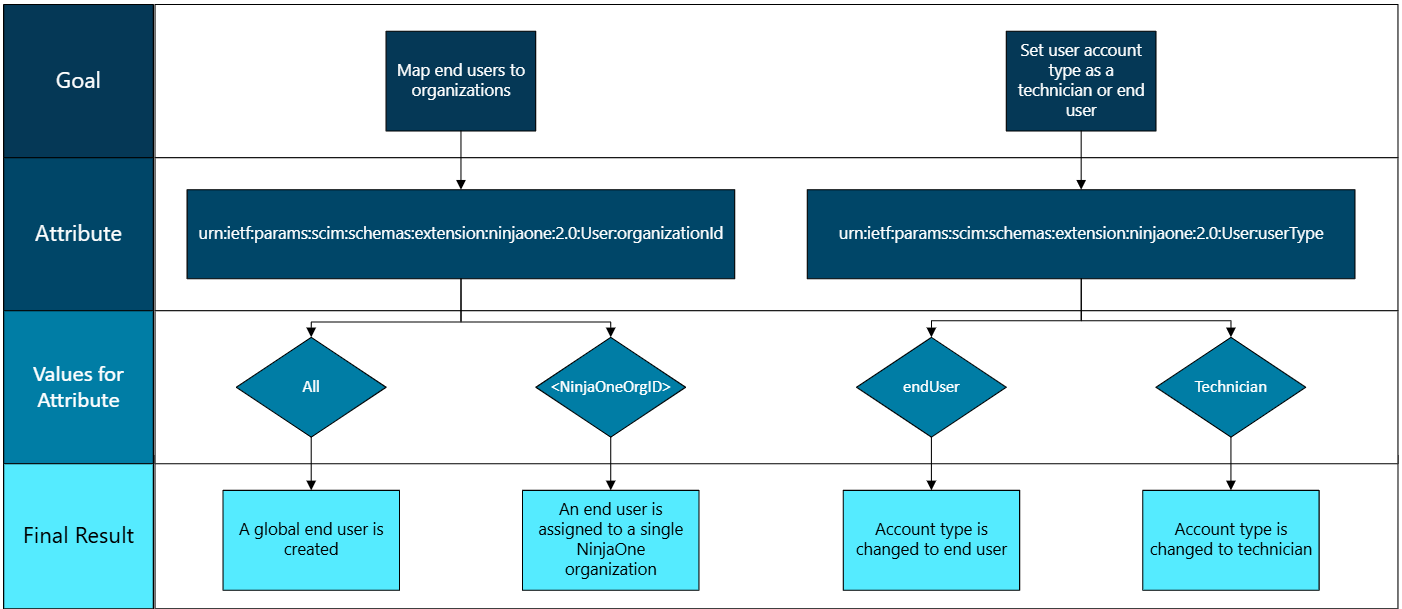
Das folgende Flussdiagramm veranschaulicht das Ziel dieser beiden Ausdrücke:
Abbildung 1: Ziel und Endergebnis für die Attribute des NinjaOne-Benutzerkontos „customappsso“ und deren zulässige Werte (zum Vergrößern anklicken)
Gängige Ausdrücke und Anwendungsfälle
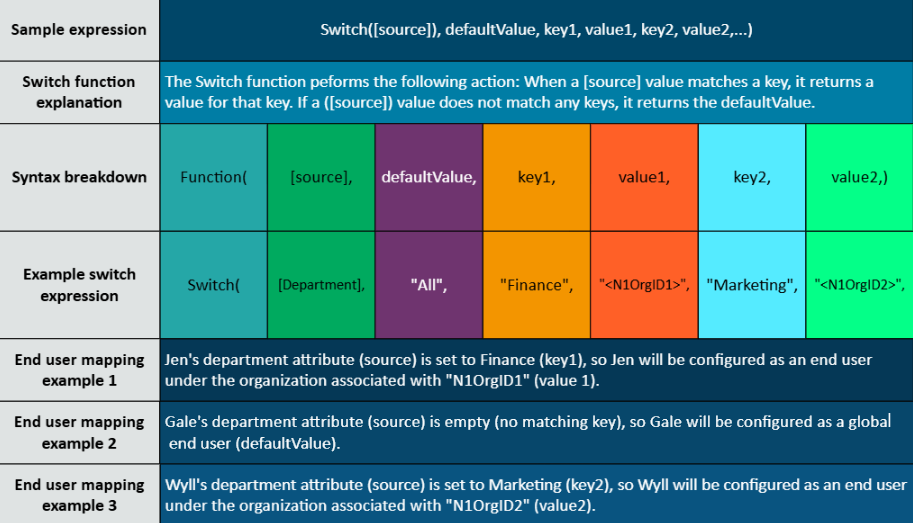
Wenn Benutzer über ein bestimmtes Microsoft Entra ID-Benutzerattribut verfügen, das sie einer Organisation in NinjaOne zuordnet, können Sie dieses Attribut in einem Ausdruck verwenden, um die Ziel-NinjaOne-Organisations-ID festzulegen. Verwenden Sie die Switch-Funktion in einem Ausdruck als gängige Methode, um Endbenutzerkonten einer Organisation in NinjaOne zuzuordnen oder sie als globale Endbenutzer festzulegen.
Beispiele hierfür sind unter anderem:
- Benutzer nach Abteilung zuweisen
- Benutzer nach Firmennamen zuweisen
- Benutzer nach Kontotyp (Gruppen) zuweisen
Benutzer nach Abteilung zuweisen
IT-Teams verwenden häufig das Microsoft Entra ID-Benutzerattribut „Abteilung“ und nutzen die Organisationsfunktion in NinjaOne, um Benutzer nach Abteilung zu gruppieren.
Verwenden Sie die Switch -Funktion in einem Ausdruck, um einen bestimmten Abteilungswert in ein Abteilungsattribut für die Ziel -NinjaOne-OrganizationId umzuwandeln. Dadurch wird der Benutzer der richtigen NinjaOne-Organisation zugeordnet.
Im Folgenden finden Sie einen Beispielausdruck mit der Switch-Funktion:
  Switch([Abteilung], "Alle", "Marketing", "03f0e06r-9b1f-4f52-97a8-a5a36hd850a3",
  "Finance", "04f0e06r-3b1f-8f52-97a5-a2a36hn850a6", "Sales", "02f0e06r-5b3f-8t52-91a6-a2q36in860a7",)
Gemäß der im Beispielausdruck beschriebenen Switch- Funktion werden Endbenutzerkonten, die mit „key1“ (Marketing) verknüpft sind, der NinjaOne-Organisations-ID zugeordnet, die mit „value1“ (03f0e06r-9b1f-4f52-97a8-a5a36hd850a3) verknüpft ist.
Benutzer nach Firmennamen zuweisen
Verwenden Sie das Microsoft Entra ID-Benutzerattribut „companyName“ und nutzen Sie die Organisationsfunktion in NinjaOne, um Benutzer nach ihrem jeweiligen Unternehmen zu ordnen.
Verwenden Sie die Switch- Funktion in einem Ausdruck, um einen bestimmten „companyName “-Wert in das Attribut „Company Name“ für die Ziel-NinjaOne-OrganizationID zu ändern. Dadurch wird der Benutzer der richtigen NinjaOne-Organisation zugeordnet.
Im Folgenden finden Sie einen Beispielausdruck mit der Switch-Funktion:
  Switch([companyName], "All", "Blobs Burgers", "03f0e06r-9b1f-4f52-97a8-a5a36hd850a3",
  "Dr. Blabs Family Dentistry", "04f0e06r-3b1f-8f52-97a5-a2a36hn850a6", "Blub's Pestos
  Pizzeria“, „02f0e06r-5b3f-8t52-91a6-a2q36in860a7“,)
Gemäß der im Beispielausdruck beschriebenen Switch- Funktion werden Endbenutzerkonten, die mit „key1“ (Blobs Burgers) verknüpft sind, der NinjaOne-Organisations-ID zugeordnet, die mit „value1“ (03f0e06r-9b1f-4f52-97a8-a5a36hd850a3) verknüpft ist.
Benutzer nach Kontotyp zuweisen (Gruppen)
Wenn Sie Microsoft Entra ID-Gruppen verwenden, können Sie Benutzeranwendungsrollen über einen Ausdruck konfigurieren und referenzieren, um einen Benutzerkontotyp zuzuweisen. Eine vollständige Anleitung finden Sie unter NinjaOne SCIM: Verwenden von Microsoft Entra ID-Gruppen zum Erstellen von Endbenutzer- und Techniker-Konten.
Die Verwendung des Ausdrucks „SingleAppRoleAssignment“ ist eine gängige Methode, um Benutzerkontotypen in NinjaOne auf „Techniker“ oder „Endbenutzer“ festzulegen, es gibt jedoch mehrere Ausdrücke, die Sie je nach Ihrer Microsoft Entra ID-Konfiguration verwenden können.
- Weisen Sie in diesem Szenario Endbenutzergruppen einer App-Rolle mit dem Namen „endUser“ zu und Technikergruppen einer App-Rolle mit dem Namen „Technician“.
- Verwenden Sie den Ausdruck „SingleAppRoleAssignment“, um die App-Rolle einer Benutzergruppe zuzuweisen. Dieser Ausdruck legt den Benutzerkontotyp in NinjaOne als Techniker oder Endbenutzer fest.
Im Folgenden finden Sie ein Beispiel für den Ausdruck „SingleAppRoleAssignment“, wenn Sie die in
Abbildung 2: Komponenten eines Switch-Ausdrucks (zum Vergrößern anklicken)
Ausdruckssyntax
Ausdrücke in Microsoft Entra ID haben eine Syntax, die der von Visual Basic for Applications (VBA) ähnelt. Unter „Referenz zum Schreiben von Ausdrücken für Attributzuordnungen in Microsoft Entra Application Provisioning – Microsoft Entra ID | Microsoft Learn(extern) “ finden Sie eine ausführlichere Übersicht über die Ausdruckssyntax und eine vollständige Liste der verfügbaren Funktionen.
Für Attribute und Zeichenfolgenkonstanten gelten die folgenden Formatierungsanforderungen:
- Attribute müssen in eckige Klammern gesetzt werden. Beispiel: [attributeName]
- Zeichenfolgenkonstanten müssen in doppelte Anführungszeichen gesetzt werden. Beispiel: „Vereinigte Staaten“
Die folgende Funktion zeigt ein Beispiel dafür, wie kein Argument für key2 zugewiesen wird:
Generische Funktion:
Switch(source, defaultValue, key1, value1, key2, value2, …)
Beispielfunktion:
Switch([Department], „All“, Finance, „<NinjaOneOrgID1>“, „“, „<NinjaOneOrgID2>“,)
In diesem Beispiel würde ein Benutzer, für den kein Wert für das Attribut „Department“ festgelegt wurde, der NinjaOne-Organisation zugewiesen, die mit <NinjaOneOrgID2> verknüpft ist.
Weitere Ressourcen
Weitere Informationen zu NinjaOne SCIM finden Sie in der folgenden Ressource: System for Cross-domain Identity Management (SCIM) – NinjaOne Dojo.