
Thema
Erfahren Sie, wie Sie im Endnutzer -Dashboard von NinjaOne navigieren und Benutzer verwalten.
Umgebung
NinjaOne Endpunkt-Management
Beschreibung
Das Dashboard „Endnutzer“ konzentriert sich auf Endnutzer und bietet Aktionen zur Verwaltung und Konfiguration.
- Verfolgen und verwalten Sie Endbenutzer effektiver mithilfe wichtiger Informationen zum Benutzerverhalten und zur Gerätenutzung.
- Verbessern Sie die Fehlerbehebung und den Support durch benutzerspezifische Einblicke.
- Verschaffen Sie sich einen Überblick über die Aktivitäten der Endbenutzer mithilfe eines detaillierten Berichts, der dem bestehenden Gerät-Dashboard ähnelt.
Wählen Sie eine Kategorie aus, um mehr zu erfahren:
Navigation
Um auf dieses Dashboard zuzugreifen, klicken Sie in der Navigation links auf „Endnutzer “.
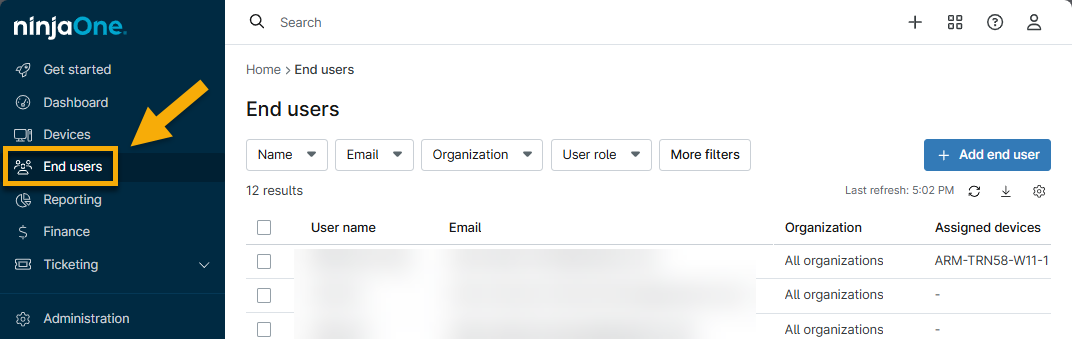
Abbildung 1: Auf das Dashboard „Endnutzer“ zugreifen
Tabelle filtern
Verwenden Sie die Dropdown-Menüs oben auf der Seite, um die Daten zu filtern.
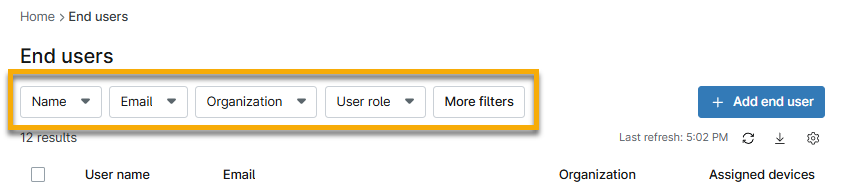
Abbildung 2: Filter des Dashboards „Endbenutzer“
Die Dropdown-Menüs enthalten ein Suchfeld, in das Sie eine vollständige oder teilweise Suchanfrage eingeben können. Wenn Sie nach mehreren Benutzern suchen, können Sie auch mehrere Suchbegriffe eingeben; der Filter gibt dann alle Treffer zurück, die einen dieser Suchbegriffe enthalten.

Abbildung 3: Filter im Endbenutzer-Dashboard mit Mehrfachauswahl
Tabelleneigenschaften verwalten
Standardmäßig werden im Dashboard „Endbenutzer“ die folgenden Spalten angezeigt:
- Name
- Kunde
- Geräte
- Benutzerrolle
- Auth-Typ
Sie können auf das Zahnrad-Symbol (Tabelleneinstellungen) in der oberen rechten Ecke klicken, um Spalten hinzuzufügen oder zu entfernen. Sie können die folgenden Spalten hinzufügen:
- Benutzerzugriff (aktiviert oder deaktiviert)
- Einladungsstatus (eingetragen oder abgelaufen)
- Telefon
- Passwort zurücksetzen Zeit
- Zeit der angenommenen Einladung
- Konfigurierte MFA (aktiviert oder deaktiviert)
Aktionen
Auf dem Dashboard „Endnutzer“ können Sie die folgenden Aktionen ausführen. Klicken Sie auf den Hyperlink, um Weitere Informationen oder Anweisungen anzuzeigen:
- Ein Endbenutzerkontoerstellen.
- Ein Gerät oder eine Organisationzuweisen .
- Endnutzerinformationen und -aktivitätenanzeigen .
- Ähnliche Artikel hinzufügen.
- Endbenutzer Detailsbearbeiten .
- Fügen Sie benutzerdefinierte Felder hinzu.
- Einladung erneut senden (wenn der Status „Ausstehend“ ist)
Erstellen
Klicken Sie im Endbenutzer-Dashboard auf „Endnutzer hinzufügen“. Befolgen Sie die Anweisungen unter „Freigabe für Endbenutzer und Gerätzugang“.
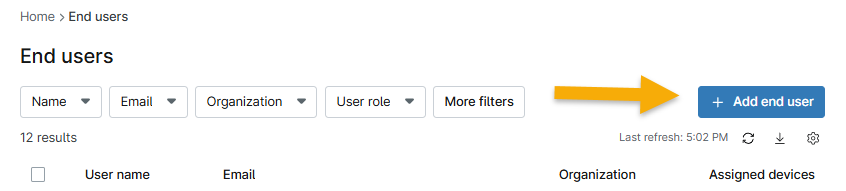
Abbildung 4: Endnutzer hinzufügen
Zuweisen
Aktivieren Sie das Kontrollkästchen neben dem Namen des Endbenutzers und klicken Sie anschließend auf die Schaltfläche „Aktionen “.
Wenn Sie nur einen Endbenutzer auswählen, haben Sie die Möglichkeit, ihm den Gerätzugang oder die Organisation zuzuweisen. Wenn Sie mehrere Endbenutzer auswählen, haben Sie die Möglichkeit, ihnen ausschließlich den Gerätzugang oder die Organisation zuzuweisen.
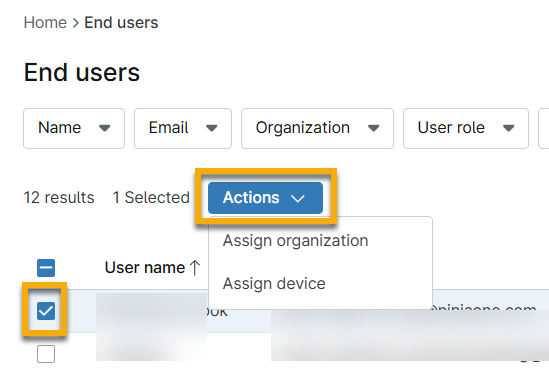
Abbildung 5: Endbenutzer einer Organisation oder einem Gerät zuweisen
Anzeigen
Klicken Sie auf den Hyperlink in der Spalte „Benutzername“, um das Benutzer-Dashboard anzuzeigen. Von hier aus können Sie die persönlichen Daten, Geräte, letzten Aktivitäten und ausstehenden Tickets des Benutzers einsehen.
-
Geräte:
- Unter „Zugewiesen“ sindalle Geräteaufgeführt, die diesem Endbenutzer direkt zugewiesen sind. Sie können diese aktualisieren, indem Sie zum Geräte-Dashboard → Einstellungen → „Für den zugewiesenen Benutzer bearbeiten“ navigieren oderdie im vorherigen Abschnitt beschriebene Schaltfläche „Aktion“ verwenden.
- „Gerätezugriff“ zeigt alle Geräte an, auf die der Benutzer über Fernzugriffstools zugreifen kann. Sie können diese auf der Seite der Konfiguration des Endbenutzerkontos im Abschnitt „Geräte“ hinzufügen oder entfernen.
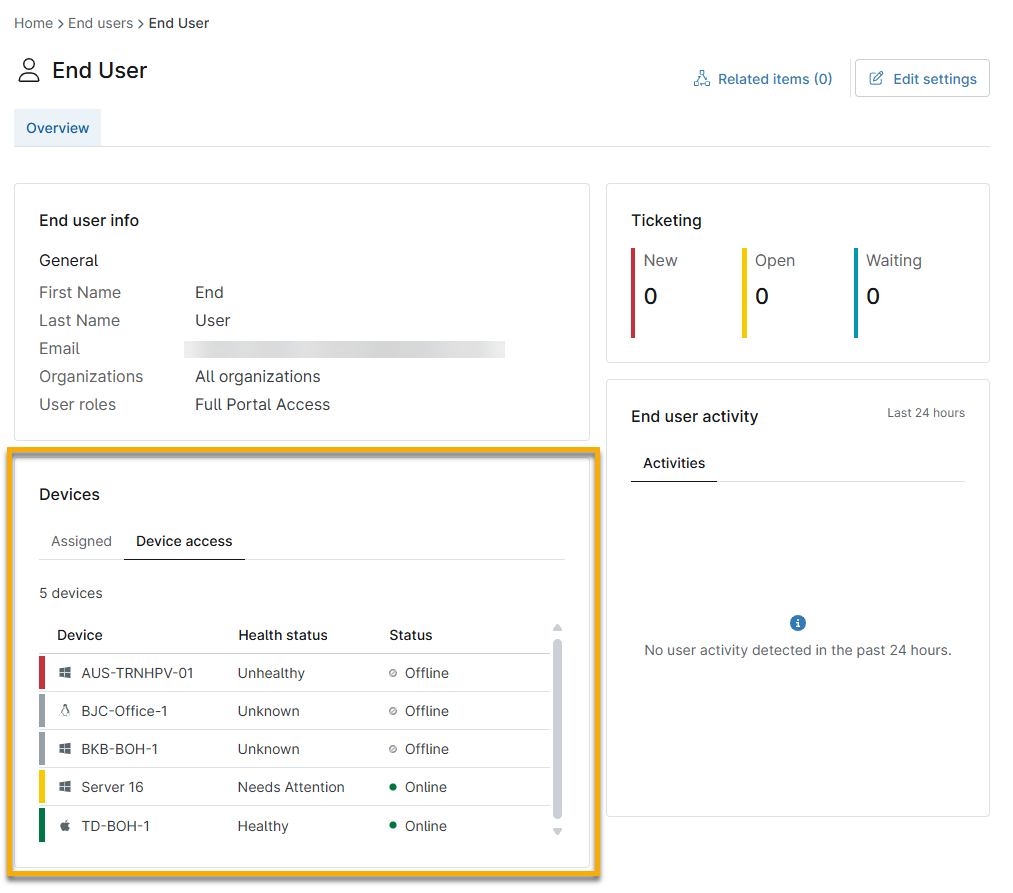
Abbildung 6: Widget „Geräte“ im Endbenutzer-Dashboard
- „Tickets“ zeigt die Anzahl neuer, offener oder ausstehender Tickets an, bei denen der Benutzer als Anforderer zugewiesen ist.
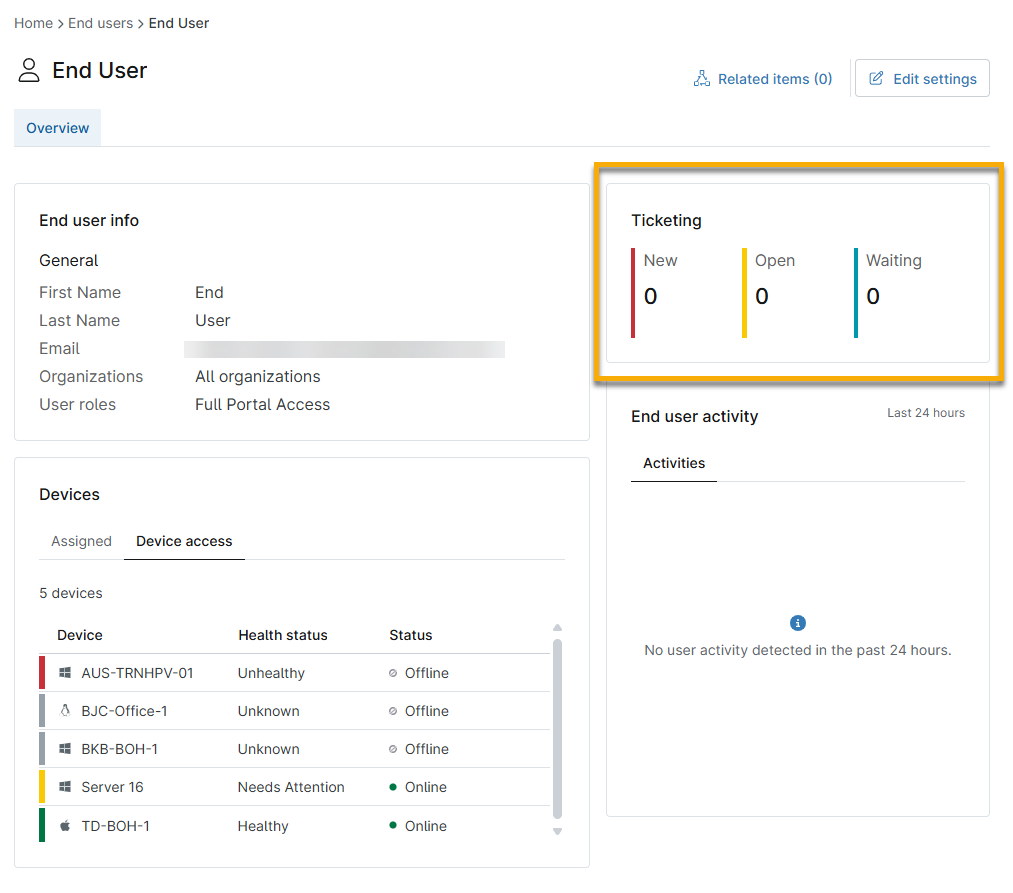
Abbildung 7: Endnutzer-Dashboard – Widget „Ticketerstellung“
-
„Endbenutzeraktivität“ zeigt die Aktivitäten der letzten 24 Stunden an. Beispiele für erfasste Aktivitäten sind:
- Anmeldung oder Abmeldung
- Aktualisierte Benutzerdaten (z. B. Telefonnummer, Passwort, Authentifizierung und Andere)
- Fernzugriff
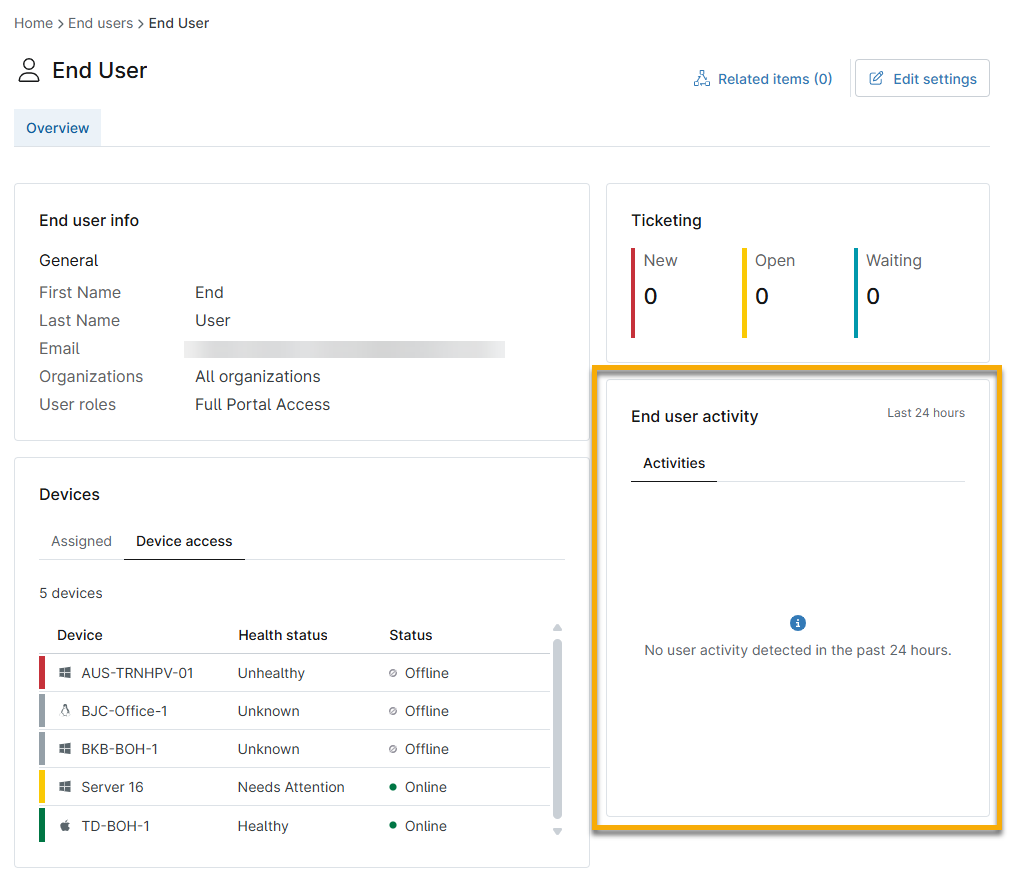
Abbildung 8: Dashboard für Endbenutzer – Widget „Endbenutzeraktivität“
Verwandte Elemente
Wenn Sie den Endbenutzer als verwandtes Element zu einem Dokument hinzugefügt haben, werden die zugehörigen Artikel unter dem Hyperlink „Verwandte Elemente“ auf der Detailseite des Endbenutzers verlinkt. Verwenden Sie dieses Tool, um zum entsprechenden Artikel zu navigieren.
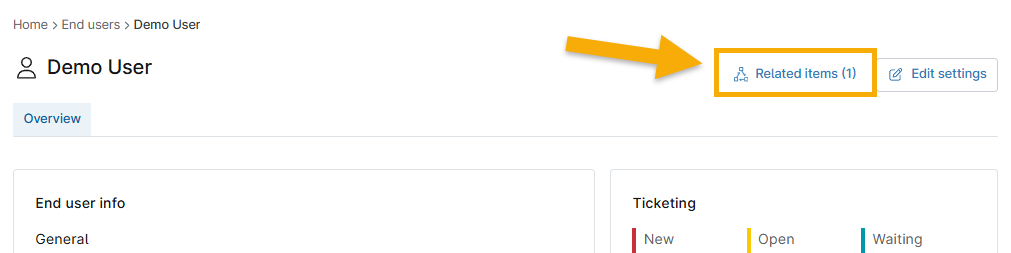
Abbildung 9: Dashboard für Endnutzer – Verwandte Elemente
Einstellungen bearbeiten
Klicken Sie oben rechts auf „Einstellungen bearbeiten“, um die Endbenutzerdaten zu aktualisieren. Dazu gehören alle Informationen, die bei der Erstellung des Kontos konfiguriert wurden, wie zum Beispiel:
- Allgemeine Informationen (Basis Details, Anzeige, Sicherheit)
- Gerätezuweisung
- Rollenzuweisung
- Berechtigungen: OS-Verbindungen, NinjaOne Backup, NinjaOne Ticketing

Abbildung 10: Einstellungen bearbeiten
Benutzerdefinierte Felder hinzufügen
Öffnen Sie die Registerkarte „Benutzerdefiniert“ , um benutzerdefinierte Felder anzuzeigen, zu exportieren oder zu bearbeiten. Weitere Informationen zum Erstellen von Benutzerdefinierten Feldern finden Sie unter „Benutzerdefinierte Feld Einrichtung“.
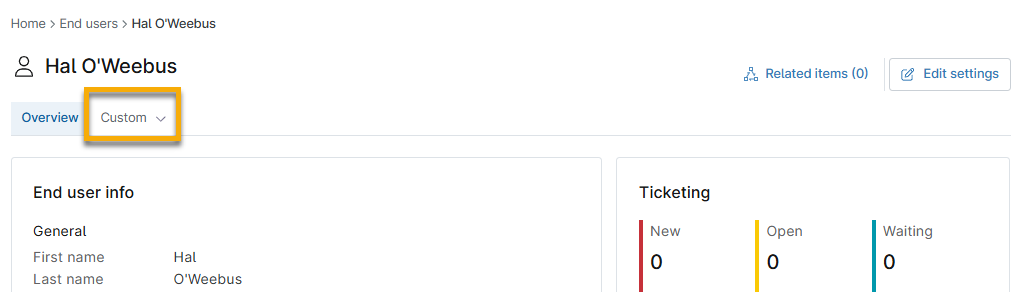
Abbildung 11: Benutzerdefinierte Felder
Zusätzliche Ressourcen
Um mehr über die Benutzerverwaltung in NinjaOne zu erfahren, besuchen Sie die folgenden Ressourcen: