
Thema
Dieser Artikel beschreibt die in NinjaOne-Berichten angezeigten Informationen zu Tickets. Mehr über Tickets erfahren Sie unter „NinjaOne-Tickets: Erste Schritte“. Mehr über die Berichtsbibliothek erfahren Sie unter „Erste Schritte mit Berichten in NinjaOne“.
Umgebung
- NinjaOne-Ticketerstellung
- NinjaOne-Berichte
Beschreibung
Der Ticketing-Bericht ist ein Übersichtsbericht, der auf eine einzelne Organisation oder global angewendet werden kann. Nach der Erstellung kann der Bericht gefiltert werden, um Daten für verschiedene Datengruppen anzuzeigen. Wenn keine Gruppe ausgewählt ist, werden alle Daten für den ausgewählten Datumsbereich berücksichtigt. Die Ergebnisse können auf maximal 5.000 Einträge begrenzt sein.
Wählen Sie ein Thema aus, um mehr über den Filter oder den Abschnitt für Berichte zu erfahren:
- Datumsbereich
- Offene, ausstehende und aufgelöste Tickets
- Auflösungszeit
- Ticket-Volumen
- Techniker-Ticket-Effizienz
- Benutzerdefinierte Datensätze für die Ticketerstellung
- Zusätzliche Ressourcen
Datumsbereich
Der Datumsbereich ist ein Dropdown-Menü am oberen Rand des Berichts.
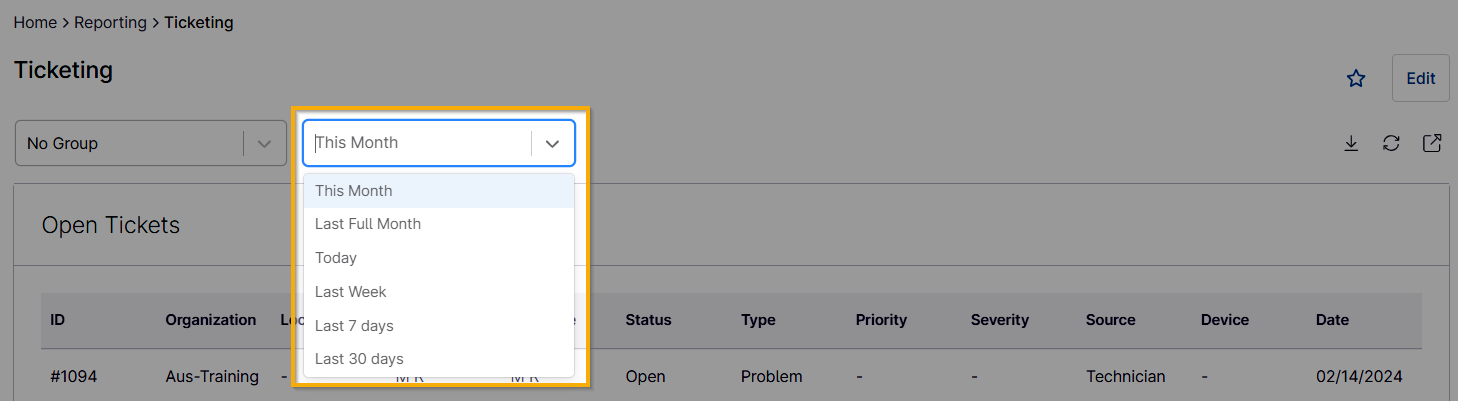
Die Angaben zu Datum und Uhrzeit in diesen Berichten werden nach Ihrer Zeitzone in NinjaOne eingestellt. Der Tag beginnt um 00:00:00.000 Uhr bzw. 12:00 Uhr morgens.
Im Bericht werden nur Tickets angezeigt, die innerhalb des ausgewählten Datumsbereichs erstellt wurden. Wenn Sie beispielsweise „Dieser Monat“ auswählen, alle vorhandenen Tickets jedoch vor über einem Monat erstellt wurden, bleibt der Bericht leer, da diese Tickets außerhalb des Datumsbereichs liegen – unabhängig davon, welche Aktionen kürzlich in Bezug auf das Ticket ergriffen wurden (ein Ticket, das beispielsweise vor zwei Monaten erstellt und gestern gelöst wurde, erscheint nicht im Bericht). Über das Symbol „Aktualisieren“ in der oberen rechten Ecke der Berichtsseite können Sie die Ticketinformationen neu laden.
| Auswahl | Definitionen |
|---|---|
| Dieser Monat | Der Bericht zeigt standardmäßig diese Auswahl an. Dabei handelt es sich um den aktuellen Monat. Wenn heute also der 10. Februar ist, würde der Bericht Daten vom 1. bis zum 10. Februar anzeigen. |
| Letzter voller Monat | Dies ist der neueste vollständige Monat. Wenn heute also der 10. Februar wäre, würde der Bericht Daten für den gesamten Monat Januar einblenden. |
| Heute | Der Bericht zeigt Daten für den aktuellen Tag bis zur aktuellen Minute an. |
| Letzte Woche | Der Bericht zeigt Daten für die letzte volle Woche (Sonntag bis Sonntag) an. |
| Letzte 7 Tage | Der Bericht zeigt Daten für die letzten 7 Tage, beginnend mit dem aktuellen Tag. |
| Letzte 30 Tage | Der Bericht zeigt Daten für die letzten 30 Tage, beginnend mit dem aktuellen Tag. |
| Letzte 90 Tage | Der Bericht zeigt Daten für die letzten 90 Tage an, beginnend mit dem aktuellen Tag. Diese Option ist nur für Berichte verfügbar, die sich an Organisationen richten. |
| Benutzerdefiniert | Der Bericht zeigt Daten für einen manuell ausgewählten Datumsbereich an. Diese Option ist nur für Berichte verfügbar, die sich an Organisationen richten. |
Offene, ausstehende und aufgelöste Tickets
- Offene Tickets sind Tickets, die innerhalb des ausgewählten Datumsbereichs erstellt wurden und derzeit den Status „Offen“ haben (entweder den Standardwert oder einen benutzerdefinierten Status).
- Ausstehende Tickets sind Tickets, die innerhalb des ausgewählten Datumsbereichs erstellt wurden und derzeit den Status „Warten“ haben (entweder den Standardwert oder einen benutzerdefinierten Status).
- Gelöste Tickets sind Tickets, die innerhalb des ausgewählten Zeitraums erstellt wurden und derzeit den Status „Gelöst“ oder „Geschlossen“ haben (entweder den Standardstatus oder einen benutzerdefinierten Status).
Auflösungszeit
-
Durchschnittliche Zeit zum Auflösen: Anhand der Tickets, die derzeit den Status „Gelöst“/„Geschlossen“ haben, wird der Durchschnitt der Zeit ermittelt, die zum Auflösen dieser Tickets benötigt wird. Die Zeit, die zum Auflösen eines Tickets benötigt wird, wird vom Zeitpunkt seiner Erstellung bis zum letzten Zeitpunkt berechnet, zu dem es in den Status „Gelöst“ versetzt wurde.
- Wird ein Ticket aufgelöst und anschließend erneut geöffnet, wird es für dieses Feld nicht berücksichtigt.
- Wurde ein Ticket aufgelöst, erneut geöffnet und anschließend erneut aufgelöst, berechnet das Feld die Zeit zwischen der Wiedereröffnung und der endgültigen Lösung.
-
One Touch-Auflösung: Für jedes Ticket, das derzeit den Status „Gelöst“ oder „Geschlossen“ hat, wird die Anzahl der öffentlichen Kommentare gezählt, die ein Techniker zu diesem Ticket abgegeben hat. Anschließend berechnet NinjaOne den Prozentsatz der Nutzer mit höchstens einem Kommentar.
- Kommentare von Kontakten, Endnutzern, Anfragenden oder ähnlichen Parteien werden bei der Berechnung nicht berücksichtigt.
- Privates wird nicht berücksichtigt.
- Wenn es insgesamt vier (4) Tickets gibt und 3 davon einen Kommentar oder weniger haben, beträgt der Lösungsanteil 75 % (3/4).
-
Erste Antwortzeit: Anhand von Tickets, die mindestens einen öffentlichen Kommentar enthalten, wird die durchschnittliche Zeit zwischen der Ticketerstellung und dem Zeitpunkt des ersten öffentlichen Kommentars ermittelt.
- Wenn die Tickets keine öffentlichen Kommentare enthalten, wird eine Zeit von 0 Sekunden eingeblendet.
- Privat Kommentare werden nicht berücksichtigt.
- Alle öffentlichen Kommentare, einschließlich derer von Automatisierungen, werden in die Berechnung eingeschlossen.
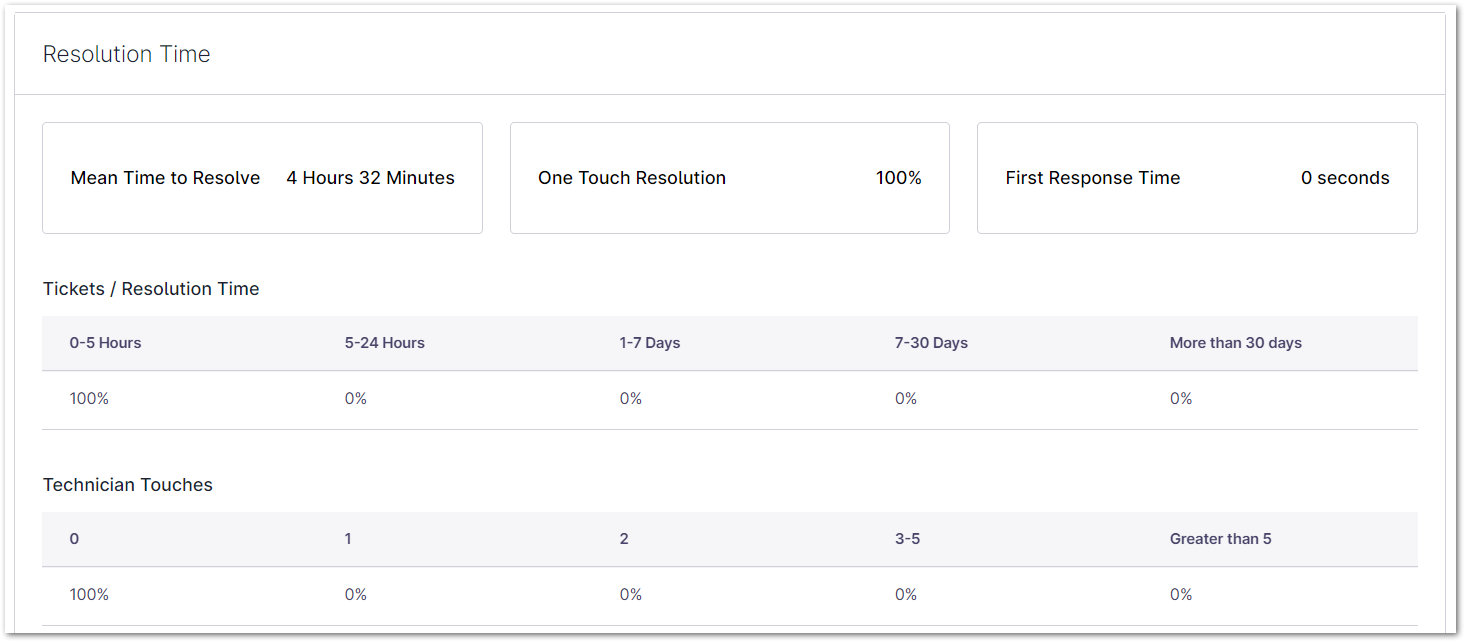
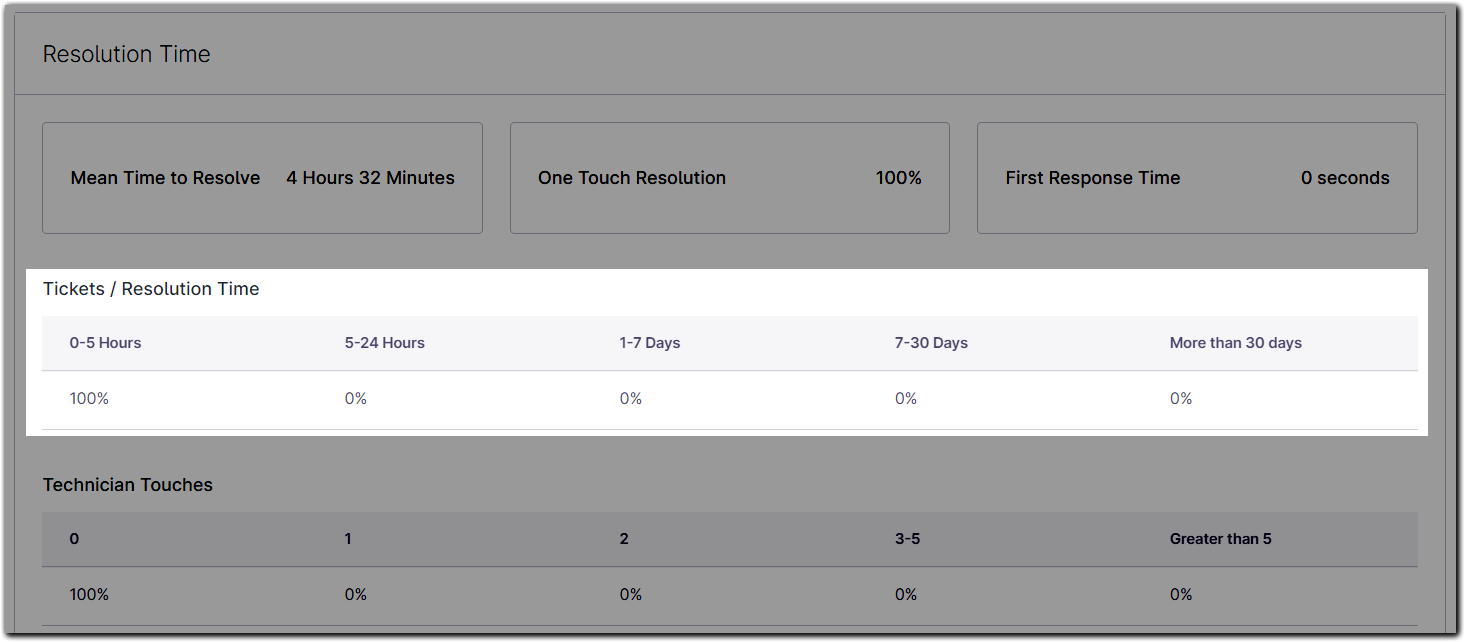
Tickets/Auflösungszeit
Es werden die Tickets herangezogen, die derzeit als „aufgelöst“/„geschlossen“ markiert sind, sowie die Zeit, die für ihr Auflösen benötigt wurde (wie bei der „Mittleren Zeit zum Auflösen“). Anhand dieser Auflösungszeit werden für jeden definierten Bereich Prozentsätze berechnet.
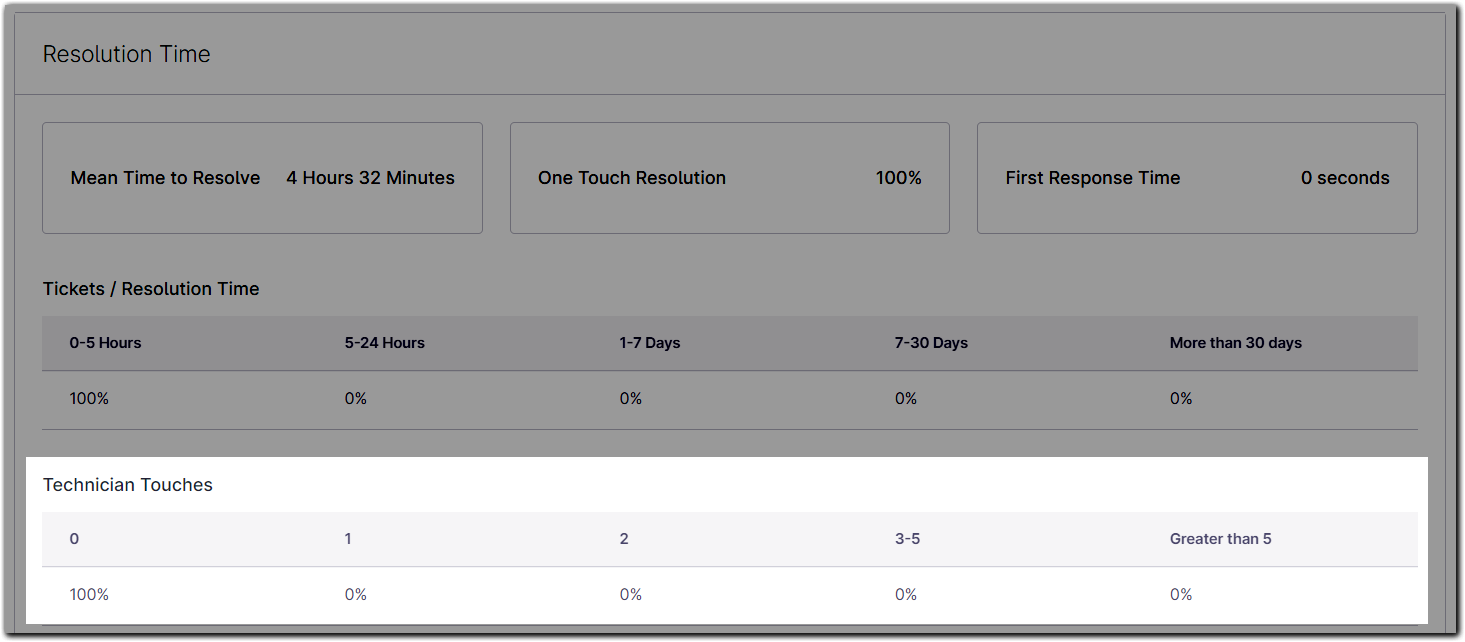
Techniker-Berührungen
Es werden die derzeit als „gelöst“/„geschlossen“ markierten Tickets sowie die Anzahl der öffentlichen Kommentare der Techniker herangezogen, wie bei der „One-Touch-Lösung“. Anhand dieser Zahlen werden für jeden definierten Bereich Prozentsätze berechnet. Die Zahlen geben an, wie viele öffentliche Kommentare der Techniker zu einem einzelnen Ticket abgegeben hat (beispielsweise steht „drei bis fünf“ für Tickets mit mindestens drei und höchstens fünf öffentlichen Kommentaren).
Die Berechnung berücksichtigt alle öffentlichen Kommentare von Technikern und unterscheidet nicht danach, ob diese von demselben oder von verschiedenen Technikern abgegeben wurden.
Ticket-Volumen
Insgesamt
In diesem Abschnitt werden die innerhalb des ausgewählten Zeitraums erstellten Tickets nach ihrem aktuellen Status gruppiert. Die Gesamtzahl der innerhalb des ausgewählten Zeitraums erstellten Tickets wird unten aufgeführt.
Der Prozentsatz für wiedereröffnete Tickets umfasst Tickets, die den Status „Geschlossen“ oder „Gelöst“ hatten und später in den Status „Offen“, „Ausstehend“ oder „Warten“ geändert wurden; dies kann Tickets einschließen, die gelöst, wiedereröffnet und erneut geschlossen wurden. Wenn ein Ticket mehrfach gelöst und wiedereröffnet wurde, wird es nur einmal gezählt. Die Berechnung erfolgt pro Ticket, nicht pro Wiedereröffnung.

Pro Tag erstellte Tickets
In diesem Abschnitt werden die innerhalb des ausgewählten Zeitraums erstellten Tickets angezeigt, wobei der jeweilige Wochentag angegeben wird, an dem sie erstellt wurden.
Pro Stunde erstellte Tickets
Dieser Abschnitt zeigt einen genaueren Zeitpunkt innerhalb des ausgewählten Zeitraums an, zu dem das Ticket erstellt wurde. Die Berechnung erfolgt in Dreistunden-Intervallen, die gemäß Ihrer konfigurierten Zeitzone um Mitternacht beginnen und enden.
Techniker-Ticket-Effizienz
Tickets vergeben
In diesem Abschnitt werden alle Techniker aufgelistet, denen ein innerhalb des ausgewählten Datumsbereichs erstelltes Ticket zugewiesen wurde. Die Berechnung berücksichtigt jede Zuweisung eines Technikers innerhalb desselben Tickets.
Tickets gelöst
In diesem Abschnitt werden ausschließlich Tickets mit dem Status „Aufgelöst“ berücksichtigt.
Unter „Gelöste Tickets“ wird der Techniker aufgeführt, der den Status auf „Gelöst“ gesetzt hat, unabhängig davon, wem das Ticket zugewiesen war. Wenn beispielsweise Ticket Nr. 1094 Techniker A zugewiesen war, Techniker B jedoch den Status geändert hat, wird das Ticket im Bericht unter Techniker B aufgeführt.
Benutzerdefinierte Datensätze für die Ticketerstellung
Sie können jedem Bericht benutzerdefinierte Daten-Tabellen hinzufügen. Weitere Informationen finden Sie unter „NinjaOne-Berichterstellung: Benutzerdefinierte Daten-Tabellen für Zusammenfassungsberichte “. Die benutzerdefinierten Daten-Tabellen enthalten die folgenden Informationen für das NinjaOne-Ticketing:
Ticketerstellung – Zusammenfassung zur SLA-Compliance
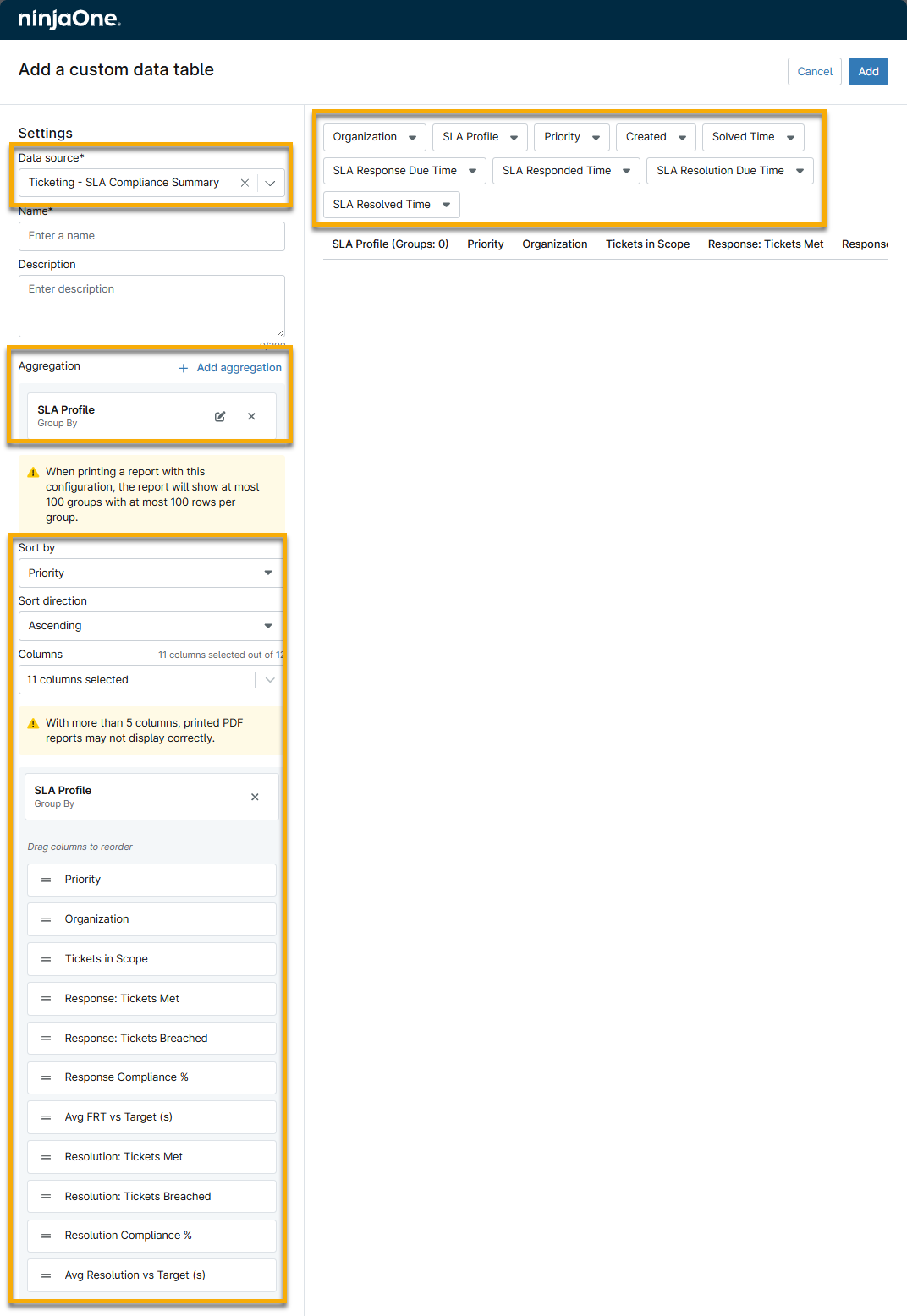
Zeigen Sie eine vorkonfigurierte Tabelle mit Informationen zur SLA-Einhaltung an, die die Einhaltung der Service Level Vereinbarungen der Organisationen verdeutlicht, über die berichtet wird. Filtern Sie die Tickets und wählen Sie aus, welche Datenspalten in den Bericht aufgenommen werden sollen, bevor Sie diese benutzerdefinierte Daten-Tabelle hinzufügen.
Sie können die Daten aggregieren, um die Informationen nach Organisation oder SLA-Profil zu gruppieren. Wenn Sie die Daten nicht aggregieren, dienen das SLA-Profil und die Organisation als Spaltenüberschriften.
Zusätzliche Ressourcen
Um mehr über NinjaOne Ticketing zu erfahren, besuchen Sie „Ticketing: Ressourcenkatalog“. Um mehr über NinjaOne Berichte zu erfahren, besuchen Sie „Reporting: Ressourcenkatalog“.