
Thema
Dieser Artikel ist eine Kopie des NinjaOne-Leitfadens für bewährte Verfahren aus unserem NinjaOne-Ressourcenzentrum. Sie können die Daten unten auf dieser Seite als PDF herunterladen.
Umgebung
NinjaOne Endpoint Management
Beschreibung
Inhaltsverzeichnis
Wählen Sie ein Thema aus, um mehr zu erfahren.
- Warum Endpunkt-Hardening wichtig ist:
- Was die Geräteabsicherung umfasst:
- Endpunkt-Hardening automatisieren:
- Hinzufügen eines benutzerdefinierten Skripts zu NinjaOne:
-
Fünf Möglichkeiten zur Automatisierung der Geräteabsicherung:
- Sicherheitskonfigurationen bei der Geräteeinrichtung bereitstellen
- Aktivieren Sie Geräte-Firewalls und blockieren Sie ausgehende Verbindungen
- Protokolle aktivieren, erweitern und auswerten
- Erstellen eines lokalen Administratorkontos und Automatisieren der Passwortrotation
- Erkennen und Entfernen potenziell schädlicher Software
- Ressourcen
- Glossar

Warum Endpunkt-Härtung wichtig ist
Im Kern ist Endpoint Hardening das übergreifende Konzept zur Stärkung der Sicherheit auf Geräteebene. Da die Sicherung Ihrer Endpunkte die Grundlage für alle anderen Sicherheitsmaßnahmen bildet, die Sie ergreifen, wird die Investition, die Sie darin tätigen, einen höheren ROI erzielen als fast alles andere. Wenn Sie dies nicht gut umsetzen, müssen alle anderen Lösungen und Schritte, die Sie ergreifen, besser sein, mehr leisten und weniger Lücken aufweisen.
Laut dem „Digital Defense Report 2022“ von Microsoft ergreifen viele Unternehmen nicht die grundlegenden Maßnahmen, die für eine umfassende Endpunkt-Härtung erforderlich sind. Die folgende Abbildung 1 zeigt einige Beispiele für zentrale Probleme, die sich negativ auf die Cyber-Resilienz auswirken:
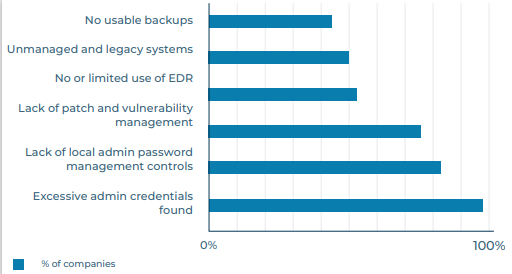
Zwar sind fortschrittliche Sicherheitsmaßnahmen wichtig, doch darf nicht vergessen werden, dass an den Grundlagen noch gearbeitet werden muss. Im selben Bericht stellte Microsoft fest, dass grundlegende Sicherheitsmaßnahmen vor 98 % der Angriffe schützen. Durch die Umsetzung bewährter Sicherheitspraktiken können Sie damit beginnen, diese Sicherheitsebenen aufzubauen und böswilligen Akteuren weniger Angriffsmöglichkeiten bieten.
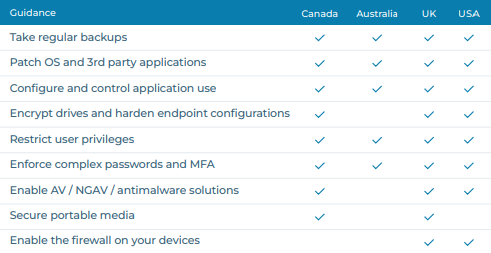
Abbildung 2 zeigt die technischen Cybersicherheitsempfehlungen großer englischsprachiger Regierungen für kleine und mittlere Unternehmen. Investitionen in diesen Bereich (von denen viele Empfehlungen zur Geräteabsicherung sind) bieten den größten Nutzen.
Was die Gerätehärtung umfasst
Die Gerätehärtung umfasst alle Änderungen, die Sie an einem Gerät vornehmen, um dessen Sicherheit zu verbessern.
Hier sind einige Beispiele:
| Gerätehärtung | Beispiele |
|---|---|
| Schutz des Kontozugriffs |
|
| Gerätekonfiguration |
|
| Softwareverwaltung |
|
| Prüfung | Überprüfen Sie die Absicherung der Geräte. |
Diese Tabelle ist keine vollständige Liste, sondern ein Ausgangspunkt für Unternehmen, die nach den nächsten Schritten in ihrem Prozess zur Endpunkt-Absicherung suchen. Nicht jede Maßnahme zur Geräteabsicherung ist auf jede Umgebung anwendbar, und viele müssen an Ihre eigene Umgebung angepasst werden. Denken Sie bei der Verbesserung der Endpunktsicherheit daran, dass sich die Standards ständig ändern, sodass Sicherheitsansätze regelmäßig überprüft und aktualisiert werden sollten.
Es ist auch wichtig zu beachten, dass es eine Reihe wichtiger Maßnahmen gibt, die Sie ergreifen können, um die Sicherheit Ihres Unternehmens zu stärken, die jedoch nicht zur Endpunkt-Härtung gehören, darunter:
- Identitäts- und Zugriffsmanagement
- Erweiterte Sicherheitslösungen (SIEM, erweiterte Antivirenprogramme und Ähnliches)
- Schulungen zur Sensibilisierung für Sicherheitsfragen für Endbenutzer
- Netzwerkstrategie
- Sicherheit von Cloud-Anwendungen
- Schutz vor mobilen Bedrohungen
All diese Maßnahmen sind für die Gewährleistung der Sicherheit entscheidend, zielen jedoch nicht speziell auf die Sicherheit auf Geräteebene ab.
Automatisierung der Endpunkt-Absicherung
Bevor wir uns einige Beispiele ansehen, wie Unternehmen NinjaOne nutzen können, um ihren Ansatz zur Endpunkt-Absicherung zu stärken und zu vereinfachen, wollen wir noch etwas näher auf die Automatisierung eingehen.
Im Allgemeinen gilt für die IT-Automatisierung:
- verringert das Potenzial für menschliche Fehler
- Reduziert den Zeitaufwand für manuelle Aufgaben
- senkt die Kosten
- standardisiert die Geräteverwaltung und die Bereitstellung von Diensten
- verbessert die Zufriedenheit der IT-Mitarbeiter
- Verbessert das Endbenutzererlebnis
- Unterstützt die Einhaltung von Compliance-Vorgaben
Durch die Nutzung der Vorteile der Automatisierung wird der Prozess der Endpunktabsicherung langfristig wesentlich einfacher, effizienter und kostengünstiger. Darüber hinaus können Unternehmen durch die automatische Ausführung dieser Prozesse potenzielle Sicherheitslücken schneller eindämmen.
In NinjaOne helfen verschiedene Mechanismen Unternehmen dabei, einen automatisierten IT-Workflow problemlos auszuführen. Im nächsten Abschnitt zeigen wir fünf Beispiele, wie Unternehmen die Automatisierungstools von NinjaOne nutzen können, um die Gerätesicherheit zu verbessern, darunter:
- Geplante Automatisierungen: Wenn Sie zu einem bestimmten Zeitpunkt Maßnahmen für Geräte in einer Richtlinie ergreifen möchten.
- Geplante Aufgaben: Wenn Sie zu einem bestimmten Zeitpunkt Maßnahmen für Geräte in einer Gruppe ergreifen möchten.
- Bedingungen für Skriptergebnisse: Wenn Sie regelmäßig Informationen zu einem Gerät überprüfen und basierend auf den zurückgegebenen Ergebnissen Maßnahmen ergreifen möchten.
-
Bedingungsgesteuertes Skript: Wenn Sie sofort auf eine Statusänderung bei einem Gerät reagieren möchten. - Durch benutzerdefinierte Felder ausgelöstes Skript: Wenn Sie Informationen benötigen, die NinjaOne standardmäßig nicht erfasst, oder für mehrstufige oder komplexe Automatisierungen.
Verwandte Dokumentation:
- NinjaOne Endpoint Management: Geplante Automatisierungen
- NinjaOne Endpoint Management: Geplante Aufgaben
- NinjaOne Endpoint Management: Konfiguration von Richtlinienbedingungen
- Befehlszeilenschnittstelle (CLI): Benutzerdefinierte Felder und Skripting-Dokumentation
Hinzufügen eines benutzerdefinierten Skripts zu NinjaOne
Da so viele Automatisierungen eine Anpassung an individuelle Umgebungen erfordern, sind benutzerdefinierte Skripte für die Automatisierung in NinjaOne von entscheidender Bedeutung. Daher ist es wichtig zu wissen, wie Sie neue Skripte zu Ihrer Automatisierungsbibliothek innerhalb der NinjaOne-Plattform hinzufügen können. Um ein neues Skript hinzuzufügen, stehen Ihnen verschiedene Optionen zur Verfügung. Sie können entweder:
- Ein neues Skript über den Skript-Editor hinzufügen oder ein neues Skript von Ihrem Computer importieren mit NinjaOne Endpoint Management: Erste Schritte mit Automatisierungsskripten.
- Ein neues Skript über die Vorlagenbibliothek mit .
Fünf Möglichkeiten zur Automatisierung der Geräteabsicherung
Diese Liste von Methoden ist nicht vollständig, bietet jedoch einen guten Überblick darüber, was Sie in NinjaOne tun können, um die Absicherung von Endgeräten zu automatisieren und zu unterstützen.
Bereitstellung von Gerätesicherheitskonfigurationen bei der Geräteeinrichtung
In diesem Beispiel nutzen wir den Mechanismus für geplante Aufgaben, um Prozesse außerhalb von Richtlinien zu automatisieren.
Bei der Einrichtung neuer Geräte können Sie integrierte Tools für aktuelle Windows-Versionen nutzen, um die Gerätesicherheit zu verbessern. In diesem Beispiel verwenden wir BitLocker, das auf jeder Windows 10- und 11-Workstation enthalten ist. Mit NinjaOne können Sie den Status von BitLocker nativ verfolgen, Geräte finden, auf denen BitLocker deaktiviert ist, und es mithilfe eines benutzerdefinierten Skripts reaktivieren.
Falls Sie das Skript zur Aktivierung von BitLocker noch nicht zur NinjaOne-Automatisierungsbibliothek hinzugefügt haben, befolgen Sie die Anweisungen in unserem Artikel „NinjaOne Endpoint Management: Erste Schritte mit Automatisierungsskripten “. Führen Sie anschließend die folgenden Schritte aus:
- Öffnen Sie „Geräte “ im Seitenleistenmenü und klicken Sie auf „Weitere Filter“. Wählen Sie „BitLocker-Status“.
- Aktivieren Sie das Kontrollkästchen „Deaktiviert “.
- Erstellen Sie eine „Speichern“-Gruppe, um eine dynamische Gruppe von Geräten zu erstellen, auf denen BitLocker deaktiviert ist. Detaillierte Anweisungen finden Sie unter „NinjaOne Endpoint Management: Suchgruppen speichern und laden“.
Dynamische Gruppen zeigen stets aktuelle Informationen an. Sobald Sie BitLocker auf diesen Geräten aktivieren, werden die Geräte aus dieser Gruppe entfernt. Wenn Sie neue Endpunkte einbinden, auf denen BitLocker nicht aktiviert ist, erscheinen diese automatisch in dieser Gruppe. Wahrscheinlich möchten Sie diesem Prozess eine automatisierte Korrektur hinzufügen; dazu lesen Sie unseren Artikel „NinjaOne Endpoint Management: Geplante Aufgaben “.
- Wenn Sie das Skript „Enable BitLocker“ oder ein anderes Skript Ihrer Wahl zur NinjaOne Automation Library hinzugefügt haben, können Sie es zu einer geplanten Aufgabe hinzufügen. Nachdem Sie den Aufgabenplan festgelegt und die Automatisierung ausgewählt haben, navigieren Sie zu „Ziele“ und klicken Sie darauf. Sie können zwischen Organisation, Gerät oder Gruppe wählen. In diesem Fall wählen wir „Gruppe“ und suchen nach der dynamischen Gruppe „BitLocker deaktiviert“, die Sie zuvor erstellt haben.

Weitere Beispiele für die Verwendung dynamischer Gruppen mit geplanten Automatisierungen sind das Deaktivieren von Massenspeichergeräten oder das Einrichten der Benutzerkontensteuerung (UAC). In der Vorlagenbibliothek von NinjaOne finden Sie eine Reihe von einsatzbereiten Automatisierungsvorlagen.
Geräte-Firewalls aktivieren und ausgehende Verbindungen blockieren
Im folgenden Beispiel verwenden wir benutzerdefinierte Felder und Richtlinienbedingungen, um den Status eines Geräts zu erkennen und eine Automatisierung auszulösen. Informationen zum Hinzufügen eines neuen benutzerdefinierten Feldes finden Sie unter „NinjaOne-benutzerdefinierte Felder: Erste Schritte“.
Um den Status der Geräte-Firewall in NinjaOne zu überprüfen, bieten wir das folgende benutzerdefinierte Feld und Mechanismen für geplante Automatisierungen an. Sie können benutzerdefinierte Felder auf vielfältige Weise nutzen; in dieser speziellen Methode speichern sie die Ausgabe eines PowerShell-Skripts:
- Navigieren Sie zu „Administration“ → „Geräte “ → „Benutzerdefinierte Gerätefelder“.
- Klicken Sie auf „+Benutzerdefiniertes Feld hinzufügen “ und wählen Sie „Text“.
- Geben Sie „Firewall-Status“ in das Feld „Bezeichnung“ ein.
- Konfigurieren Sie die Vererbung und die Details nach Ihren Wünschen.
- Wählen Sie im Abschnitt „Berechtigungen*“ im Dropdown-Menü „Automatisierungen*“ und „API*“ die Option „Lesen/Schreiben“ aus. Möglicherweise möchten Sie das Feld „Zugriff“ auf „Nur Lesen“ setzen.
- Navigieren Sie zu „Administration“ → „Richtlinien“ und wählen Sie eine Richtlinie aus, der Sie dieses benutzerdefinierte Feld hinzufügen möchten. (Wenn Sie mit der Einrichtung von Richtlinien nicht vertraut sind, lesen Sie bitte NinjaOne-Richtlinien: Ressourcenkatalog.)
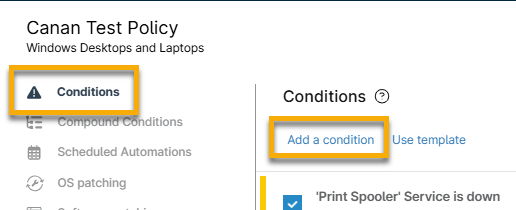
- Klicken Sie im Abschnitt „Bedingungen “ auf „Bedingung hinzufügen“.
- Klicken Sie im Dialogfeld „Bedingung“ auf „Bedingung auswählen“ und wählen Sie dann im Dropdown-Menü „Bedingung“ die Option „Skriptergebnisbedingung“ aus.
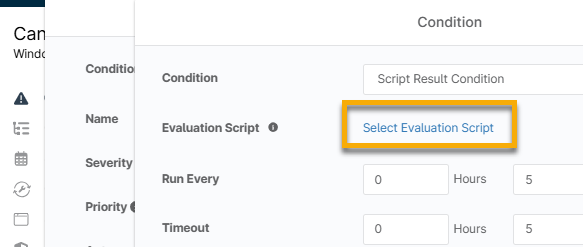
- Klicken Sie auf „Auswertungsskript auswählen“ und wählen Sie „Firewall – Audit-Status“ aus. Wenn Sie das benutzerdefinierte Skript noch nicht hinzugefügt haben, befolgen Sie die Anweisungen in NinjaOne Endpoint Management: Erste Schritte mit Automatisierungsskripten.
- Klicken Sie auf „Übernehmen“. Klicken Sie auf „Hinzufügen“. Klicken Sie auf „Speichern“.
- Klicken Sie im Abschnitt „Bedingungen “ auf „Bedingung hinzufügen“.
- Klicken Sie auf „Bedingung auswählen“ und wählen Sie „Benutzerdefinierte Felder “ aus dem Dropdown-Menü.
- Klicken Sie neben „Der Wert des benutzerdefinierten Feldes muss alle Bedingungen erfüllen“ auf „Hinzufügen“, um zwei neue Dropdown-Menüs zu generieren.
- Wählen Sie im ersten Dropdown-Menü das von Ihnen erstellte benutzerdefinierte Feld „Firewall-Status“ aus. Wählen Sie im zweiten Dropdown-Menü „enthält“ aus. Geben Sie „false“ in das Textfeld ein (dadurch wird nach deaktivierten Firewalls gesucht).
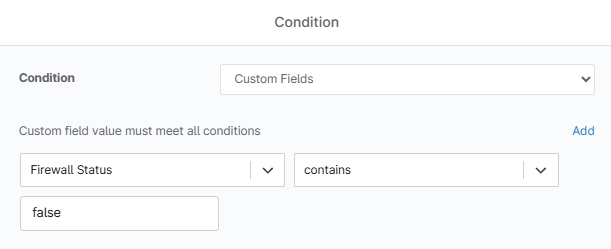
- Klicken Sie auf „Übernehmen“ und anschließend im Abschnitt „Automatisierungen“ des Dialogfelds „Bedingung“ auf „Hinzufügen “. Suchen Sie nach „Set-WindowsFirewall“ und wählen Sie es aus, um es auf die Bedingung anzuwenden.

Verwendung benutzerdefinierter Skripte mit Bedingungen
Um den Firewall-Schutz zu verbessern, können Sie auch ein benutzerdefiniertes Skript hinzufügen, um ausgehende Netzwerkkommunikation zu blockieren.
Fügen Sie in diesem benutzerdefinierten Skript die gewünschten Anwendungen hinzu, deren Internetzugriff Sie blockieren möchten. Es ist beispielsweise unwahrscheinlich, dass der Windows-Rechner oder der Notizblock Internetzugriff benötigen (sie können jedoch gefälscht und als Angriffsvektoren genutzt werden), sodass Sie sie zur Liste der Anwendungen im benutzerdefinierten Skript selbst hinzufügen können. Für dieses Beispiel haben wir das PowerShell-Skript „Block Outbound NetConns for win32“ (externer Link) verwendet. Diese Ressource ist kein offizielles NinjaOne-Skript, testen Sie es daher vor der Verwendung gründlich!
Nachdem Sie das Skript zur Automation Library hinzugefügt haben, können Sie es derselben „Check Firewall “-Bedingung hinzufügen, der Sie auch das „Set-WindowsFirewall“- Skript hinzugefügt haben.
Aktivieren, Erweitern und Auswerten von Protokollen
In diesem Beispiel lösen wir bei der Geräteeinrichtung eine Automatisierung aus, um eine Gerätekonfiguration zu ändern.
Die Gerätekonfiguration ist nur so gut wie die Informationen, die Sie daraus gewinnen – und hier kommen die Ereignisprotokolle ins Spiel. Protokolle helfen Ihnen zu verstehen, was auf dem Gerät geschieht, und möglicherweise müssen Sie bestimmte Protokolle erweitern, um einen genauen Überblick über den Zustand und die Sicherheit Ihrer Umgebung zu erhalten.
Bevor wir weitere Schritte unternehmen, sollten Sie Ihrer Bibliothek ein neues benutzerdefiniertes Skript hinzufügen, das speziell zum Erweitern dieser Ereignisprotokolle dient. Sie können hierfür unseren Ordner „Script Share“ oder andere von der Community bereitgestellte Skripte verwenden.
Nachdem Sie Ihr benutzerdefiniertes Skript „Expand Event Logging“ zur Automatisierungsbibliothek hinzugefügt haben, kehren Sie zur Seite Ihrer ausgewählten Richtlinie zurück und öffnen Sie „Geplante Automatisierungen“.
In diesem Beispiel wird die Kadenz „Einmal sofort ausführen“ verwendet, die auf allen Geräten innerhalb der von Ihnen ausgewählten Richtlinie ausgeführt wird. Der Zeitplan „Einmal sofort ausführen“ wird ausgeführt, wenn Geräte online sind, wenn offline befindliche Geräte wieder online gehen und auf jedem neuen Online-Gerät, das der Richtlinie beitritt.
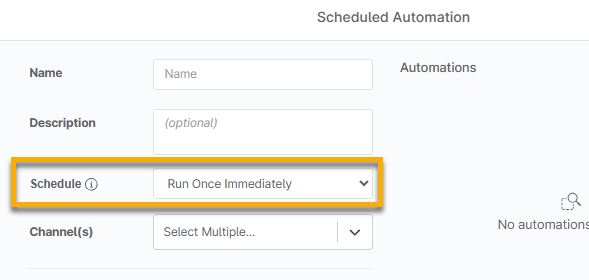
Wenn Sie Ihren bevorzugten Zeitplan ausgewählt haben, fügen Sie Ihr benutzerdefiniertes Skript „Expand Event Logging“ hinzu. Von dort aus können Sie dieses geplante Skript anwenden, und es wird sofort ausgeführt.
Neben der Erweiterung der Protokollierung ist die Überwachung Ihres Ereignisprotokolls mit Berechtigungserweiterung eine weitere Möglichkeit, die Endpunktsicherheit zu erhöhen: Fügen Sie auf der Registerkarte „Bedingungen“ innerhalb der Richtlinie eine neue Bedingung hinzu und wählen Sie „Windows-Ereignis“, um eine Quelle und bestimmte Ereignis-IDs hinzuzufügen, die Sie überwachen möchten. Wenn eine der Ereignis-IDs ausgelöst wird, werden Sie über Änderungen für einen bestimmten Benutzer benachrichtigt und können Maßnahmen ergreifen. In dieser Anleitung wird keine spezifische Korrekturmaßnahme beschrieben, aber Sie haben die Möglichkeit, mithilfe von benutzerdefinierten Feldern Korrekturmaßnahmen in die Automatisierungsschritte einzufügen.
Erstellen Sie ein lokales Administratorkonto und automatisieren Sie die Passwortrotation
In diesem Beispiel lösen wir bei der Geräteeinrichtung eine Automatisierung aus und führen anschließend eine regelmäßige Automatisierung durch, um ein Administratorkennwort zu ändern. Windows verfügt über integrierte Funktionen, die Sie in NinjaOne nutzen können, um die Kennwortrotation und den Kennwortschutz zu unterstützen. Erstellen Sie zu diesem Zweck ein benutzerdefiniertes Skript, fügen Sie es einer geplanten Automatisierung in der von Ihnen gewählten Richtlinie hinzu und legen Sie fest, dass es nach dem gewünschten Zeitplan ausgeführt wird.
Navigieren Sie dazu zu „Administration“ → „Geräte“ und fügen Sie ein neues Feld hinzu. Benennen Sie dieses neue Feld mit demselben Namen, den Sie im benutzerdefinierten Skript für die Passwortrotation festgelegt haben (standardmäßig„localAdminPassword“ ), und wählen Sie im Dropdown-Menü den Typ„Securefield“ aus.
Ein benutzerdefiniertes Feld vom Typ„Securefield“ wurde speziell für den sicheren Umgang mit Anmeldedaten entwickelt; es ist nicht im Klartext sichtbar, erfordert MFA zum Anzeigen und ist vollständig verschlüsselt. NinjaOne bietet Audit-Funktionen, um zu sehen, wer Zugriff auf das benutzerdefinierte Feld vom Typ„Securefield“ hat.
Sobald Sie auf „Erstellen“ klicken, werden zusätzliche Dropdown-Menüs angezeigt. Sie sollten das Dropdown-Menü „Automatisierungen“ auf „Nur schreiben“ und das Dropdown-Menü „Techniker“ auf „Nur lesen“ setzen, da dieses Skript ein Dienstkonto erstellt, eine zufällige alphanumerische Zeichenfolge als Passwort generiert und diese als benutzerdefiniertes Feld vom Typ„Securefield“ hinzufügt. Sobald Sie das Passwort generiert haben, schreibt das Skript das Passwort zurück in das benutzerdefinierte Feld vom Typ„Securefield “. Das bedeutet, dass Sie keine einheitlichen Passwörter für alle Geräte haben und auf dem jeweiligen Gerät über die Registerkarte „Benutzerdefiniert“ im Geräte-Dashboard das „localAdminPassword“ einsehen können.
Erkennen und Entfernen potenziell schädlicher Software
In diesem Beispiel verwenden wir eine Richtlinienbedingung, um eine Statusänderung (installierte Software) zu erkennen und eine Automatisierung auszulösen, um das Problem zu beheben.
Mit den Automatisierungstools von NinjaOne können Sie schädliche oder unerwünschte Software auf Endgeräten einfach erkennen und entfernen. Bevor Sie die Bedingung zur Softwareerkennung erstellen, müssen Sie ein benutzerdefiniertes Skript zum Deinstallieren von Anwendungen zur NinjaOne-Automatisierungsbibliothek hinzufügen. Sie können hierfür unseren Ordner „Script Share“ oder andere von der Community bereitgestellte Skripte verwenden.
- Nachdem Sie dieses benutzerdefinierte Skript hinzugefügt haben, navigieren Sie zu der Richtlinie, die Sie aktualisieren möchten, und öffnen Sie die Registerkarte „Bedingungen “.
- Fügen Sie eine neue Bedingung hinzu und wählen Sie „Software“ aus dem Dropdown-Menü „Bedingung“ aus.
- Wählen Sie im daraufhin angezeigten Dropdown-Menü „Vorhanden“ die Option „Exists“ aus und geben Sie den Namen der Software, die Sie erkennen möchten, in das Feld „Names“ ein. Wenn Sie den Softwarenamen in Anführungszeichen setzen, werden alle Einträge erfasst, die diesen Namen im Softwaretitel enthalten – nicht nur exakte Übereinstimmungen.
- Klicken Sie auf „Übernehmen“ und fügen Sie anschließend die Automatisierung hinzu.
Um sicherzustellen, dass Sie Ihre Probleme vollständig beheben, testen und vergewissern Sie sich, dass dieses PowerShell-Skript oder das Deinstallationsprogramm die Anwendung erfolgreich entfernt, bevor Sie es vollständig bereitstellen.
Ressourcen
Die Absicherung von Endpunkten ist unerlässlich, und mit der richtigen Automatisierung können Sie diese einfach implementieren und aufrechterhalten. Wenn Sie nach einem Tool suchen, das Ihnen bei der Automatisierung Ihres IT-Workflows hilft, erhalten Sie hier Zugang zu einer kostenlosen NinjaOne-Testversion:
https://www.ninjaone.com/freetrialform/
Wir haben eine Liste mit einigen Sicherheits-Frameworks zusammengestellt, die Sie zur Absicherung Ihres Netzwerks und Ihrer Geräte nutzen können:
- NIST-Leitfaden zur allgemeinen Serversicherheit (externer Link)
- CIS-Benchmarks für Microsoft Windows Desktop (externer Link)
- MITRE ATT&CK Security Knowledge Base (externer Link)
Glossar
Die folgende Tabelle enthält Definitionen der in diesem Artikel verwendeten Abkürzungen. Weitere Definitionen finden Sie unter NinjaOne-Terminologie.
| Begriff | Definition |
|---|---|
| API | Anwendungsprogrammierschnittstelle |
| AV | Antivirus |
| BIOS | Basic Input/Output System |
| EDR | Endpunkt-Erkennung und -Reaktion |
| HTTP | Hypertext Transfer Protocol |
| MFA | Multi-Faktor-Authentifizierung |
| SIEM | Sicherheitsinformations- und Ereignismanagement |
| SMBv1 | Server Message Block (v1) |
| Telnet | Teletype-Netzwerk |
| UAC | Benutzerkontensteuerung |
| UEFI | Unified Extensible Firmware Interface |
| USB | Universal Serial Bus |