
Thema
Dieser Artikel behandelt die verschiedenen Möglichkeiten, wie Sie SentinelOne-Aktivitäten und Bedrohungen überprüfen und Antiviren-Scans über das Geräte-Dashboard in NinjaOne durchführen können. Anweisungen zum Aktivieren von SentinelOne in NinjaOne finden Sie im SentinelOne: Integrationshandbuch.
Umgebung
Integration von NinjaOne und SentinelOne
Beschreibung
Bitte wählen Sie unten eine Kategorie aus, um mehr zu erfahren.
- Allgemeine Informationen
- SentinelOne-Agent-Status anzeigen
- Vollständigen Festplattenscan durchführen
- Bedrohungen auf SentinelOne-Geräten beheben
- SentinelOne-Aktivitäten in NinjaOne anzeigen
- Weitere Ressourcen
Allgemeine Informationen
Das Geräte-Dashboard zeigt den Status von SentinelOne im Abschnitt „Antivirus“ an.

Abbildung 1: NinjaOne-Geräte-Dashboard → Übersicht → Allgemeine Informationen
SentinelOne-Agent-Status anzeigen
Öffnen Sie im Geräte-Dashboard die Registerkarte „Einstellungen“, um die Informationen zur installierten Anwendung anzuzeigen.
Wenn der Status „online“ lautet, bedeutet dies, dass das Gerät ordnungsgemäß mit dem SentinelOne-Agenten kommuniziert.

Abbildung 2: NinjaOne-Geräte-Dashboard → Einstellungen → Anwendungen
Vollständigen Festplattenscan durchführen
SentinelOne kann vollständige Festplatten-Scans durchführen. Diese Option finden Sie, nachdem Sie auf die Aktionsschaltfläche im Geräte-Dashboard geklickt haben oder indem Sie ein Gerät auf der Registerkarte „Geräte“ auswählen.

Abbildung 3: NinjaOne-Geräte-Dashboard → Aktion → Antivirus → SentinelOne-Vollscan der Festplatte
So führen Sie einen vollständigen Festplattenscan über die Registerkarte „Geräte“ durch:
- Geben Sie den Namen des Geräts in das Suchfeld ein; Sie können die Geräteliste auch filtern, indem Sie auf „Zusätzliche Filter“ → „Richtlinien“ klicken und die Richtlinie auswählen, in der SentinelOne Antivirus aktiviert ist.
- Aktivieren Sie das Kontrollkästchen neben dem Gerät, das gescannt werden soll (das Gerät muss online sein, damit der Scan ausgeführt werden kann).
- Bewegen Sie den Mauszeiger über „Ausführen“ oben in der Geräteliste; wählen Sie „Antivirus“ und klicken Sie dann auf „SentinelOne Full Disk Scan“.

Abbildung 4: NinjaOne-Seite „Geräte“ → Filtern und vollständigen Festplattenscan ausführen
Sie können diese Aktion auch direkt über das Suchfeld ausführen.
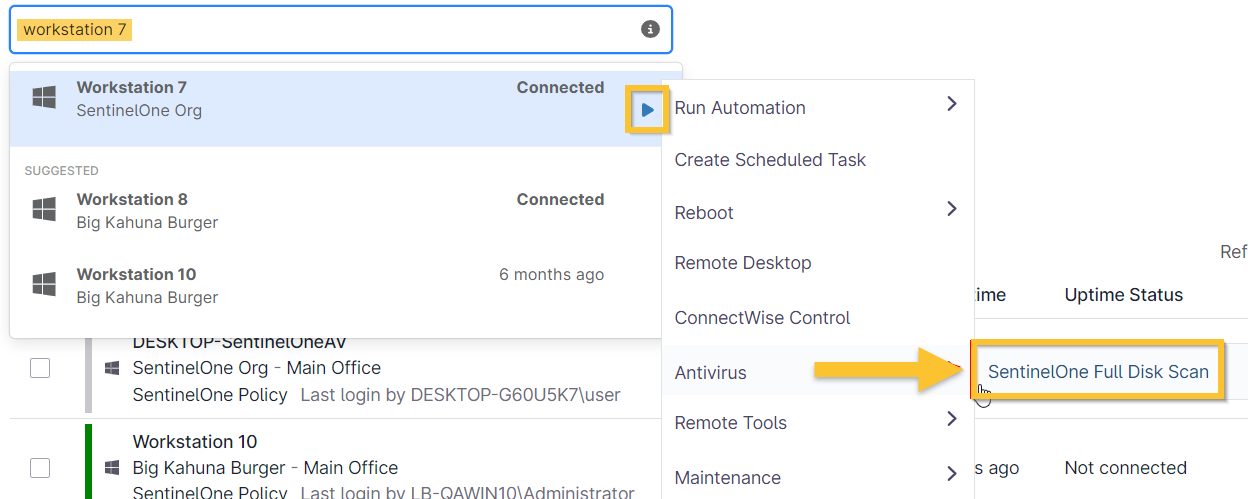
Abbildung 5: NinjaOne-Suche → Vollständigen Festplattenscan ausführen
Bedrohungen auf SentinelOne-Geräten beheben
NinjaOne ruft alle 5 Minuten Daten ab. Wenn SentinelOne eine erkannte Bedrohung innerhalb dieser Zeit beheben kann, werden die Bedrohungsdaten möglicherweise nicht im NinjaOne-Dashboard unter dem Abschnitt „Zustand“ angezeigt; auf der Registerkarte „Aktivitäten“ sollte jedoch weiterhin zu sehen sein, dass die Bedrohungen aufgetreten sind und gemindert/behoben wurden.
Erkannte und behobene Bedrohungen werden in der Datenbank für neue Geräte nicht angezeigt.
- Verwenden Sie das Suchraster „Geräte“, um das Gerät zu finden.
- Überprüfen Sie im Geräte-Dashboard den Abschnitt „Zustand“ am unteren Bildschirmrand.
- Klicken Sie auf den Abwärtspfeil neben der Bedrohungsbenachrichtigung und dann auf „Bedrohung beheben“ in SentinelOne.
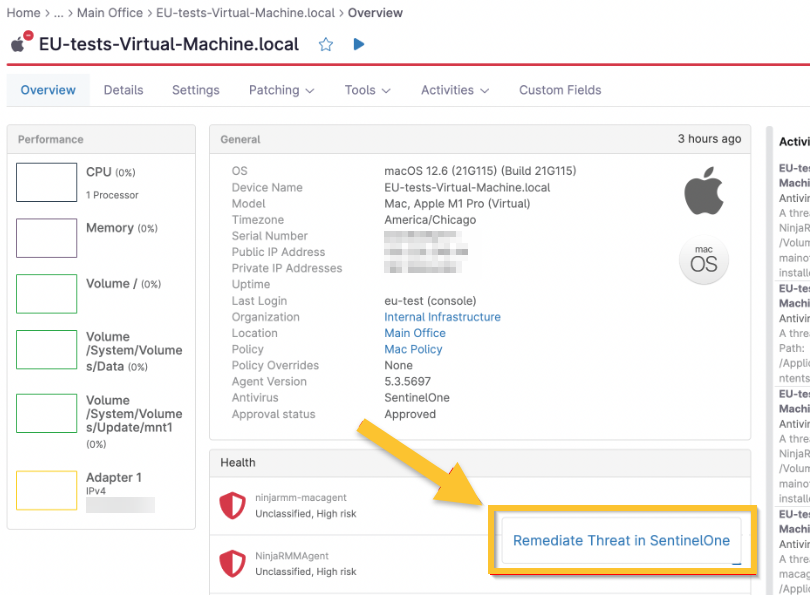
Abbildung 6: NinjaOne-Geräte-Dashboard → „Health“ → „Remediate Threat“ in SentinelOne
Sie werden aus NinjaOne herausgeleitet und gelangen zur Bedrohungsübersichtsseite in der SentinelOne-Konsole.
Um den Status der Bedrohung auf „Behoben“ zu setzen, verwenden Sie das Dropdown-Menü „Incident Status“ in SentinelOne. Das Geräte-Dashboard in NinjaOne zeigt den neuen Status an.
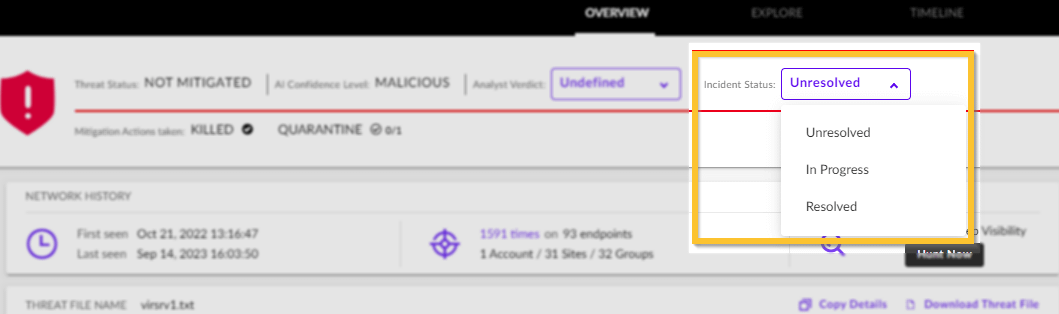
Abbildung 7: Status in SentinelOnefestlegen
SentinelOne-Aktivitäten in NinjaOne anzeigen
SentinelOne-Aktivitäten können auf System-, Organisations- oder Geräte-Dashboards angezeigt werden und sind neben der Beschreibung mit einem SentinelOne-Symbol gekennzeichnet (siehe unten). Aktivitäten werden über den Richtlinien-Editor oder die globale Verwaltung konfiguriert – Anweisungen finden Sie unter
Abbildung 8: SentinelOne -Aktivitäten

Es gibt mehrere Stellen in NinjaOne, an denen diese Aktivitäten angezeigt werden können:
Dashboard auf Systemebene
- Klicken Sie im linken Navigationsbereich auf „Dashboard “.
- Öffnen Sie das Dropdown-Menü „Aktivitäten“ und wählen Sie „Alle“aus . DieseRegisterkarte ist auch auf den Dashboards für Organisation und Gerät verfügbar, falls Sie die Ebene der anzuzeigenden SentinelOne-Aktivitäten einschränken möchten.
- Klicken Sie auf den Filter „Typ“ und wählen Sie unter „Gerät“ die Option „SentinelOne“ aus.

Abbildung 9: NinjaOne-System-Dashboard → Aktivitäten → Typ ist SentinelOne
Auf der Seite wird eine Liste aller SentinelOne-Aktivitäten auf Systemebene angezeigt.
SentinelOne-Aktivitäten nach Organisation
- Befolgen Sie die Schritte 1–3 aus den Anweisungen zum Dashboard auf Systemebene.
- Wählen Sie eine oder mehrere Organisationen aus dem Filter „Organisation(en)“ aus.
Eine Liste aller SentinelOne-Aktivitäten auf Organisationsebene wird angezeigt.

Abbildung 10: NinjaOne-System-Dashboard → Aktivitäten → Typ ist SentinelOne → Organisation auswählen
SentinelOne-Aktivitäten nach Gerät
- Befolgen Sie die Schritte 1–3 aus den Anweisungen zum Dashboard auf Systemebene.
- SentinelOne-Aktivitäten können auf System- oder Geräteebene stattfinden. Wenn die Aktivität auf Geräteebene stattgefunden hat, enthält die Spalte „Ziel“ einen Hyperlink. Klicken Sie auf den Hyperlink, um das Gerät-Dashboard zu öffnen.

Abbildung 11: NinjaOne -System-Dashboard → Aktivitäten → Ziel-Hyperlink
- Filtern Sie im Geräte-Dashboard den Abschnitt „Aktivitäten → Alle “ nach SentinelOne-spezifischen Aktivitäten.
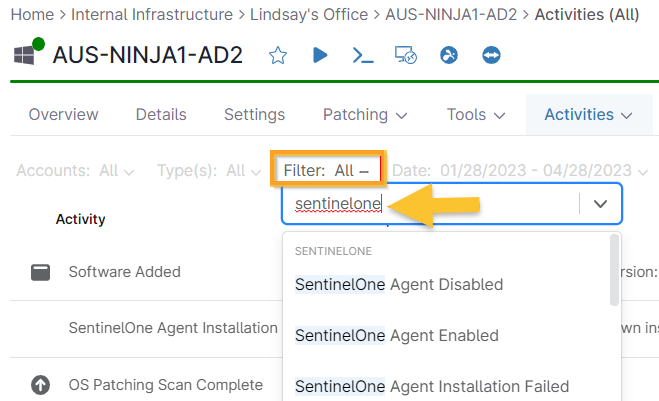
Abbildung 12: NinjaOne -Geräte-Dashboard → Aktivitäten → Nach SentinelOne filtern