
Thema
Häufig gestellte Fragen zum SaaS-Backup-Partnerportal.
Umgebung
Beschreibung
NinjaOne SaaS Backup ist eine Cloud-Backup-Plattform, die Unternehmen dabei unterstützt, ihre Geschäftsdaten sicher zu sichern, zu verwalten, wiederherzustellen und zu schützen. Die automatisierten und inkrementellen Backups vereinfachen die Durchführung von Backups, die Wiederherstellung und die Einhaltung von Compliance-Vorgaben. Die Lösung ist kompatibel mit Microsoft 365 (Hosted Exchange, Groups und Teams, SharePoint, OneDrive), Gmail (einschließlich Kalender, Kontakte und Aufgaben) sowie anderen IMAP-E-Mail-Servern. NinjaOne verwendet eine 256-Bit-Verschlüsselung (AES) sowohl bei der Speicherung als auch bei der Übertragung und unterstützt die Multi-Faktor-Authentifizierung (MFA).
Index
-
Konto:
- Kann ich Organisationen zwischen Datenregionen verschieben?
- Wie ändere ich den Eigentümer meines Partners im Partnerportal?
- Wie gründe ich ein Upgrade von „Nur Backup“ auf „Backup + Archiv“ durch?
- Wie finde ich meine Partner-ID?
- Was mache ich, wenn meine Anmeldung aktiviert wurde, der Link aber abgelaufen ist?
- Wie finde ich eine Organisations-ID?
- Wie setze ich das Passwort einer Organisation zurück?
-
Dashboard:
- Ich konnte keinen Zeitraumsfilter neben dem Partnerfilter finden. Wurde er entfernt?
- Was passiert, wenn ich auf die Schaltfläche „Details des Berichts“ klicke?
- Sind Partner nur berechtigt, Diagramme anzuzeigen?
- Nach welchen Kriterien richten sich die in dem Widget angezeigten Farbvarianten?
- Ist die Seite „Support-Tickets“ im Partnerportal für Unterpartner verfügbar?
- Wie füge ich im Partnerportal ein Backup hinzu?
- Was ist ein Dashboard für Berichte?
- Warum ist ein Reporting-Dashboard notwendig?
- Welche neuen Widgets wurden auf dieser Verbesserung hinzugefügt?
- Werden die Daten im Dashboard in Echtzeit angezeigt?
-
Schutzumfang und Verwendung:
- Was ist der Vorteil der Schutzabdeckung?
- Was bedeutet die Nummer neben dem Schutzumfang?
- Wie berechnet das System „Ungeschützte lizenzierte Konten“?
- Wie finde ich die Anzahl und die Liste der Konten oder Standorte, unter denen ein Backup erstellt wird?
- Warum ist der Zeitfilter nicht auf den Widgets „Schutzumfang“ und „Lizenznutzung“ enthalten?
- Zusätzliche Ressourcen
Konto:
Kann ich Organisationen zwischen Datenregionen verschieben?
Nein, das Verschieben von Organisationen zwischen Datenregionen ist nicht möglich.
Wie ändere ich den Eigentümer meines Partners im Partnerportal?
Bitte wenden Sie sich an den NinjaOne-Support und geben Sie die E-Mail-Adresse des aktuellen Inhabers sowie die E-Mail-Adresse an, auf die Sie diese ändern möchten. Sobald diese Informationen empfangen wurden, sendet Ihnen der NinjaOne-Support ein Formular zu, das Sie unterschreiben und zurücksenden müssen. Nach Erhalt des unterschriebenen Formulars kann der NinjaOne-Support die gewünschten Änderungen im Partnerportal vornehmen.
Wie kann ich von „Backup Only“ auf „Backup + Archive“ upgraden?
- Melden Sie sich beim SaaS-Backup-Partnerportal an.
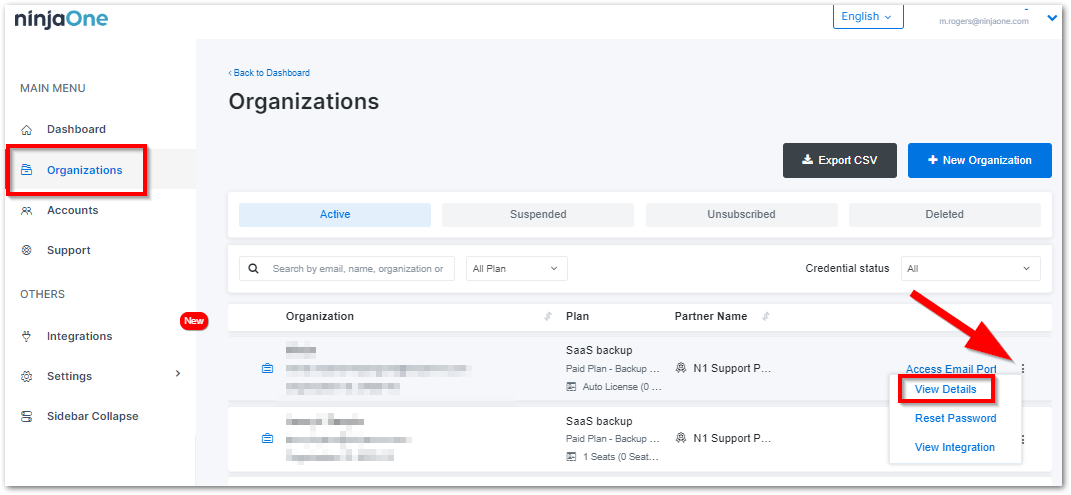
- Wählen Sie ganz links „Organisationen“ aus.
- Klicken Sie auf das Ellipsen-Symbol rechts neben der gewünschten Organisation und wählen Sie „Details anzeigen“.
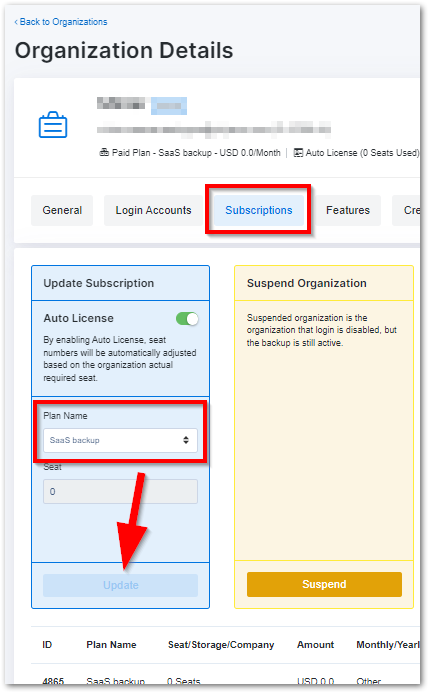
- Öffnen Sie die Registerkarte „Abonnements “.
- Wählen Sie im Feld „Abonnement aktualisieren“ (blaues Feld) das Dropdown-Menü aus und ändern Sie die Auswahl auf das „Archiver“-Abonnement.
- Auswählen ... die blaue Schaltfläche „Aktualisieren “.
- Es erscheint eine Aufforderung. Wählen Sie „Ja, fortfahren“, um die Änderung abzuschließen.
Wie finde ich meine Partner-ID?
Um Ihre Partner-ID zu finden, melden Sie sich im Partner-Portal an und klicken Sie auf das Abwärtspfeil-Symbol neben Ihrer E-Mail-Adresse in der oberen rechten Ecke des Bildschirms. Ihre Partner-ID wird angezeigt und ist verfügbar zum Kopieren. Die Partner-ID besteht aus einer Kombination aus Groß- und Kleinbuchstaben sowie Zahlen.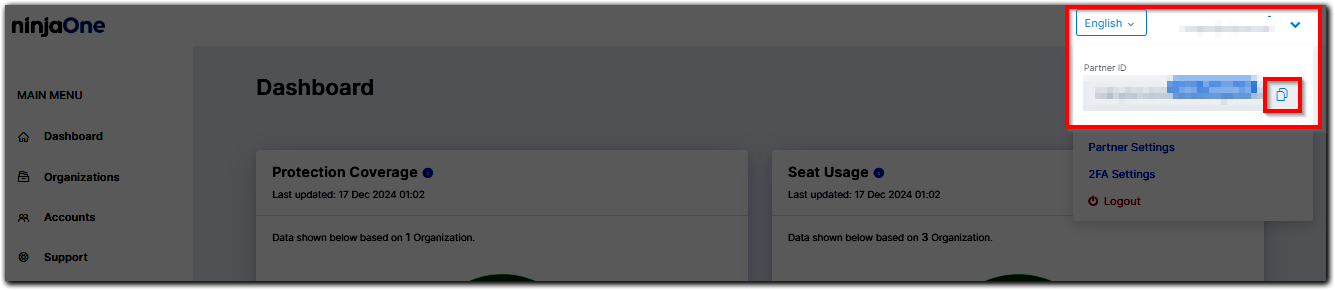
Was mache ich, wenn meine Anmeldung aktiviert wurde, der Link aber abgelaufen ist?
Wenn Ihre Anmeldung von einem Administrator aktiviert wurde, der Link jedoch abgelaufen ist, bitten Sie den Administrator, Ihre Anmeldung erneut zu aktivieren. Sobald dies geschehen ist, erhalten Sie einen neuen E-Mail-Link.
Wie finde ich eine Organisations-ID?
Navigieren Sie im Partnerportal zur Seite „Organisationen“ und klicken Sie auf die drei Punkte (...) neben der gewünschten Organisation, um die Details anzuzeigen.
Die Organisations-ID befindet sich direkt unter dem Namen der Organisation in Klammern. Diese Angabe finden Sie auch im Abschnitt „Persönliche Daten“ neben dem Feld „ID “.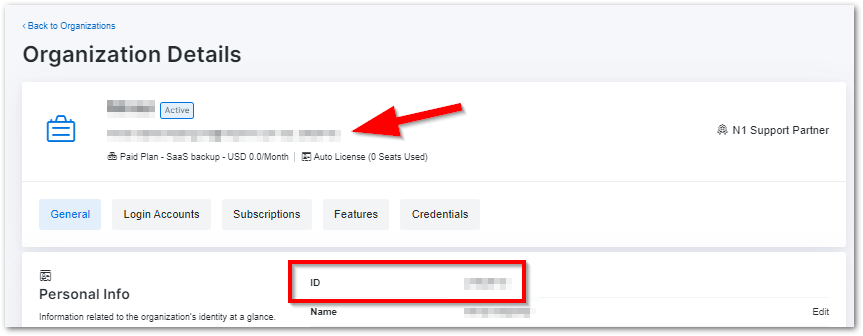
Wie setze ich das Passwort einer Organisation zurück?
Der Vorgang zum Zurücksetzen des Passworts dient gleichzeitig dazu, eine Einladungs-E-Mail an eine Organisation erneut zu versenden.
- Wechseln Sie zur Registerkarte „Organisationen “.
- Suchen Sie die betreffende Organisation und klicken Sie auf das Menü mit den drei vertikalen Punkten.
- Klicken Sie auf „Passwort zurücksetzen“.
Die Anweisungen zum Zurücksetzen des Passworts werden automatisch an den Eigentümer der Organisation gesendet. Die E-Mails befinden sich möglicherweise im Spam- oder Junk-Ordner.
Dashboard:
Ich konnte keinen Zeitraumsfilter neben dem Partnerfilter finden. Wurde er entfernt?
Nein, er wurde nicht entfernt. Stattdessen haben wir den Zeitraumsfilter auf ein dezentrales Modell umgestellt und ihn in das Diagramm „Organisationen und Konten“ integriert. Diese Änderung ermöglicht es Partnern, Datenpunkte innerhalb ihrer Visualisierungen nahtloser zu bearbeiten, was das Analyseerlebnis verbessert.
Was passiert, wenn ich auf die Schaltfläche „Details des Berichts“ klicke?
Sie werden auf eine andere Seite umgeleitet, die umfassende Details enthält:
- Bericht zur Schutzabdeckung: Zeigt den Prozentsatz der gesicherten Konten im Verhältnis zur Gesamtzahl der Konten an und steht im Einklang mit unserem Engagement für den Schutz von Unternehmensdaten. Derzeit beziehen sich diese Daten ausschließlich auf M365-Postfachkonten.
- Bericht zur Lizenznutzung: Zeigt die Anzahl der für das Backup genutzten kostenpflichtigen Lizenzen an und erleichtert so eine effiziente Lizenzverwaltung.
- Organisationsbericht: Bietet Einblicke in die Anzahl der aktiven, gesperrten und abgemeldeten Organisationen.
- Kontenbericht: Bietet Details zur Anzahl der aktiven, deaktivierten und gesamten Konten.
Partner dürfen nur Diagramme einsehen?
Nein, Partner können auch CSV-Dateien für Offline-Analysen oder zu Archivierungszwecken exportieren. Diese Funktion ist derzeit für Berichte zur Schutzabdeckung und zur Lizenznutzung verfügbar. Klicken Sie einfach auf der Seite mit den Berichtsdetails auf die Schaltfläche „CSV exportieren“, um den Export zu starten.
Nach welchen Kriterien richten sich die in dem Widget angezeigten Farbvariationen?
Die Widgets für Schutzabdeckung und Lizenzverwendung folgen unterschiedlichen Richtlinien für die Farbpräsentation. Details entnehmen Sie bitte der folgenden Tabelle.
| Schutzabdeckung | |
|---|---|
| Prozent | Farbe |
| Unter 50 | Kräftiges Rot |
| 50 bis 80 | Rot |
| Über 80 | Grün |
| Sitzplatzverwendung | |
|---|---|
| Prozent | Farbe |
| Unter 40 | Rot |
| 40 bis 80 | Gelb |
| Über 80 | Grün |
Ist die Seite „Support-Tickets“ im Partner-Portal für Unterpartner verfügbar?
Nein, sie ist nur für Direktpartner und Distributoren verfügbar, die direkt mit NinjaOne zusammenarbeiten.
Wie füge ich von dem Partnerportal ein Backup hinzu?
- Öffnen Sie den Abschnitt „Organisationen“ und klicken Sie für die gewünschte Organisation auf „Zugang zum E-Mail-Portal aufrufen “.

- Klicken Sie auf „+Backup hinzufügen“.
Daraufhin sind mehrere Optionen vorhanden:-
„Von bestehendem Backup Hinzufügen“
- Wenn bereits ein Backup ausgeführt wird und Sie weitere Postfächer hinzufügen möchten, wählen Sie diese Option aus
-
„Neu hinzufügen“
- Microsoft 365
- Google Workspace
- Hosted Exchange
- Gmail
-
„Von bestehendem Backup Hinzufügen“
- Wenn Sie „Aus Bestehendem hinzufügen“ ausgewählt haben, aktivieren Sie das Kontrollkästchen neben den Benutzern, die Sie hinzufügen möchten, und klicken Sie unten auf der Seite auf „Zur Sicherung hinzufügen “.
Sie werden dann aufgefordert, die Bestätigung des Hinzufügens des neuen Kontos durchzuführen. - Klicken Sie auf „Ja, fortfahren“.
Wenn Sie „Neues Backup hinzufügen“ ausgewählt haben, werden Sie aufgefordert, bestimmte Anweisungen zu befolgen, die je nach gewählter Option variieren.
Sobald die Benutzer zur Sicherung hinzugefügt wurden, können Sie die Startseite der Organisation aufrufen und neben den Benutzern den Vermerk „Hinzugefügt“ sehen, um zu überprüfen, ob sie zur Sicherung hinzugefügt wurden.
Was ist ein Berichts-Dashboard?
Unser Berichts-Dashboard stellt Daten zu unserem Partner visuell dar und bietet die Möglichkeit, die Daten für eine genauere Analyse zu vertiefen. Sobald Sie sich im Partnerportal angemeldet haben, können Sie auf die Dashboard-Seite zugreifen.
Warum ist ein Reporting-Dashboard notwendig?
Es spielt eine entscheidende Rolle bei der Verbesserung der Benutzererfahrung für Partner, indem es eine optimierte Schnittstelle für die Datenvisualisierung bietet und so datengestützte Entscheidungen ermöglicht.
Welche neuen Widgets wurden auf dieser Verbesserung hinzugefügt?
Die neu hinzugefügten Widgets sind „Schutzumfang“ und „Nutzung (%)“.
Werden die Daten im Dashboard in Echtzeit angezeigt?
Nein, die Zeit der letzten Aktualisierung lässt sich anhand der Nachricht im Diagramm erkennen.
Versicherungsschutz und Nutzung (%):
Was ist der Vorteil von „Schutzabdeckung“?
Partner können einen umfassenden Schutz für alle unter ihrer Aufsicht stehenden Organisationen sicherstellen und diese anweisen, E-Mail-Backups hinzuzufügen, wenn der Prozentsatz niedrig ist.
Was bedeutet die Nummer neben der Schutzabdeckung?
Sie steht für die Anzahl der „ungeschützten lizenzierten Konten“.
Wie berechnet das System „ungeschützte lizenzierte Konten“?
Das System zeigt die Anzahl der ungeschützten lizenzierten Konten nach folgender Formel an:
- Ungeschütztes lizenziertes Konto = Nicht lizenziertes Konto – Ungeschütztes lizenziertes Konto
- Nicht lizenziertes Konto = Gesamtzahl der Konten – Backup-Konto
Wie finde ich die Anzahl und die Liste der Konten oder Websites, die unter einem Backup stehen?
- Klicken Sie auf das Menü oben rechts auf der Seite.
- Klicken Sie auf „Konto-Einstellungen“.
- Klicken Sie auf die Registerkarte „Anmeldeinformationen“, um die Anzahl und die Liste der Konten pro Mandant anzuzeigen.
- Klicken Sie auf „Verwendet für # Konten & # Standorte“, um die Liste der Konten und die entsprechenden Status anzuzeigen.
Warum ist der Zeitfilter in den Widgets „Schutzabdeckung“ und „Lizenznutzung“ nicht enthalten?
Die Widgets zeigen Echtzeitdaten an, die auf der Grundlage von geplanten Cron-Jobs im Endbenutzerportal aktualisiert werden. Die neuesten Aktualisierungen finden Sie in den Abschnitten zum Datum der letzten Aktualisierung.
Zusätzliche Ressourcen
Das NinjaOne Dojo bietet Dokumentation zur NinjaOne SaaS Backup-Integration. Ressourcen speziell zur gesamten NinjaOne SaaS Backup-Plattform, einschließlich Versionshinweisen und Anleitungen zur Fehlerbehebung, finden Sie im NinjaOne SaaS Backup-Hilfe-Center.