
Thema
In diesem Artikel wird beschrieben, wie Sie eine Dropsuite-Instanz in NinjaOne SaaS Backup integrieren.
Umgebung
- NinjaOne SaaS Backup
- Dropsuite
Beschreibung
Wenn Sie Dropsuite-Kunde sind, können Sie Ihre Dropsuite-Konten zu NinjaOne SaaS Backup hinzufügen, um Dashboard- und Integrationsfunktionen zwischen beiden Plattformen zu aktivieren.
Voraussetzungen
Für diesen Vorgang benötigen Sie Ihre Dropsuite-API-Token. Diese erhalten Sie, indem Sie in Ihrem Dropsuite-Partnerportal zu „Einstellungen“ → „API-Einstellungen“ navigieren.
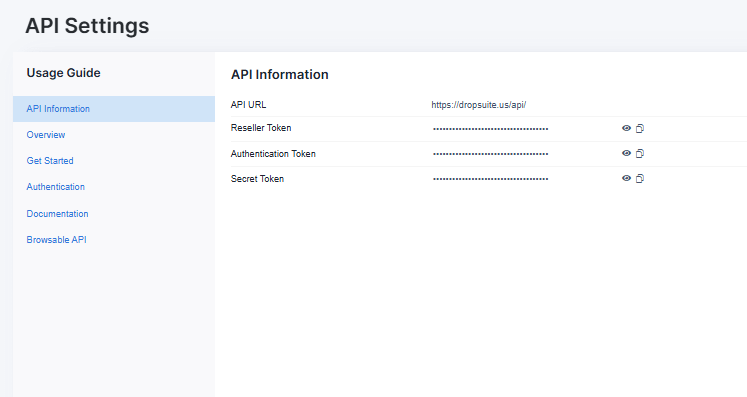
Um Ihre Dropsuite-Instanz in NinjaOne zu integrieren, führen Sie die folgenden Schritte aus:
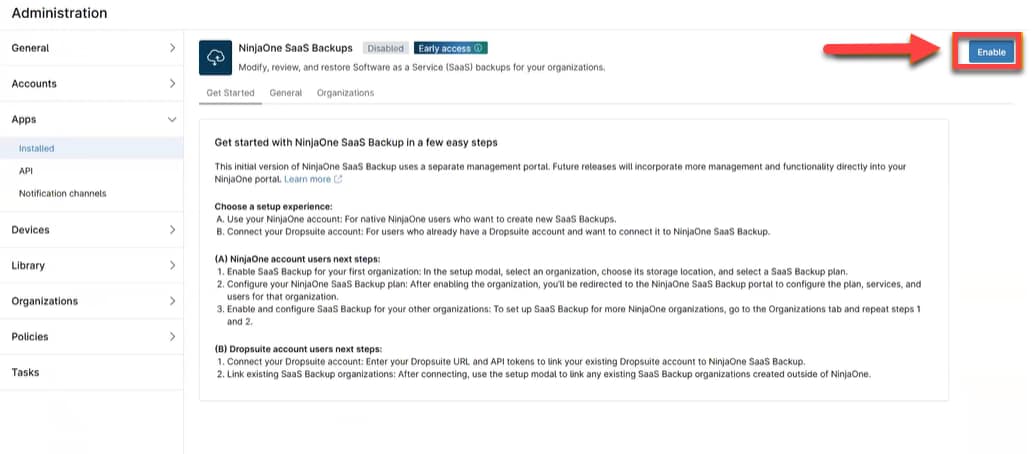
1. Navigieren Sie im NinjaOne-Dashboard zu „Verwaltung“ → „Apps“.
2. Klicken Sie auf der Kachel „NinjaOne SaaS-Backups“ auf „Aktivieren“.
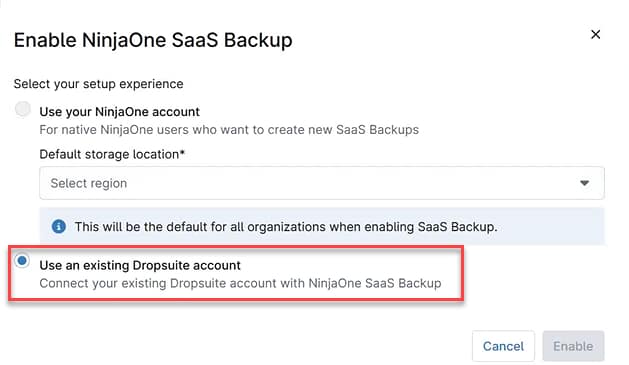
3. Das Dialogfeld „NinjaOne SaaS-Backup aktivieren“ wird geöffnet. Wählen Sie „Ein bestehendes Dropsuite-Konto verwenden“ aus.
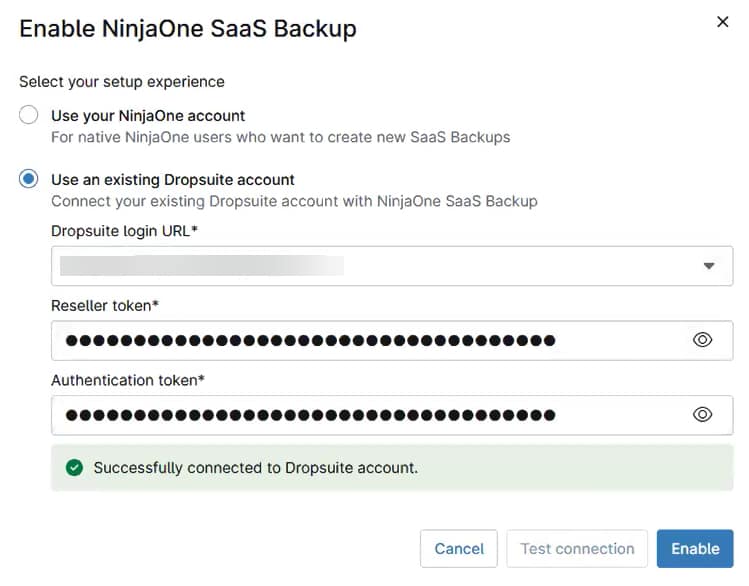
- Wählen Sie im Dropdown-Menü „Dropsuite-Anmelde-URL“ die URL für Ihr Dropsuite-Partnerportal aus.
- Geben Sie Ihre Reseller- und Authentifizierungstoken in die entsprechenden Felder ein.
- Klicken Sie auf „Verbindung testen“, um die Verbindung zu Dropsuite zu überprüfen. Wenn NinjaOne Ihre Dropsuite-Instanz erreichen konnte, erhalten Sie die Meldung „Verbindung zum Dropsuite-Konto erfolgreich hergestellt“.
- Klicken Sie auf „Aktivieren“.
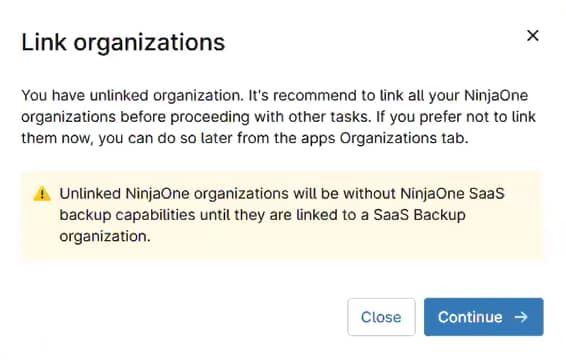
- Der Dialog „Organisationen verknüpfen“ wird geöffnet, um Sie bei der Verknüpfung Ihrer Dropsuite-Organisationen mit Ihren NinjaOne-Organisationen zu unterstützen. Klicken Sie auf „Weiter“.
- Suchen Sie im Dialogfeld „Vorhandene SaaS-Backup-Organisationen verknüpfen“ Ihre NinjaOne-Organisation und wählen Sie über das entsprechende Dropdown-Menü die Dropsuite-Organisation aus, die Sie ihr zuordnen möchten.
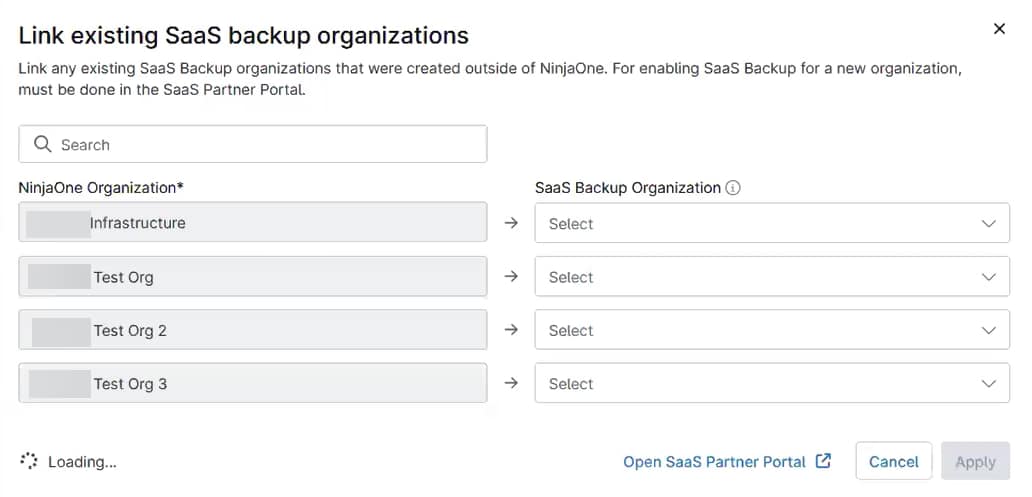
- Klicken Sie auf „Übernehmen“.
Sie können Ihre verbundene Dropsuite-Instanz nun direkt über NinjaOne verwalten.
Weitere Ressourcen
Informationen zum Verknüpfen von NinjaOne SaaS Backup-Organisationen mit NinjaOne finden Sie unter „NinjaOne Backup: SaaS-Backups mit einer NinjaOne-Organisation verknüpfen“.