
Thema
Dieser Artikel befasst sich mit den System- und Organisations -Dashboards in NinjaOne.
Umgebung
NinjaOne Endpunkt-Management
Beschreibung
Wir aktualisieren die System- und Organisations-Dashboards schrittweise. Während dieser Zeit können Sie an unserem Designprozess teilnehmen und uns Ihr Feedback mitteilen. Um Feedback zu geben, posten Sie bitte in unserem RMM-Feedback-Kanal auf Discord.
Wählen Sie eine Kategorie aus, um mehr über das aktualisierte Dashboard-Layout zu erfahren:
- Organisationen
- Suchfilter
- Aktionen
- Ticketerstellung
- Zusammenfassung der Gerätegesundheit
- Gerätegesundheitsprobleme
- Unvollständige Dokumentation
- Ausgeführte Aktionen
- Neueste Systemaktivitäten
- Das OrganisationsDashboard
Organisationen
Dieses Widget zeigt alle Ihre Organisationen sowie die Anzahl der mit jeder Organisation verbundenen Geräte an. Außerdem werden für jede Organisation umsetzbare Maßnahmen angezeigt (z. B. ausgelöste Bedingungen, ausstehende Patches und erkannte Bedrohungen).
Die Farbcodes der angezeigten Symbole hängen vom konfigurierten Zustandsstatus des jeweiligen Aktionselements oder Ereignisses ab. Weitere Informationen hierzu sowie zu den Standardkonfigurationen für die einzelnen Elemente finden Sie unter „Gerätezustandsstatus in NinjaOne anpassen“.

Menüs des Widgets „Organisationen“
Von dem Widget „Organisationen “ können Sie:
- Zum OrganisationsDashboard navigieren.
- Nach einer bestimmten Organisation suchen.
- Gesundheitsfragen anzeigen und danach filtern.
- Nach Gesundheitszustand, Geräten oder Namen sortieren.
- Daten in eine CSV-Datei exportieren. Die exportierten Daten enthalten:
- Betriebszustand der Geräte
- Den Namen der Organisation
- Die Zahl der Geräte pro Organisation
- Die Anzahl der fehlerhaften Geräte
- Die Zahl der Geräte, die Aufmerksamkeit erfordern.
Organisationen suchen und filtern
Bewegen Sie den Mauszeiger über das Widget, um die Symbole für Suche, Filter und die drei Punkte anzuzeigen.
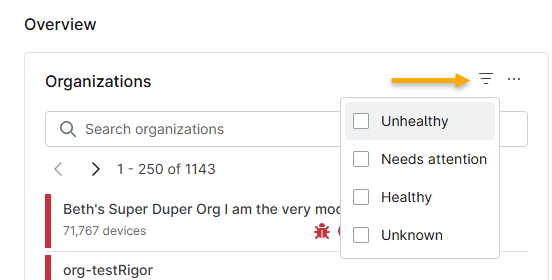
- Suche: Suchen Sie nach einer Organisation anhand ihres Namens.
- Filtern: Filtern Sie Geräte nach den folgenden Betriebszuständen: „Fehlerhaft“, „Gesund“, „Erfordert Aufmerksamkeit“ oder „Unbekannt“.
Einstellungen des Widgets „Organisationen“ bearbeiten
Personalisieren des Widgets „Organisationen“
Sie können das Widget „Organisationen“ verändern, indem Sie auf das Symbol mit den drei Punkten klicken und im Drop-down-Menü die Option „Widget-Einstellungen“ auswählen.
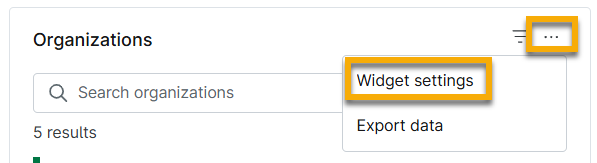
Im Modalfenster „Widget-Einstellungen“ können Sie die Sortierdaten und die Sortierreihenfolge des Widgets personalisieren sowie die Schaltflächen „Stack-Name“ und „Gesamtzahl der Geräte“ aktivieren und Zustandsprobleme nach Schweregrad gruppieren .
Wechsel zur Legacy-Benutzeroberfläche
Wenn Sie im Modalfenster „Widget-Einstellungen“ die Option „Gesundheitsfragen nach Schweregrad gruppieren“ deaktivieren, wird das Widget „Organisationen“ auf die Legacy-Benutzeroberfläche zurückgesetzt. Aktivieren Sie den Schalter wieder, um zu den aktuellen UI-Einstellungen zurückzukehren.

Anzeigen von Warnungen zu Zustandsfehlern
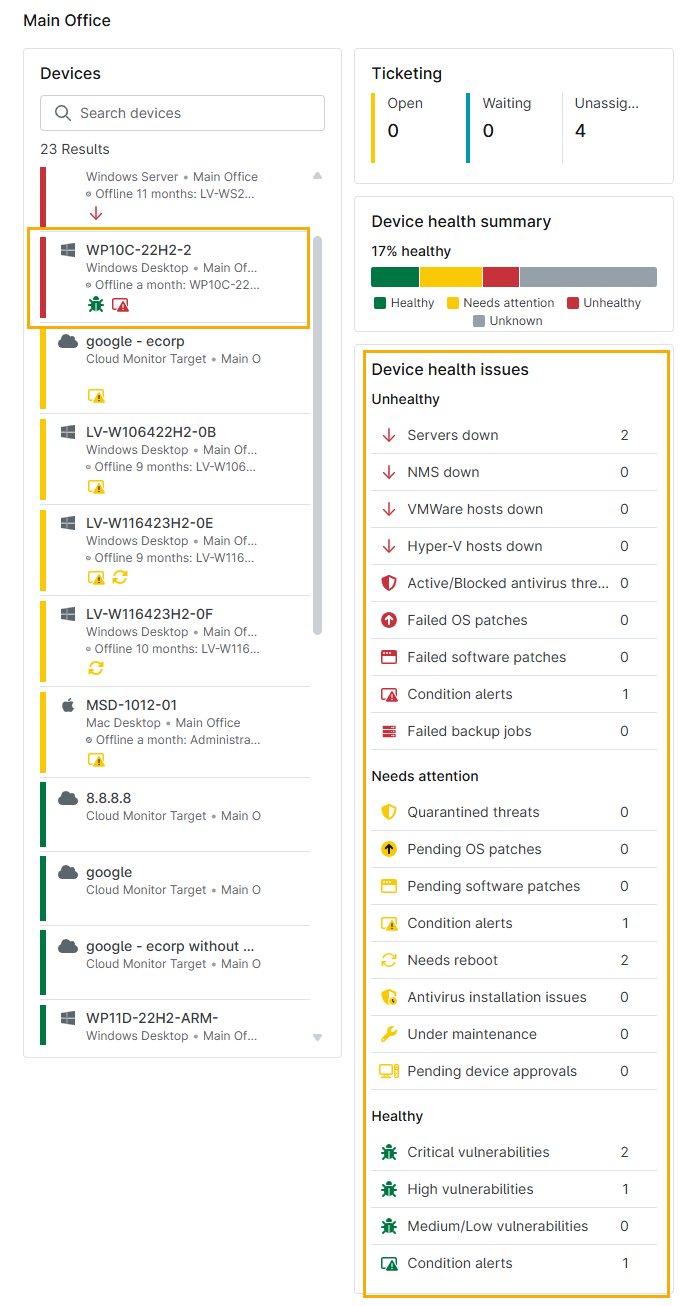
Elemente, die in Ihrer Organisation Ihre Aufmerksamkeit erfordern, werden als Warnsymbole neben dem Namen der Organisation angezeigt. Bewegen Sie den Mauszeiger über das Symbol, um mehr über das Problem zu erfahren. Klicken Sie auf den Namen der Organisation, um die spezifischen Gerätegesundheitsprobleme anzuzeigen.
Anzeigen von Zustandswarnungen
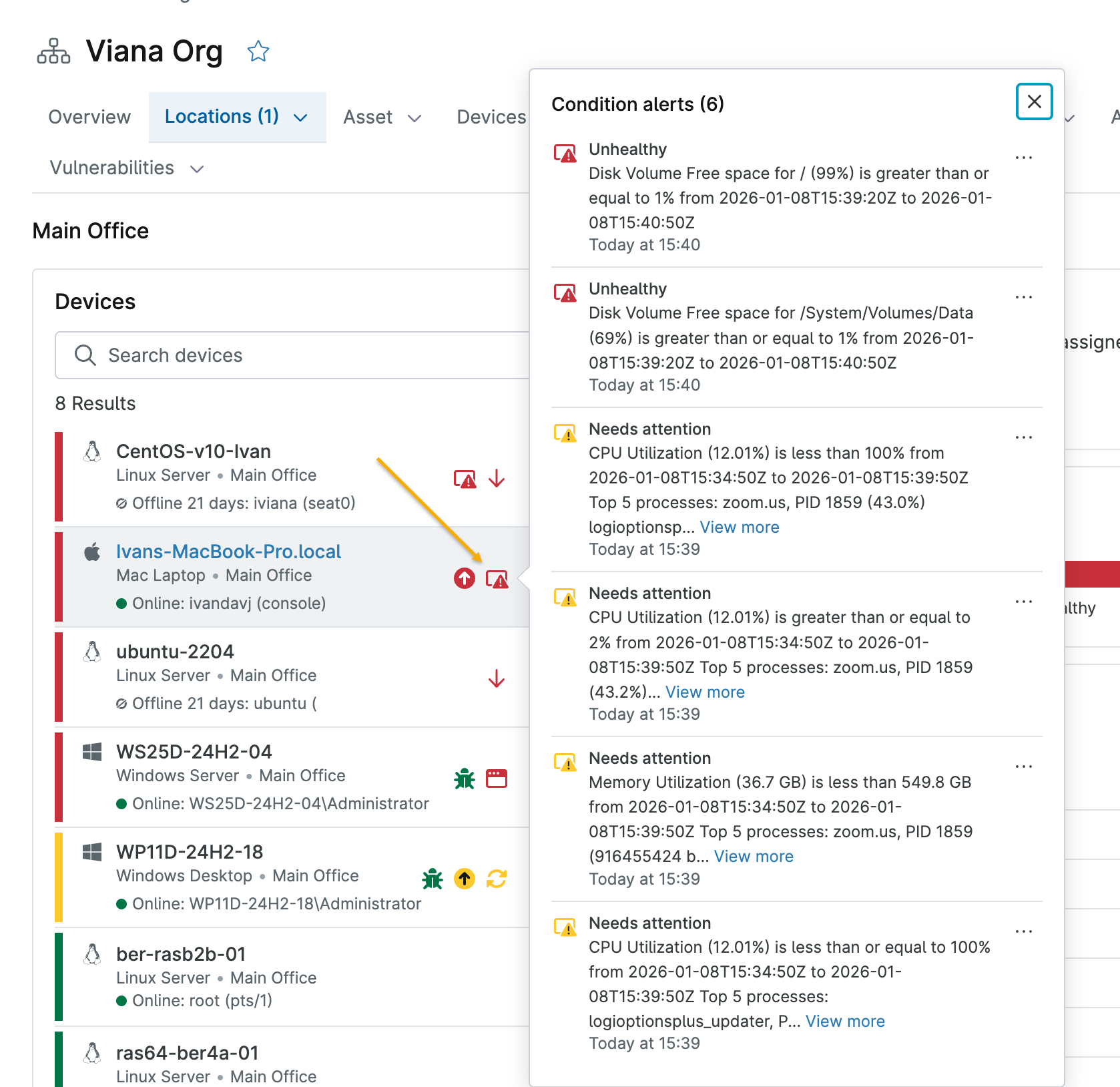
Klicken Sie auf das Symbol „Zustandswarnungen“, um alle Warnungen anzuzeigen, die durch in der für das Gerät geltenden Richtlinie konfigurierte Zustände ausgelöst wurden. NinjaOne kategorisiert diese Warnungen nach dem Zustandsstatus (entweder nach dem globalen Standard oder nach dem zugewiesenen benutzerdefinierten Zustandsstatus). Weitere Informationen zum Zuweisen benutzerdefinierter Zustandsstatus zu Zuständen finden Sie unter „Zustandsstatus pro Zustand “.
Ticketerstellung
Dieses Widget zeigt keine Zahlen für zugewiesene, geschlossene oder gelöste Tickets an. Stattdessen konzentriert es sich auf Tickets, die möglicherweise Ihre Aufmerksamkeit oder Aktionen erfordern. Klicken Sie auf einen Bereich des Widgets, um zum entsprechenden Ticket-Board zu navigieren.
Um mehr über NinjaOne Ticketing zu erfahren, besuchen Sie „NinjaOne Ticketing: Ressourcenkatalog “.

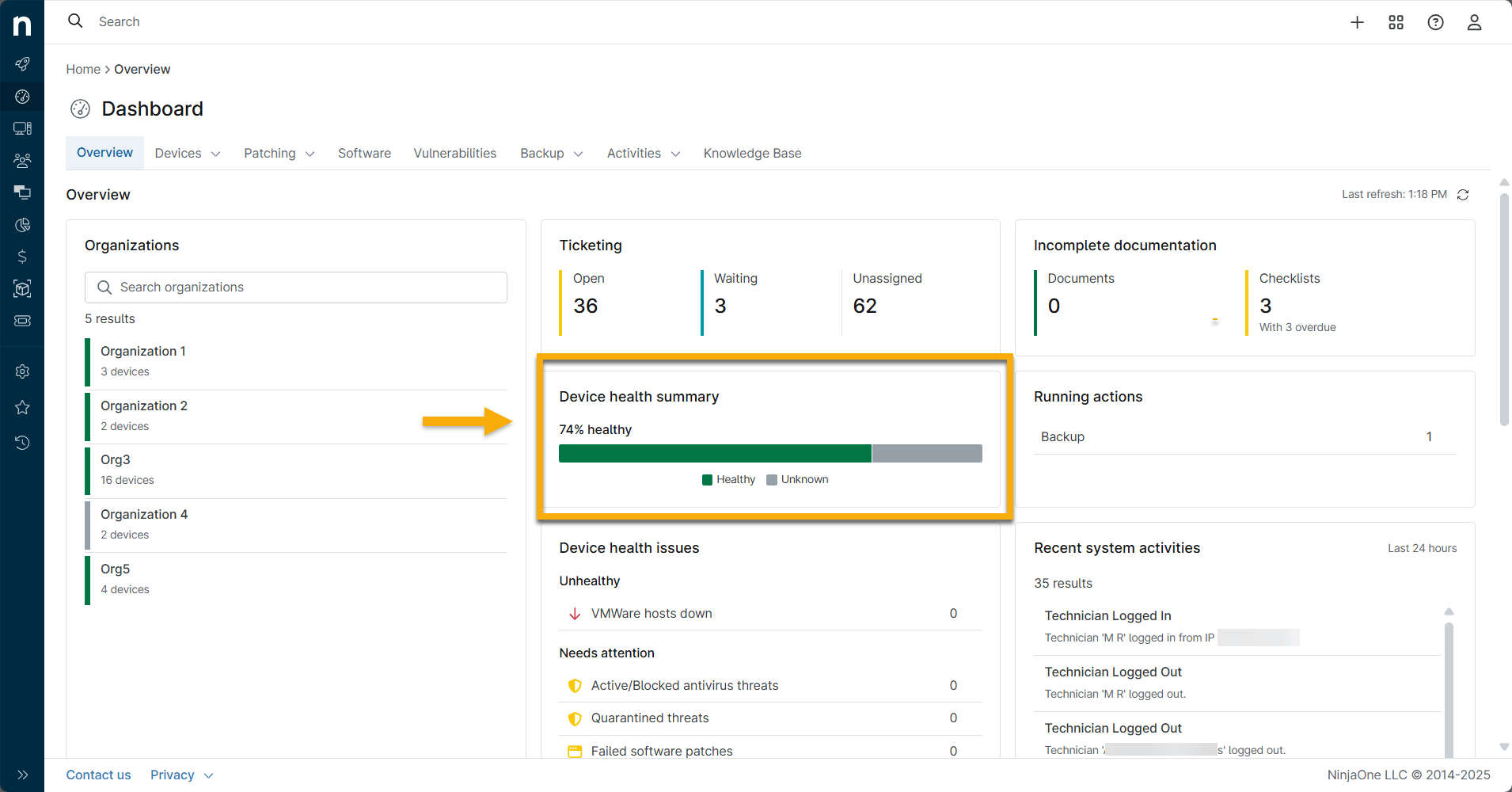
Zusammenfassung der Gerätegesundheit
Dieses Widget zeigt eine Aufschlüsselung des Gesamtzustands aller Geräte und Organisationen in Prozent an. Bewegen Sie den Mauszeiger über den Zustandsstatus, um den Prozentsatz und die Anzahl der betroffenen Geräte anzuzeigen. Klicken Sie, um zum Geräte-Suchraster zu gelangen, das nach Zustandsdetails gefiltert ist. Von dort aus können Sie Maßnahmen für das Gerät ergreifen.
Gerätegesundheitsprobleme
Das Widget „Gerätegesundheitsprobleme“ liefert weitere Details zu potenziellen Problemen, die ein Gerät betreffen.
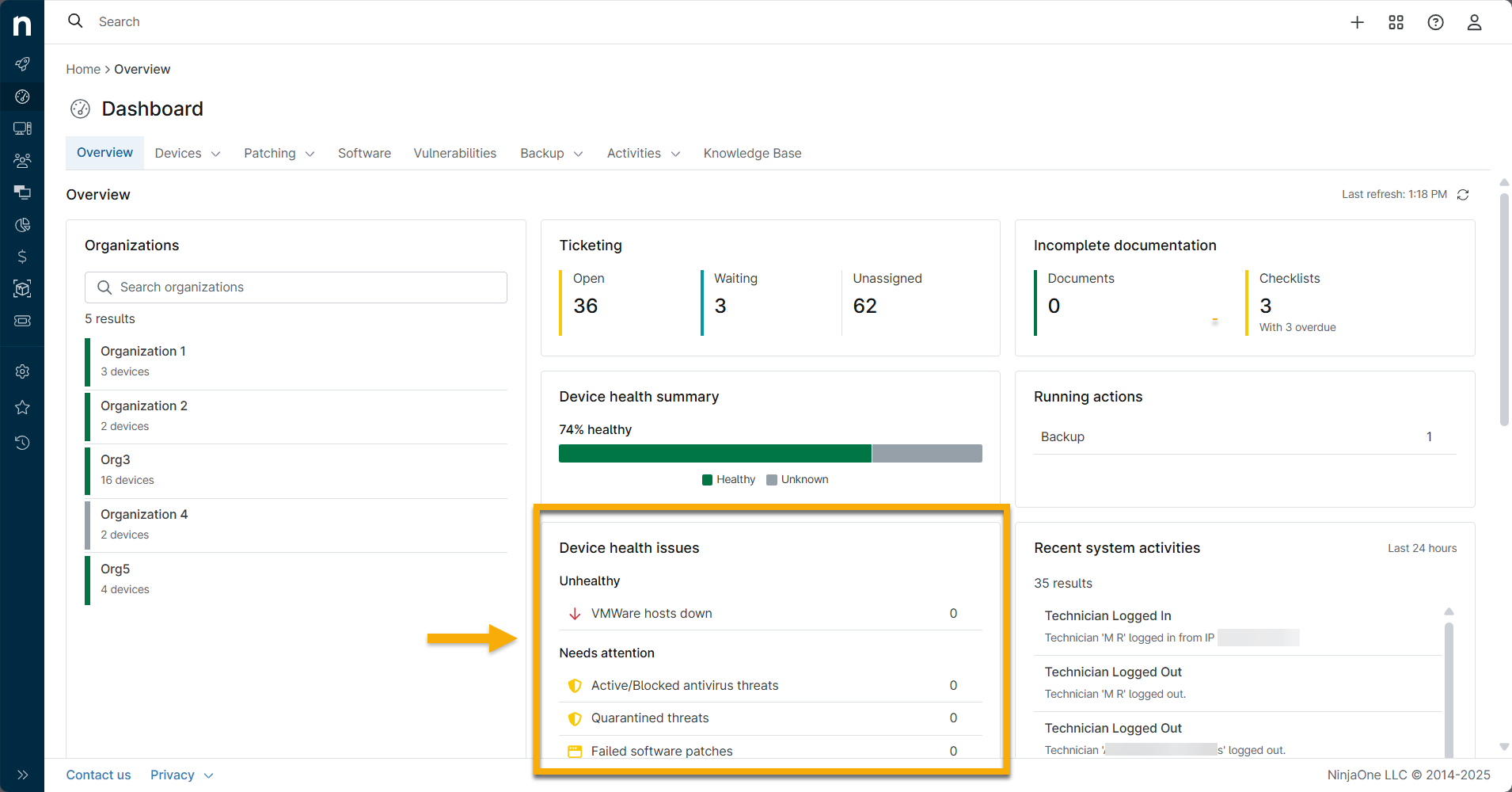
Der Abschnitt „Gerätegesundheitsprobleme“ zeigt eine Aufschlüsselung der Probleme in die folgenden Kategorien:
- Derzeit ausgefallene Server
- Geräte mit aktiven/blockierten und unter Quarantäne gestellten Bedrohungen
- Geräte mit fehlgeschlagenen und ausstehenden OS-Patches
- Geräte mit fehlgeschlagenen und ausstehenden Software-Patches
- Geräte mit angestossenen Bedingungen (sowohl agenten- als auch cloudbasiert)
- Geräte mit ausstehenden Neustarts und Installationsproblemen bei Bitdefender.
- Ausstehende und genehmigte Geräte
- So beheben Sie den fehlenden Wiederherstellungsschlüssel
- Geräte mit konfiguriertem Wartungsmodus
- Geräte mit fehlgeschlagenen NinjaOne-Backup-Job-Aufträgen (sofern aktiviert)
- Geräte mit Zustandswarnungen
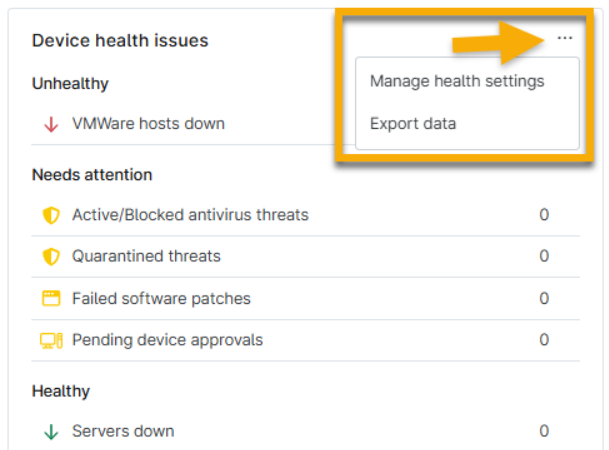
Bewegen Sie den Mauszeiger über das Widget und klicken Sie dann auf das Symbol mit den drei Punkten, sobald es erscheint, um die Zustands-Einstellungen zu verwalten oder die Daten in eine CSV-Datei zu exportieren. Wenn Sie „Zustands-Einstellungen verwalten“ auswählen, gelangen Sie zu „Administration → Geräte → Zustandsstatus“, wo Sie den Status für jedes Problem individuell personalisieren können.
Wenn der Betriebszustand eines Geräts beeinträchtigt ist (erkennbar an den Zahlen in jeder Zeile), wandelt NinjaOne diesen in einen Hyperlink um. Klicken Sie auf den Link, um zu einer gefilterten Suchseite zu gelangen, auf der Sie Maßnahmen für das Gerät ergreifen können.
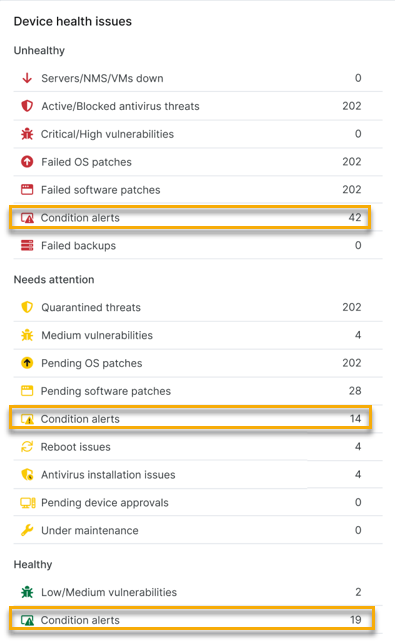
Zustandswarnungen in der Karte „Gerätegesundheitsprobleme“
Sie können den Zustandsstatus für Bedingungen anpassen, um den Schweregrad und die Auswirkungen des Gerätezustands in NinjaOne genau darzustellen. Wenn diese Bedingungen ausgelöst werden, werden Warnungen in der Karte „Gerätegesundheitsprobleme“ angezeigt. Weitere Informationen finden Sie unter „Zustandsstatus pro Bedingung “.
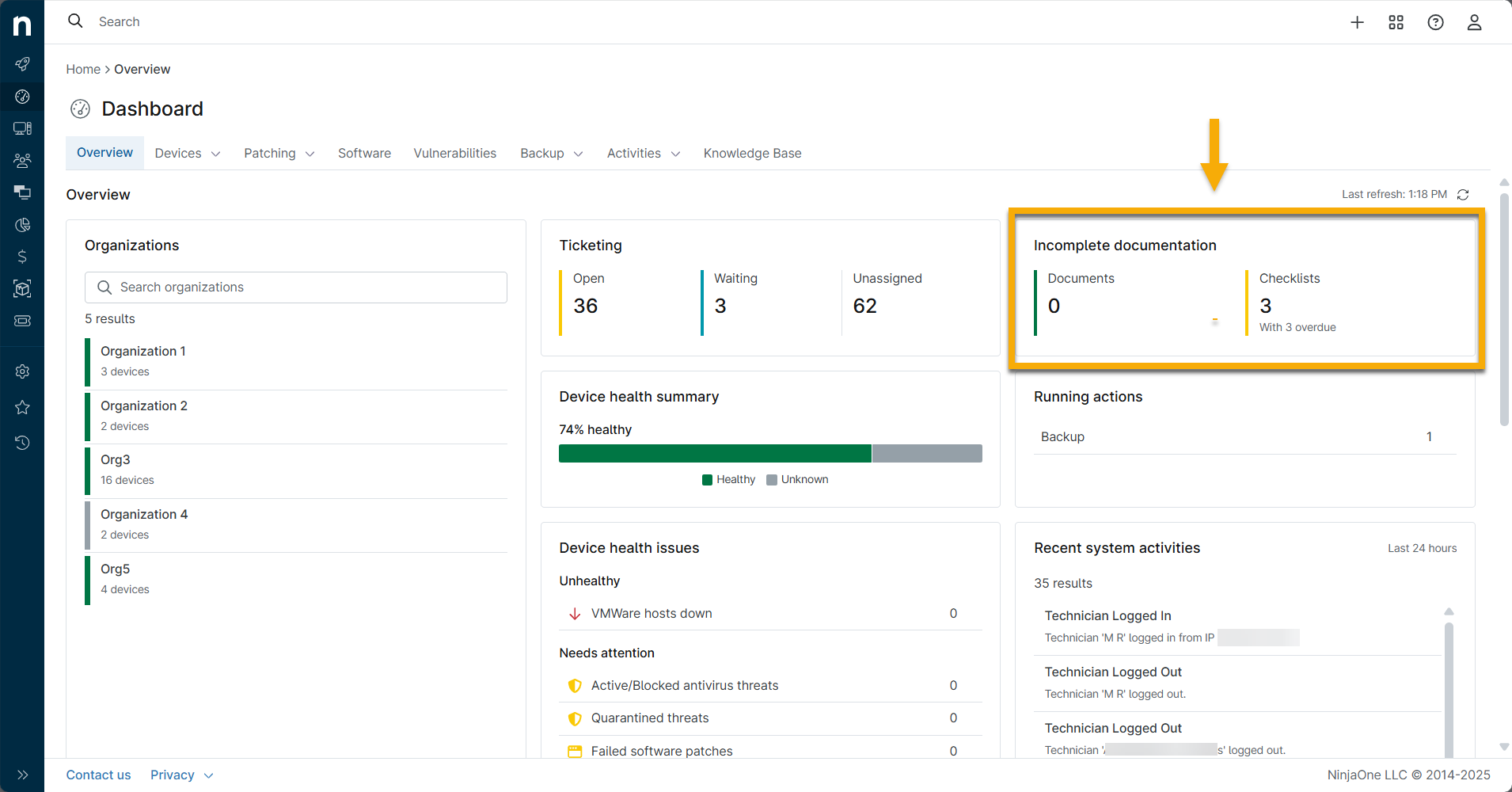
Unvollständige Dokumentation
Dieses Widget zeigt die Anzahl der Dokumente nach Status an. Es zeigt keine Zahlen für nicht zugewiesene oder optionale Dokumentation an, sondern konzentriert sich stattdessen auf diejenigen, die möglicherweise Ihre Aufmerksamkeit erfordern oder Maßnahmen erfordern.
Klicken Sie im Widget auf den Abschnitt „Dokumente“ oder „Checklisten“ , um ein Modalfenster mit einer Liste aller Organisationen anzuzeigen, einschließlich der erforderlichen Anzahl und der überfälligen Dokumente.
Um mehr über NinjaOne Documentation zu erfahren, besuchen Sie „NinjaOne Documentation: Ressourcenkatalog “.
Laufende Aktionen
Dieses Widget zeigt alle aktiven Jobs im System an. Sie können auf jede Aktion in diesem Widget klicken, um eine Liste der Geräte anzuzeigen, auf denen diese Aktion ausgeführt wird; die Zahl neben der Aktion gibt die Anzahl der betroffenen Geräte an.
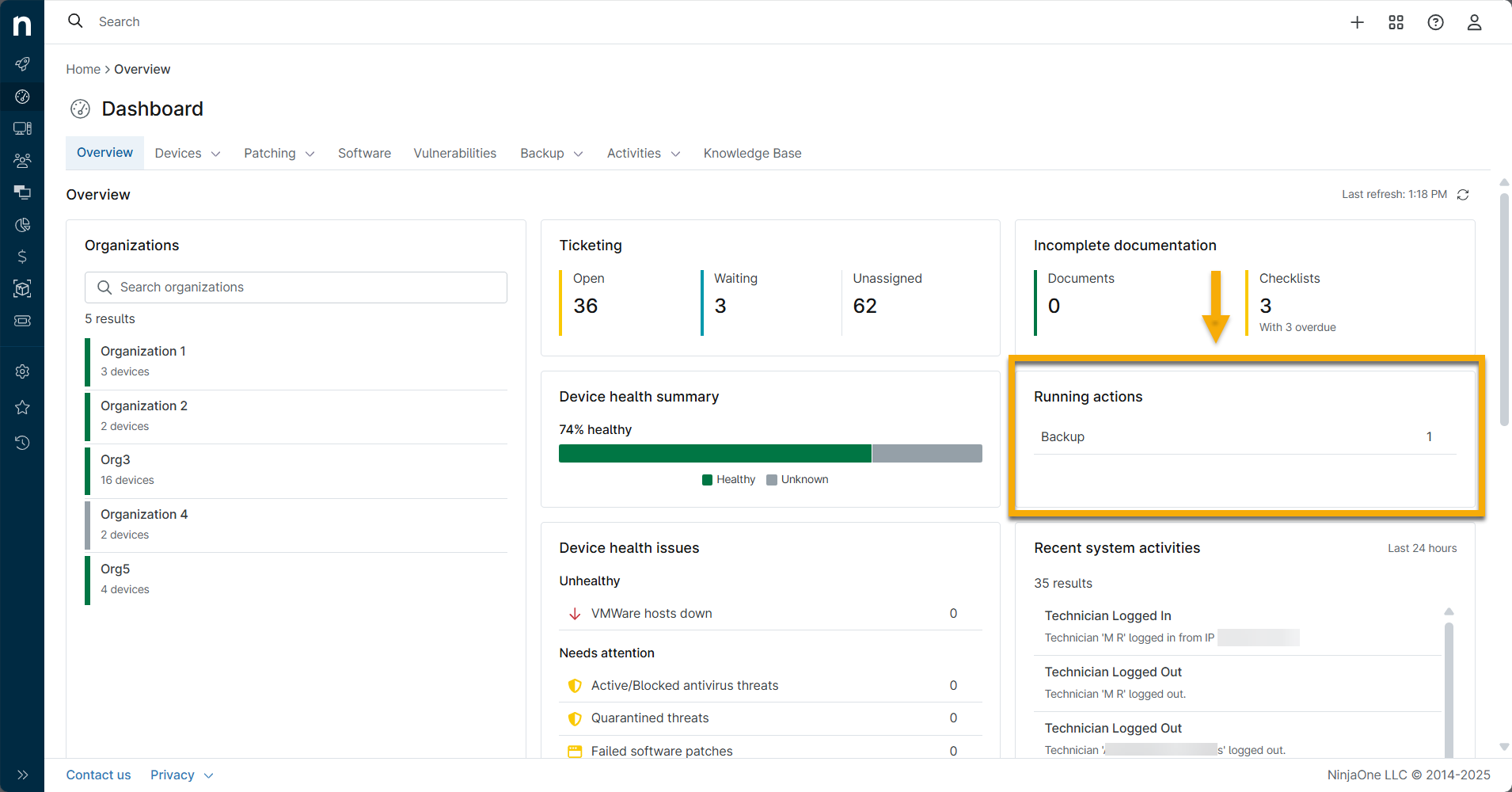
Bei der laufenden Aktion oder dem laufenden Job kann es sich um eine der folgenden Aufgaben handeln:
- Geplante und bei Bedarf ausgeführte Aktionen
- Virenschutz-Scans
- Patch-Verwaltung-Scans (Betriebssystem oder Software)
- TeamViewer-Sitzungen
- NinjaOne-Backup-Jobs
Neueste Systemaktivitäten
Das Widget „Neueste Systemaktivitäten “ zeigt alle Fälle an, in denen:
- Eingetragene, aktualisierte oder entfernte Geräte.
- Benutzer, die sich angemeldet oder abgemeldet haben (klicken Sie auf den Namen, um zur Konfigurationsseite des jeweiligen Kontos zu gelangen).
- Geräte, die zwischen Organisationen migriert werden.

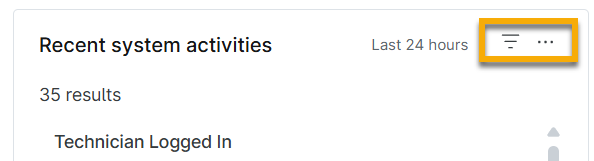
Bewegen Sie den Mauszeiger über das Widget, um die Filter- und Auslassungssymbole anzuzeigen. Hier können Sie folgende Aktionen durchführen:
- Filtern nach: 24 Stunden, 7 Tagen oder 30 Tagen
- Drei-Punkte-Symbol: Wechseln Sie zur Registerkarte „Aktivitäten“ oder exportieren Sie die Daten in eine CSV-Datei
Das OrganisationsDashboard
Klicken Sie im NinjaOne-Dashboard auf eine Organisation, um deren spezifisches Dashboard aufzurufen.
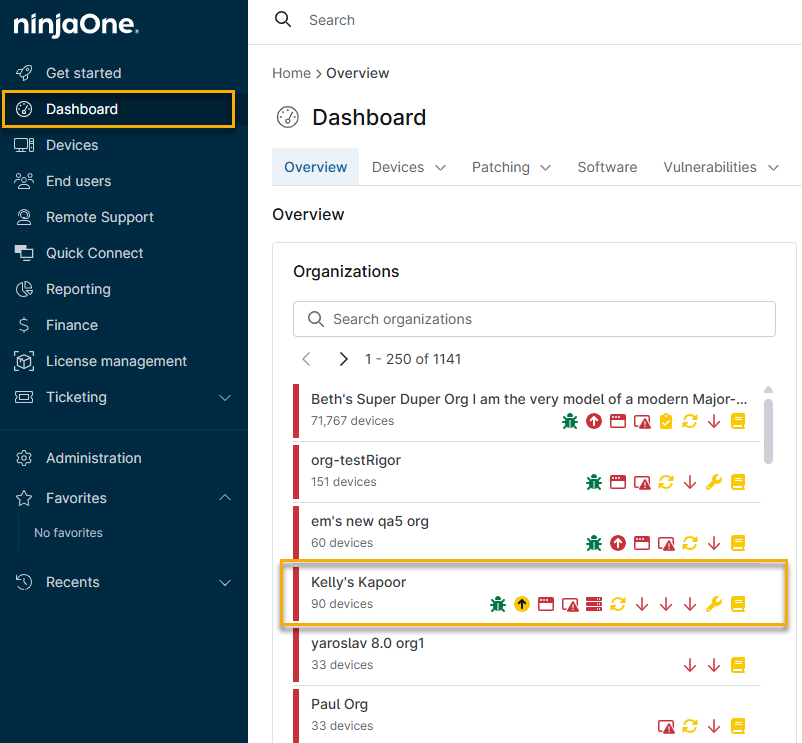
Das OrganisationsDashboard listet die Geräte innerhalb der Organisation auf. Von hier aus haben Sie folgende Optionen:
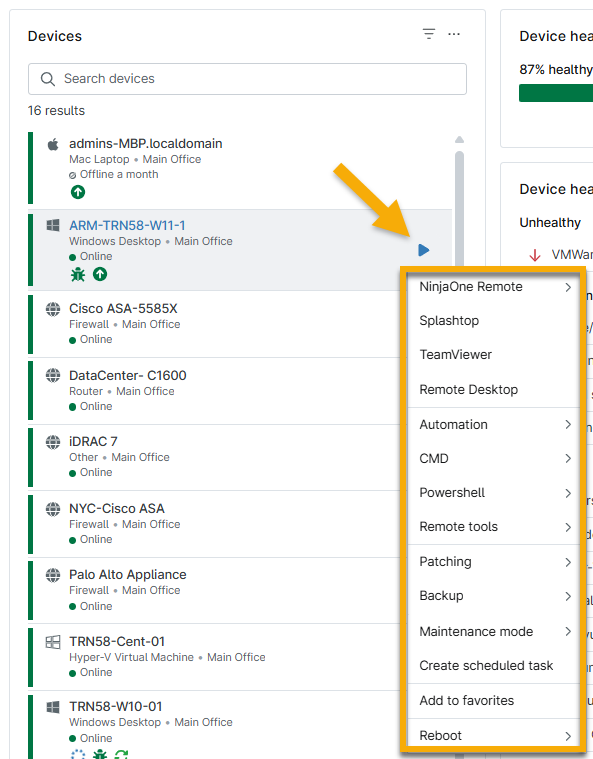
Geräteaktionen ausführen
Bewegen Sie den Mauszeiger über den Informationspfeil des Geräts, um die verfügbaren Aktionen anzuzeigen. Diese Aktionen hängen vom Gerätetyp, den Einstellungen und den aktivierten Funktionen ab.
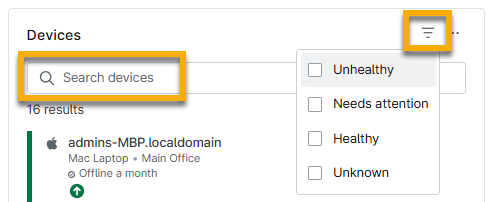
Geräte nach Betriebszustand filtern
Klicken Sie auf das Trichtersymbol, um Geräte nach ihrem Betriebszustand zu filtern.
Widget-Einstellungen ändern und Geräte verwalten
Klicken Sie auf das Ellipsen-Symbol. Über das Dropdown-Menü „Aktionen“ können Sie das Widget „Geräte“ bearbeiten und Geräteoptionen verwalten.
- Widget-Einstellungen: Sortieren Sie das Widget nach Betriebszustand, Gerätenamen oder Betriebssystem.
- Geräte verwalten: Zeigen Sie die von dieser Organisation verwalteten Geräte auf der Suchseite „Geräte“ an, wo Sie zusätzliche Aktionen ausführen können. Anweisungen zur Verwendung dieser Seite finden Sie unter „Endpunkte auf der Suchseite ‚Geräte‘ suchen und verwalten “.

Neueste Geräteaktivitäten
Während das System-Dashboard die letzten Systemaktivitäten anzeigte, zeigt das Organisations -Dashboard die letzten Geräteaktivitäten an. Standardmäßig zeigt das Widget die Aktivitäten der letzten 24 Stunden an.
- Klicken Sie auf das Trichtersymbol, um einen neuen Datumsbereich für die Aktivitäten auszuwählen.
- Klicken Sie auf das Ellipsen-Symbol, um zum Dashboard „Aktivitäten“ zu navigieren oder die Daten der letzten Aktivitäten zu exportieren.

Zusätzliche Ressourcen
Um mehr über Dashboards in NinjaOne zu erfahren, besuchen Sie die folgenden Ressourcen:
- Dashboard für Endnutzer
- Dashboards: NinjaOne Backup
- Dashboard-Backup erstellen: Dashboard „Löschen“
- NinjaOne-Dashboard: Details zum Gerät
- NinjaOne-Dashboards: Patch-Verwaltung
- Dashboards: Softwareinventur für Patches
- NinjaOne-Ticketverwaltung: Geräte- und OrganisationsDashboards
- Geräte verwalten und Aktionen über das Gerät-Dashboard ausführen
- NinjaOne NMS: Navigation und Verwaltung im Gerät-Dashboard
- NinjaOne-Dashboards: Assets