
Thema
Dieser Artikel enthält eine Liste von Ressourcen im NinjaOne Dojo, in denen die Verwendung der Tools auf den Dashboards der System-, Organisations- und Geräteebene erläutert wird.
Umgebung
NinjaOne Endpoint Management
Beschreibung
Wenn Sie sich bei NinjaOne anmelden (sofern Ihr Konto nicht standardmäßig auf die Seite „Erste Schritte“ weitergeleitet wird), wird das NinjaOne-Dashboard auf Systemebene angezeigt. Von hier aus können Sie die verschiedenen Organisationen und Geräte innerhalb Ihrer NinjaOne-Umgebung verwalten.
Für jeden Dashboard-Typ gibt es drei verschiedene Ebenen: System, Organisation und Gerät.
- Zugriff auf das Dashboard auf Systemebene
- Zugriff auf das Dashboard auf Organisationsebene
- Zugriff auf das Dashboard auf Geräteebene
- Dashboard-Registerkarten
- Weitere Ressourcen
Zugriff auf das Dashboard auf Systemebene
Klicken Sie in NinjaOne auf „Dashboard“, um das NinjaOne-Dashboard aufzurufen. Diese Seite zeigt Informationen zu allen Organisationen und Geräten in der NinjaOne-Umgebung an.

Das Dashboard auf Systemebene bietet einen ganzheitlichen Überblick über alle zu NinjaOne hinzugefügten Kundenorganisationen sowie eine Übersicht über die Geräte in allen Organisationen. Die Registerkarte „Übersicht“ wird standardmäßig automatisch angezeigt. Informationen zu den Widgets auf der Registerkarte „Übersicht“ finden Sie unter „NinjaOne Endpoint Management: Navigation im System- und Organisations-Dashboard “.
Zugriff auf das Dashboard auf Organisationsebene
NinjaOne zeigt einzelne Organisationen im Abschnitt „Organisationen“ des Dashboards an. Klicken Sie auf eine Organisation, um deren Informationen auf Organisationsebene anzuzeigen. Wählen Sie eine Organisation aus, um Informationen zu den darin enthaltenen Geräten anzuzeigen oder die Organisationseinstellungen zu bearbeiten.

Zugriff auf das Dashboard auf Geräteebene
Um zum Dashboard eines Geräts zu gelangen, wählen Sie ein Gerät im Organisations-Dashboard oder aus dem Suchraster „Geräte“ aus. Weitere Informationen zur Verwendung des Dashboards auf Geräteebene finden Sie unter „NinjaOne Endpoint Management: Geräte verwalten und Aktionen ausführen“
Dashboard-Registerkarten
Dieser Abschnitt enthält eine Beschreibung sowie Dojo-Ressourcen zu den Registerkarten, die auf den Dashboards „System“, „Organisation“ und „Gerät“ zu finden sind.
Wählen Sie eine Registerkarte aus, um mehr über deren Funktionen zu erfahren:
- Registerkarte „Geräte“
- Registerkarte „Patches“
- Registerkarte „Software“
- Registerkarte „Sicherheitslücken“
- Registerkarte „Sicherung“
- Registerkarte „Aktivitäten“
- Registerkarte „Wissensdatenbank“
- Registerkarte „Dokumentation“
- Registerkarte „Benutzerdefiniert“
- Registerkarte „Ticketverwaltung“
- Registerkarte „Details“
- Registerkarte „Einstellungen“
Registerkarte „Geräte“
Die Registerkarte „Geräte“ enthält mehrere Unterregisterkarten zur Auswahl. Diese Registerkarte ist auf den System- und Organisations-Dashboards verfügbar.

Wählen Sie eine der folgenden Optionen aus, um mehr zu erfahren:
| Optionen auf der Registerkarte „Geräte“ | Beschreibung |
| Wartung | Auf der Unterregisterkarte „Wartung“ werden alle Geräte mit derzeit konfigurierten Wartungsfenstern aufgelistet. Weitere Informationen zu diesem Dashboard finden Sie unter „NinjaOne Endpoint Management: Geräte verwalten und Aktionen ausführen“. |
| Ausstehende Automatisierungen | Auf dieser Unterregisterkarte werden alle Skripte angezeigt, die ad hoc (nicht nach einem Zeitplan) auf Geräten ausgeführt werden, während das Gerät nicht verfügbar ist. Weitere Informationen finden Sie unter „Richtlinien: Geplante Automatisierungen “ und „NinjaOne-Richtlinien: Automatisierung und Effizienz fördern“. Die Unterregisterkarte „Ausstehende Automatisierungen“ auf Systemebene bietet einen Überblick über alle ausstehenden Skripte geräteübergreifend. Ausstehende Skripte sind Skripte, deren Ausführung auf einem Gerät ausgelöst wurde, als dieses offline war, und die darauf warten, dass das Gerät wieder online geht, um ausgeführt zu werden. Die Skripte sind wie folgt organisiert:
Sie können Skripte über jedes der Dashboards „Ausstehende Skripte“ abbrechen. Aktivieren Sie dazu das Kontrollkästchen neben den Skripten, die Sie abbrechen möchten, und klicken Sie anschließend auf den Aktionslink „Ausstehende Automatisierungen abbrechen“, der über der Tabelle angezeigt wird. |
| Warnmeldungen | Auf der Unterregisterkarte „Warnmeldungen“ auf Systemebene können Sie alle derzeit ausgelösten Bedingungen auf allen Geräten in Ihrer NinjaOne-Umgebung an einem Ort einsehen. Weitere Informationen finden Sie in den Dokumenten „NinjaOne Endpoint Management: Benachrichtigungskanäle und Warnmeldungen “ sowie im „Playbook zur Endpunktüberwachung und Warnmeldungen “. |
| Agent-Installationsprogramme | Auf dieser Registerkarte werden alle verwalteten Installationsprogramme für Organisationen angezeigt. Weitere Informationen finden Sie unter „NinjaOne-Agent-Installation: Agent-Tokenisierung “. |
| Bedrohungen | Die Unterregisterkarte „Bedrohungen“ auf Systemebene bietet auf einen Blick Informationen zu aktiven, blockierten oder unter Quarantäne gestellten Bedrohungen auf jedem Ihrer Geräte. Beachten Sie, dass in diesem Dashboard nur Bedrohungen aus integrierten Antivirenprogrammen (Bitdefender oder Webroot) angezeigt werden. Weitere Informationen finden Sie unter „NinjaOne Endpoint Management: Gerätestatus anpassen “. Wenn Sie den Mauszeiger über das Dashboard „Bedrohungen“ bewegen, werden zwei Optionen angezeigt: „Aktiv/Blockiert“ oder „In Quarantäne“. Mit diesen Optionen können Sie das Dashboard nach der Art der gesuchten Bedrohung sortieren.
Wenn Sie mehrere Bedrohungen auswählen, stehen nur die Aktionen zur Verfügung, die diesen Bedrohungstypen gemeinsam sind. Wenn Sie also mehrere Bedrohungen von verschiedenen Antiviren-Anbietern auswählen, stehen keine Aktionen zur Auswahl. |
| Genehmigungen | Auf der Unterregisterkarte „Genehmigungen“ werden alle Knoten angezeigt, die entweder auf ihre Genehmigung warten oder abgelehnt wurden. Weitere Informationen finden Sie in unserem Artikel „NinjaOne Endpoint Management: Geräte- (Knoten-)Genehmigung “. |
Registerkarte „Patching“
Auf der Registerkarte „Patching“ der System- und Organisations-Dashboards finden Sie Tools zur Patch-Verwaltung.

- Das Dashboard „Patching → Software“ auf Systemebene zeigt die auf allen Ihren verwalteten Endgeräten installierte Software sowie Patch-Daten für Software von Drittanbietern an (sofern Sie für eine Ihrer Richtlinien das Patch-Management für Drittanbieter aktiviert haben).
- Das Dashboard „OS-Patches“ auf Systemebene zeigt die Daten zu Betriebssystem-Patches von Geräten in Ihrer gesamten NinjaOne-Umgebung an. Dieses Dashboard ist nur sichtbar, wenn Sie die Windows-Patch-Verwaltung für eine Ihrer NinjaOne-Richtlinien aktiviert haben.
Weitere Informationen finden Sie unter „NinjaOne-Dashboards: Patch-Management“.
Registerkarte „Software“
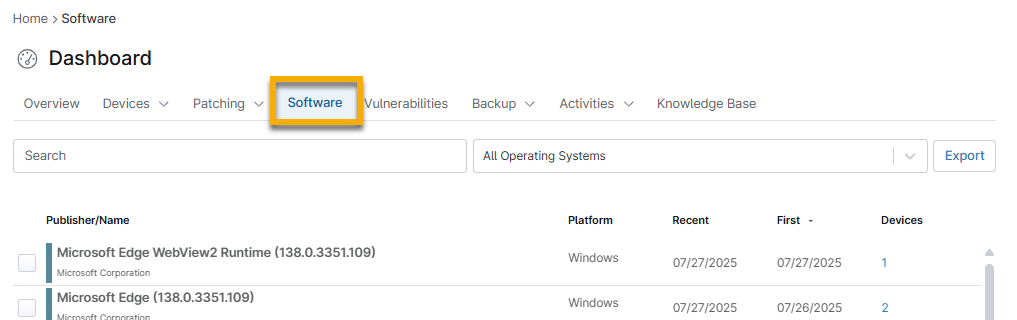
Die Registerkarte „Software“ enthält eine Liste der auf allen in NinjaOne verwalteten Betriebssystemen installierten Software sowie die Daten der Installation oder des Upgrades. Diese Registerkarte ist auf den Dashboards „System“, „Organisation“ und „Gerät“ verfügbar.
Wählen Sie Geräte aus, um sie zu deinstallieren. Über die Spalte „Geräte“ können Sie eine Liste aller Geräte mit einer bestimmten installierten Software anzeigen oder die Daten exportieren.
Ressourcen:
- Dashboards: Software-Patches und -Bestandsaufnahme: Erfahren Sie mehr über die Verwendung dieser Registerkarte.
- Softwareverwaltung mit NinjaOne: Hier finden Sie Schritt-für-Schritt-Anleitungen zu den verschiedenen Methoden zur Installation und Deinstallation von Anwendungen sowie zur Durchsetzung der Software-Compliance.
Registerkarte „Schwachstellen“
Die Registerkarte „Sicherheitslücken“ ist auf den Dashboards „System“, „Organisation“ und „Geräte“ verfügbar. Die Seite gruppiert die Daten nach CVE, wobei jede Zeile der Tabelle im Dashboard eine einzelne CVE und die zugehörigen Geräte darstellt. Diese Daten werden nach den für den aufrufenden Benutzer sichtbaren Geräten gefiltert, sodass das Dashboard nur die Anzahl der sichtbaren Geräte enthält.

Weitere Informationen zum Schwachstellenmanagement in NinjaOne finden Sie in den folgenden Ressourcen:
- Patch-Schwachstellendaten in NinjaOne: In diesem Artikel erfahren Sie, wie Sie Patch-Schwachstellendaten in NinjaOne anzeigen und nach empfohlenen Maßnahmen suchen können.
- Schwachstellenmanagement in NinjaOne: In diesem Artikel wird erklärt, wie Sie die Anwendung „Vulnerability Importer“ in NinjaOne verwenden.
- NinjaOne-Schwachstellenmanagement: Automatisierung des Schwachstellenimportprozesses: In diesem Artikel wird erläutert, wie Sie die Automatisierung für den Schwachstellenimportprozess in NinjaOne einrichten.
Registerkarte „Backup“
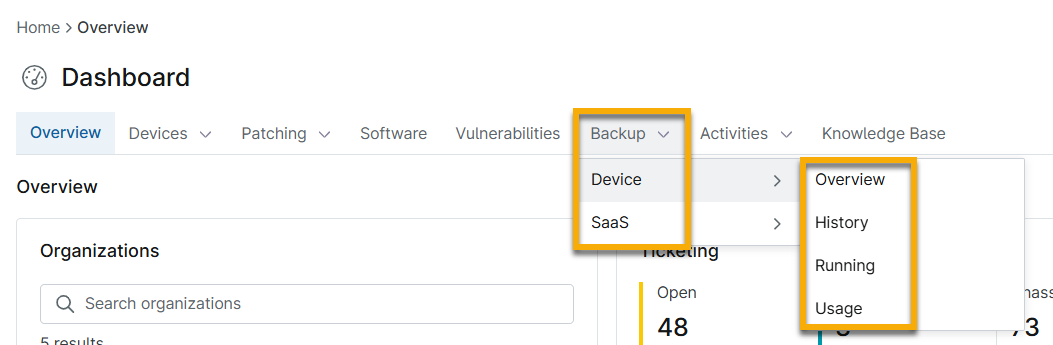
Die Registerkarte „Backup“ bietet Ansichten zum Abrufen von Daten zu Ihren NinjaOne-Backup-Daten. Weitere Informationen zu diesem Dashboard finden Sie unter „Dashboards: NinjaOne-Backup “. Sie können auch den Artikel „SaaS-Backup: Ressourcenkatalog“ konsultieren.
Diese Registerkarte ist auf den Dashboards „System“ und „Organisation“ verfügbar.
Registerkarte „Aktivitäten“
Die Registerkarte „Aktivitäten“ auf Systemebene zeigt Aktivitäten von Geräten in Ihrer gesamten NinjaOne-Umgebung an. Diese Registerkarte ist auch auf den Dashboards „Organisation“ und „Geräte“ verfügbar.
Um alle Aktivitäten anzuzeigen, wählen Sie „Alle“ aus. Andere Optionen enthalten voreingestellte Filter, sodass die Daten bereits nach Themen geordnet sind.
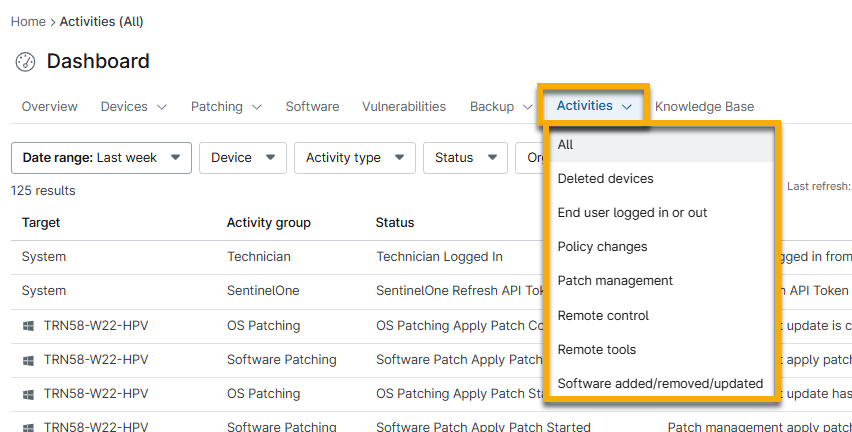
Sie können Aktivitäten nach den folgenden Optionen filtern:
| Spalte | Beschreibung |
|---|---|
| Organisation | Suchen Sie nach einer bestimmten Organisation oder bestimmten Organisationen, um die Aktivitäten zu filtern. |
| Gerät | Wählen Sie ein bestimmtes Gerät oder mehrere Geräte aus, um die Aktivitäten zu filtern. |
| Konten | Suchen Sie nach einem bestimmten Techniker- oder Endbenutzerkonto bzw. nach Konten, nach denen die Aktivitäten gefiltert werden sollen. |
| Typ | Wählen Sie eine bestimmte Kategorie oder bestimmte Kategorien von Aktivitäten aus, nach denen gefiltert werden soll. |
| Filter | Filtern Sie nach einer bestimmten Aktivität. |
| Datumsbereich | Filtern Sie nach einem der folgenden Zeiträume: den letzten drei Monaten, dem letzten Tag, der letzten Woche, dem letzten Monat oder einem benutzerdefinierten Zeitraum. Beachten Sie, dass die Option „die letzten drei Monate“ den frühesten Zeitpunkt darstellt, bis zu dem das Aktivitäten-Dashboard zurückreichen kann. |
Weitere Hinweise zur Registerkarte „Aktivitäten“
Wenn ein Patch für Windows, macOS, Linux oder von Drittanbietern genehmigt oder abgelehnt wird, wird eine neue Systemaktivität erstellt, die Folgendes anzeigt:
- Welche Maßnahme ergriffen wurde (genehmigt oder abgelehnt)
- den Namen des Patches
- Wer den Patch genehmigt oder abgelehnt hat (vollständiger Name des Benutzers)
- Wann der Patch genehmigt oder abgelehnt wurde
- Betroffene Richtlinien (Richtlinienüberschreibungen)
- Betroffene Geräte (Überschreibung auf Geräteebene)
Organisations- und Gerätenamen in organisationsspezifischen und gerätespezifischen Aktivitäten sind Links zum Dashboard der jeweiligen Organisation oder zur Geräteseite. Wenn ein Geräte- oder Organisationsname rot angezeigt wird, wurde dieses Gerät oder diese Organisation gelöscht und ist nicht mehr zugänglich. Wenn der Inhalt einer Aktivität in der Benutzeroberfläche abgeschnitten ist, bewegen Sie den Mauszeiger über den Text, um den vollständigen Inhalt anzuzeigen. Bei einigen Aktivitäten gibt es eine Option „Mehr“, über die die Daten in einem Fenster angezeigt werden.
Verfügbare Aktionen auf der Registerkarte „Aktivitäten“
Klicken Sie auf das Aktionssymbol, um die folgenden Aktionen auszuführen:
| Aktion | Beschreibung |
|---|---|
| Export | Exportieren Sie eine CSV-Datei der Aktivitätenliste gemäß der aktuellen Filterung. |
| Aktualisieren | Aktualisieren Sie die Aktivitätenliste. |
Registerkarte „Wissensdatenbank“
Über die Registerkarte „Wissensdatenbank“ können Sie globale Dokumente der Wissensdatenbank verwalten oder Dokumente über das Dashboard hinzufügen und hochladen. Diese Registerkarte ist nur auf dem System-Dashboard undden Organisations- Dashboards verfügbar.

Registerkarte „Dokumentation“
Die Registerkarte „Dokumentation“ auf dem Organisations-Dashboard bietet verschiedene Dokumentationstools:
- Apps & Dienste: Verwenden Sie dieses Tool, um Vorlagen in Apps zu erstellen und zu verwalten sowie Dokumente im Organisations-Dashboard hinzuzufügen oder anzuzeigen. Weitere Informationen finden Sie in der NinjaOne-Dokumentation: Apps & Dienste.
- Wissensdatenbank: Verwenden Sie dieses Tool, um ein Wiki oder eine Datenbank mit allen erforderlichen Dokumenten für eine Organisation oder zur globalen Nutzung zu erstellen. Weitere Informationen finden Sie in der NinjaOne-Dokumentation: Funktion „Wissensdatenbank “.
- Checklisten: Verwenden Sie dieses Tool, um Dokumentationen zu erstellen, die dazu dienen, Aufgaben zu organisieren, Workflow-Schritte zu verwalten oder Schritte für Ihre Techniker und Endbenutzer darzustellen. Weitere Informationen finden Sie in der NinjaOne-Dokumentation: Checklisten.

Benutzerdefinierte Registerkarte
Mit benutzerdefinierten Feldern können Sie Daten zu einem Benutzer, Endpunkt, einer Organisation oder einem Standort in NinjaOne veröffentlichen. Systemadministratoren erstellen die benutzerdefinierten Felder und verwenden diese dann, um die Registerkarten „Benutzerdefiniert“ auf den Dashboards „Organisation“ und „Geräte“ zu füllen.
Benutzerdefinierte Registerkarten können mehrere „Unterregisterkarten“ enthalten, und jede Unterregisterkarte kann je nach Art der Informationen, die Sie Ihren Benutzern zur Verfügung stellen möchten, unterschiedliche benutzerdefinierte Felder verwenden.
Weitere Informationen finden Sie unter „NinjaOne-benutzerdefinierte Felder: Anzeigen und Bearbeiten “.

Registerkarte „Ticketing“
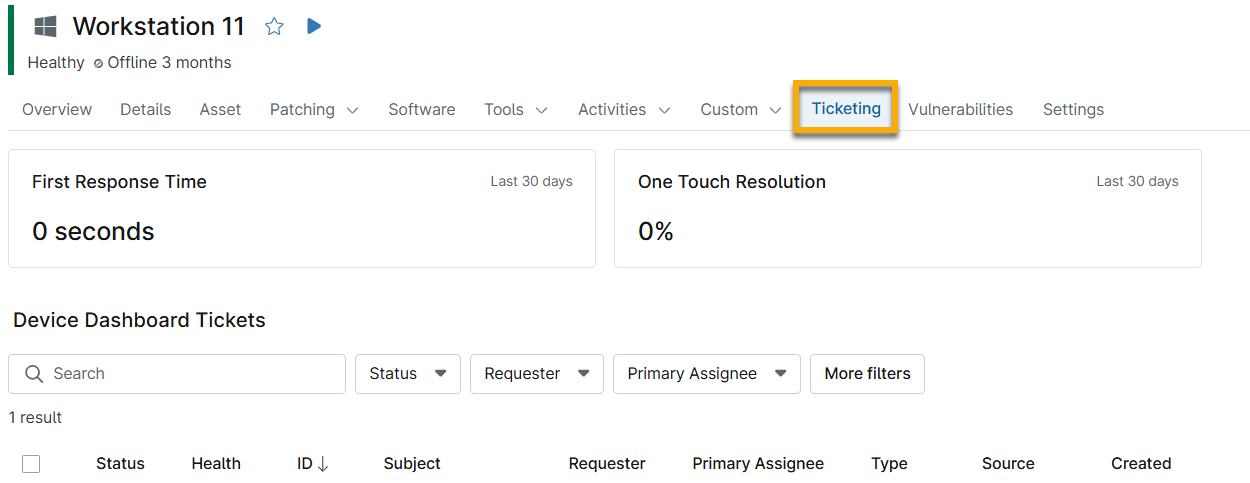
Die Registerkarte „Ticketing“ wird auf den Dashboards „Organisation“ und „Geräte“ angezeigt, wenn Sie die NinjaOne-Ticketing-App aktiviert haben.
Von hier aus können Sie Tickets verwalten, die dieser bestimmten Organisation zugewiesen wurden, anstatt das Ticketing-Dashboardzu verwenden, das Tickets aller Organisationen anzeigt, die der NinjaOne-Konsole hinzugefügt wurden.
Weitere Informationen finden Sie unter „NinjaOne Ticketing: Ressourcenkatalog “.
Registerkarte „Details“
Über die Registerkarte „Details“ im Geräte-Dashboard können Sie verschiedene Gerätekennungen und Hardware-Spezifikationen auf einer einzigen Seite in NinjaOne einsehen. In diesem Artikel werden die verschiedenen Abschnitte beschrieben und erläutert, welche Daten Sie in diesen Abschnitten erwarten können.
Eine vollständige Übersicht über die Informationen auf der Registerkarte „Details“ finden Sie unter NinjaOne-Dashboard: Gerätedetails.

Registerkarte „Einstellungen“
Die Registerkarte „Einstellungen“ bietet einen detaillierten Überblick über die Gerätespezifikationen und Informationen zu den für das Gerät aktivierten Apps. Von hier aus können Sie eine App manuell nur für dieses Gerät deaktivieren oder Spezifikationen wie den zugewiesenen Benutzer oder die Geräterolle ändern.
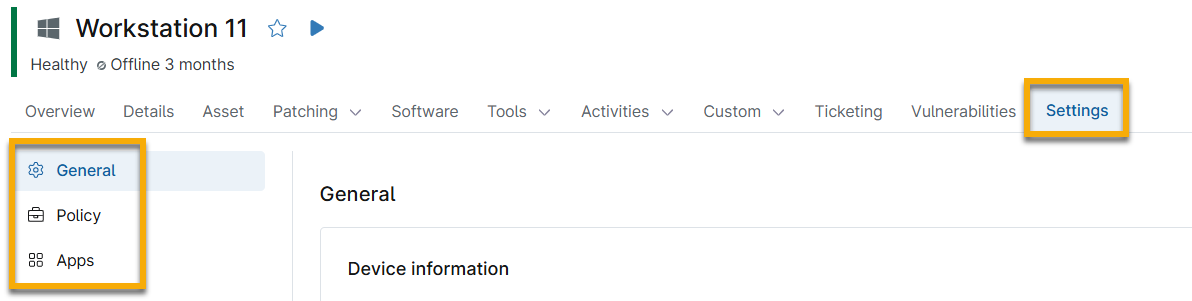
Die Registerkarte „Einstellungen“ umfasst die folgenden Abschnitte:
- Allgemein: Zeigen Sie Geräteinformationen, Patch-Überschreibungen, Anmeldedaten und die Gerätezulassung an. Von hier aus können Sie folgende Aktionen durchführen:
- Den Anzeigenamen des Geräts, die Geräterolle, die Organisation, den Standort oder den zugewiesenen Benutzer ändern.
- Anmeldedaten bearbeiten.
- Den Genehmigungsstatus ablehnen.
- Richtlinie: Zeigt an, welche Richtlinie dem Gerät zugewiesen ist und ob es Geräteüberschreibungen gibt. Von hier aus können Sie folgende Aktionen ausführen:
- Die zugewiesene Richtlinie ändern.
- Zur Seite für die Richtlinienkonfiguration wechseln.
- Richtlinienüberschreibungen löschen.
- Apps: Zeigen Sie aktivierte Anwendungen oder Integrationen an, die dieses Gerät betreffen, und bearbeiten Sie diese.
Weitere Ressourcen
Weitere Informationen zur Endpunktverwaltung in NinjaOne finden Sie unter: Geräteregistrierung und -verwaltung – Ressourcenkatalog“.