
Thema
In diesem Artikel wird erläutert, wie Sie die Verschlüsselungsrichtlinie auf Richtlinienebene für Apple macOS-Geräte konfigurieren, die bei NinjaOne Mobile Device Management (MDM) registriert sind.
Umgebung
- NinjaOne Mobile Device Management (MDM)
- Apple macOS
Beschreibung
Im Abschnitt „Verschlüsselung“ der Richtlinienkonfigurationsseite für MDM-registrierte macOS-Geräte können Sie die FileVault-Verschlüsselungseinstellungen verwalten. Wenn Sie die FileVault-Verschlüsselung auf Richtlinienebene aktivieren, stellt NinjaOne das entsprechende FileVault-Profil auf den verwalteten Geräten bereit.
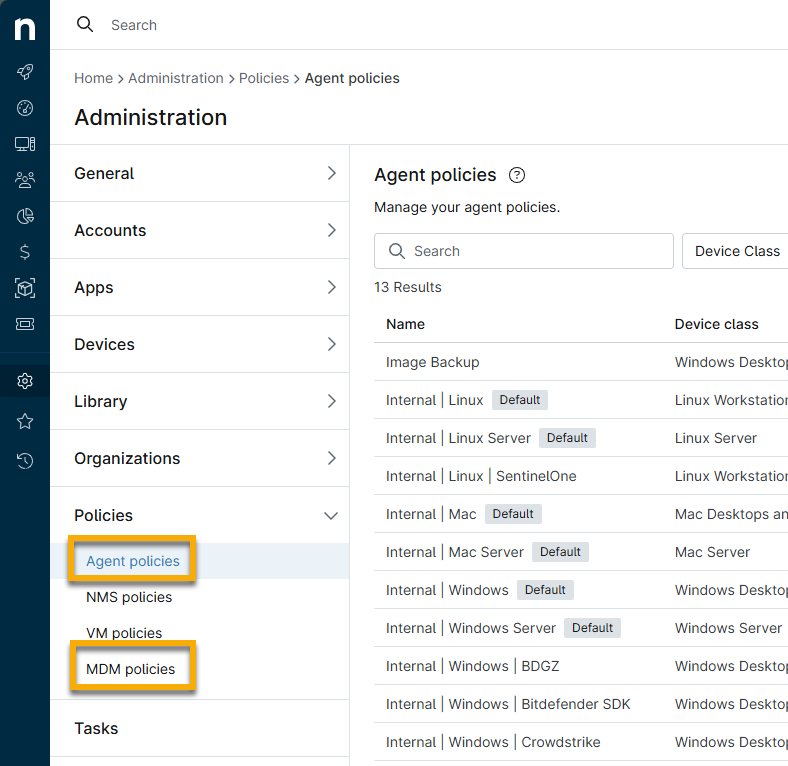
Sie können auf die Seite „Verschlüsselung“ über eine macOS-Agent-Richtlinie zugreifen, indem Sie das MDM-Menü ausklappen, oder über eine MDM-Richtlinie.
Wenn Sie diese Einstellungen aktivieren, wird auf allen Geräten, die neu über die Automatische Geräteregistrierung (Automated Device Enrollment, ADE) registriert werden, FileVault automatisch während der Phase des Einrichtungsassistenten aktiviert.
FileVault-Wiederherstellungsschlüssel-Hinterlegung
Wenn Sie Ihr Gerät vor der Registrierung bei NinjaOne MDM verschlüsselt haben, hängt die Möglichkeit von NinjaOne, den Wiederherstellungsschlüssel zu erhalten, vom Gerätezustand während der Registrierung ab. Bei einer Massenregistrierung ist zu erwarten, dass einige Geräte den Schlüssel zurückgeben, andere hingegen nicht. Dies liegt daran, dass bei der ersten Verwendung von FileVault außerhalb von NinjaOne der Wiederherstellungsschlüssel mit einem Zertifikat verschlüsselt wird, über das NinjaOne nicht verfügt. Das Zertifikat von NinjaOne übernimmt erst bei der nächsten Schlüsselrotation oder bei der Reaktivierung von FileVault.
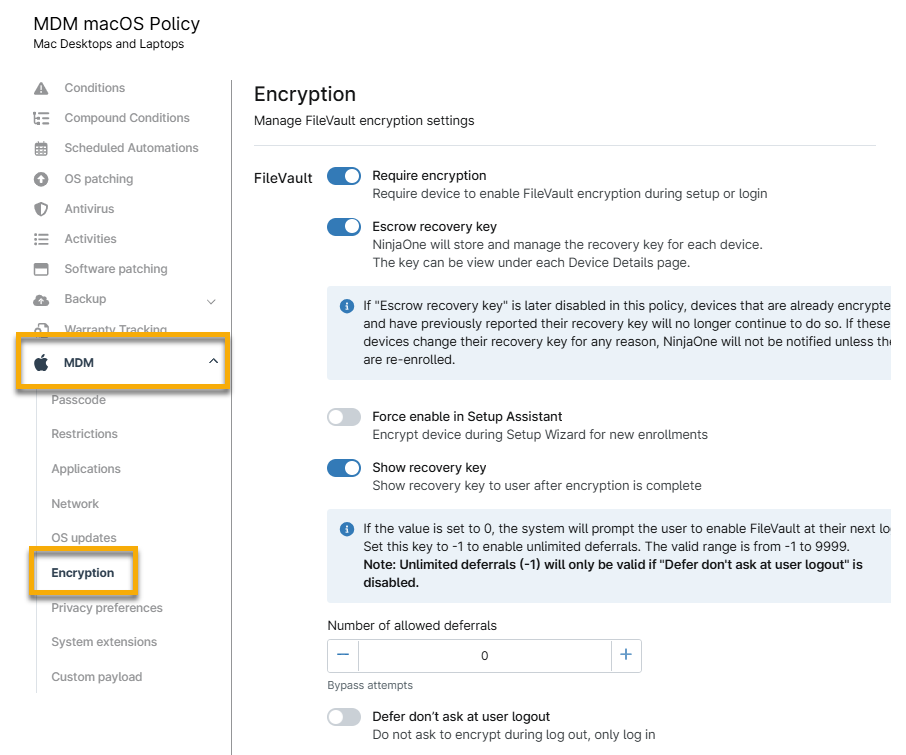
Die folgende Tabelle enthält eine Beschreibung der einzelnen Einstellungen:
| FileVault-Encryption-Einstellung | BESCHREIBUNG oder Zweck |
|---|---|
| Encryption erforderlich | Das Gerät muss während der Einrichtung oder bei der Anmeldung die FileVault-Verschlüsselung aktivieren. Wenn diese Einstellung nicht aktiviert ist, werden die anderen Einstellungen deaktiviert. |
| Wiederherstellungsschlüssel hinterlegen | Wenn diese Option aktiviert ist, sendet das Gerät den Wiederherstellungsschlüssel an NinjaOne, wo wir ihn für jedes Gerät speichern und verwalten. Sie finden den Schlüssel auf dem Gerät-Dashboard auf der Registerkarte „Details “. |
| Aktivierung im Einrichtungsassistenten erzwingen | Verschlüsseln Sie das Gerät während der Phase des Einrichtungsassistenten bei neuen Registrierungen. |
| Wiederherstellungsschlüssel einblenden | Machen Sie den Wiederherstellungsschlüssel nach Abschluss der Verschlüsselung sichtbar. Er wird dem Endbenutzer nur einmal angezeigt; danach finden Sie den Schlüssel, sofern der Escrow-Wiederherstellungsschlüssel aktiviert ist, auf dem Gerät-Dashboard auf der Registerkarte „Details“. |
| Anzahl der genehmigten Aufschübe | Legen Sie die zulässige Anzahl der Aufschubversuche fest. Wenn der Wert auf 0 gesetzt ist, fordert NinjaOne den Benutzer bei seiner nächsten Anmeldung auf, FileVault zu aktivieren. Setzen Sie diesen Wert auf -1, um unbegrenzte Aufschübe zu ermöglichen. Der gültige Bereich liegt zwischen -1 und 9999. |
Sobald die Richtlinie auf das Gerät angewendet wurde, wird FileVault aktiviert, nach der Abmeldung des Benutzers und der erneuten Anmeldung bei seinem lokalen Konto, oder während der Automatischen Geräteregistrierung.
Sobald Sie FileVault aktivieren, kann es bis zu einer Stunde dauern, bis das Gerät den Verschlüsselungsstatus bestätigt und der Wiederherstellungsschlüssel erstmals in NinjaOne angezeigt wird.
Sie können bestätigen, ob die Schlüssel korrekt gespeichert sind, indem Sie im NinjaOne-Dashboard zum Gerät-Dashboard navigieren und die Registerkarte „Details → MDM“ öffnen, um die folgenden Informationen im Abschnitt „Sicherheit“ zu bestätigen:
- Der Verschlüsselungsstatus sollte auf „Verschlüsselt“ eingestellt sein.
- Der Wiederherstellungsschlüssel sollte den Hyperlink „Wiederherstellungsschlüssel anzeigen “ enthalten.
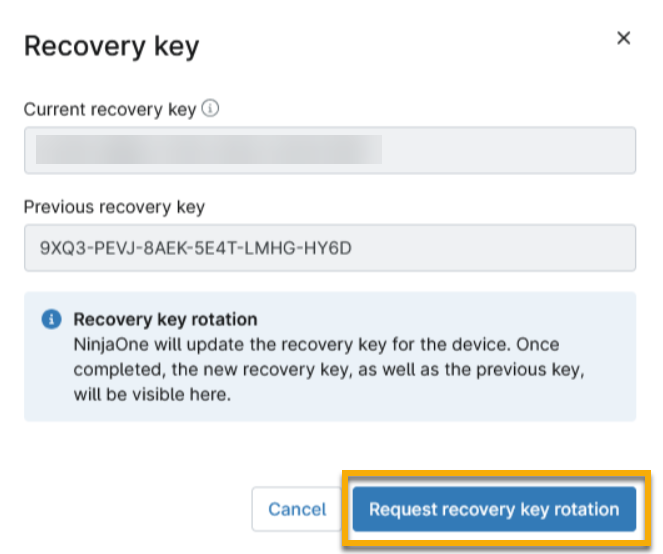
- Ein Klick auf „Wiederherstellungsschlüssel anzeigen“ sollte ein Modalfenster öffnen, in dem der aktuelle Wiederherstellungsschlüssel angezeigt wird.
- Das Feld „Zuletzt aktualisiert “ sollte einen gültigen Zeitstempel anzeigen.

Wiederherstellungsschlüssel rotieren
Wenn Sie die FileVault-Verschlüsselungseinstellungen auf Richtlinienebene aktivieren, können Sie die Rotation des Wiederherstellungsschlüssels anfordern, indem Sie im Gerät-Dashboard unter „Details → MDM“ auf den Hyperlink „Wiederherstellungsschlüssel anzeigen“ klicken.
Wenn die Einstellung „Wiederherstellungsschlüssel hinterlegen“ später in der Richtlinie deaktiviert wird, melden Geräte, die bereits verschlüsselt sind und ihren Wiederherstellungsschlüssel zuvor gemeldet haben, diesen nicht mehr. Wenn diese Geräte ihren Wiederherstellungsschlüssel aus irgendeinem Grund ändern, wird NinjaOne nicht benachrichtigt, es sei denn, Sie registrieren das Gerät erneut.
Zusätzliche Ressourcen
Um mehr über NinjaOne MDM zu erfahren, besuchen Sie den NinjaOne MDM: Ressourcenkatalog.