
Thema
Dieser Artikel enthält Anweisungen für den vierten Teil des ServiceNow-Einrichtens in NinjaOne.
Vorher müssen Sie die Schritte 1–3 vollständig abschließen:
- Fügen Sie die NinjaOne-Anwendungsregistrierung zu ServiceNow hinzu.
- Erstellen Sie einen API-Nutzer in ServiceNow.
- Konfigurieren Sie den NinjaOne-Zugang zu Tabellen in ServiceNow.
Einen umfassenden Überblick über den Einrichtungsprozess finden Sie unter „NinjaOne-Integrationen: Erste Schritte mit ServiceNow“.
Umgebung
- NinjaOne-Integrationen
- ServiceNow
Beschreibung
Durch das Erstellen des API-Benutzers und des Anwendungsprofils in ServiceNow können Sie die ServiceNow-Anwendung in NinjaOne aktivieren. Die Integration ist jedoch erst dann vollständig, wenn Sie die folgenden Schritte in NinjaOne abgeschlossen haben.
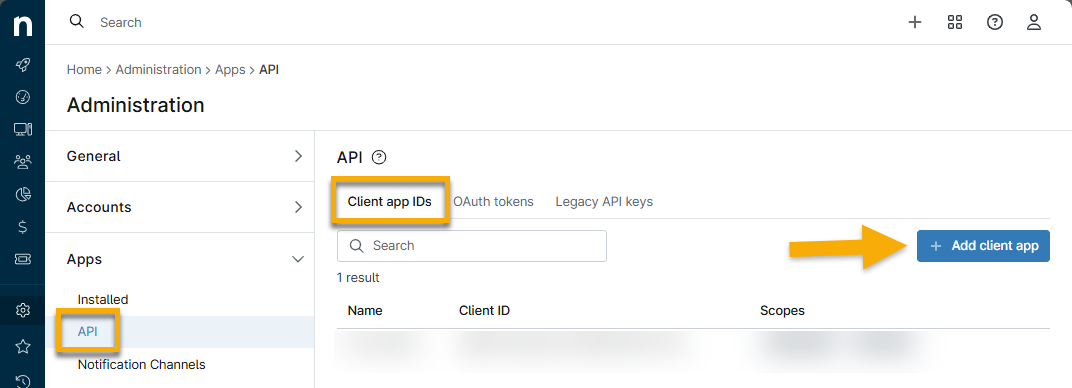
- Navigieren Sie in NinjaOne zu „Administration“ → „Apps“ → „API“ und öffnen Sie die Registerkarte „Client-App-IDs “. Klicken Sie auf „Hinzufügen“.
-
Verwenden Sie die folgende Tabelle, um die entsprechenden Felder auszufüllen.
Feld Daten Anwendungs-Plattform API-Dienste (Maschine-zu-Maschine) Name ServiceNow Scope Überwachen und Verwalten Erlaubte Grant-Typen Client-Anmeldeinformationen - Kopieren Sie die im Bestätigungsdialog angezeigte Clientschlüssel-Anmeldeinformation und speichern Sie die API-Konfiguration.
- Öffnen Sie in ServiceNow das Menü „Alle“ oben auf der Seite und geben Sie „ninja“in das Suchfeld ein.
- Es sollte ein Ergebnis für „NinjaOne-Integration“ angezeigt werden. Klicken Sie auf „Konfiguration“.
- Klicken Sie auf die Option „NinjaOne-Konfigurationseinstellungen “.
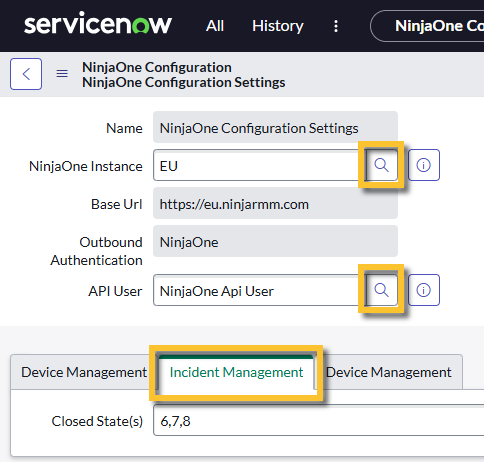
- Verwenden Sie die folgende Tabelle, um die entsprechenden Felder zu aktualisieren.
| Feld | Daten |
|---|---|
| NinjaOne-Instanzen | Klicken Sie auf das Lupensymbol und wählen Sie eine Option aus dem Modalfenster „NinjaOne-Instanzen“ aus. „Instanz“ bezieht sich auf die Region, die Sie bei der Anmeldung bei NinjaOne auswählen. Sie können anhand der Basis-URL feststellen, in welcher Region Sie sich befinden. |
| API-Nutzer | Klicken Sie auf das Lupensymbol und suchen Sie nach dem Namen des API-Benutzers (Vorname, Nachname), den Sie unter „API-Benutzer erstellen“ in ServiceNow angelegt haben. |
| Vorfallmanagement | Geben Sie 6, 7, 8 ein. Fügen Sie keine Leerzeichen zwischen den Zeichen ein. Diese Status werden vorgeschlagen, um Vorfälle zu identifizieren, die sich im geschlossenen Zustand befinden. Sie können diese Status nach Ihren Wünschen personalisieren. Wenn der Status in ServiceNow aktualisiert wird, werden die Daten an NinjaOne gesendet. Nur Vorfälle, die von dem ausgewählten API-Benutzer erstellt wurden, verwenden diese Status. |
- Klicken Sie auf „Aktualisieren“.
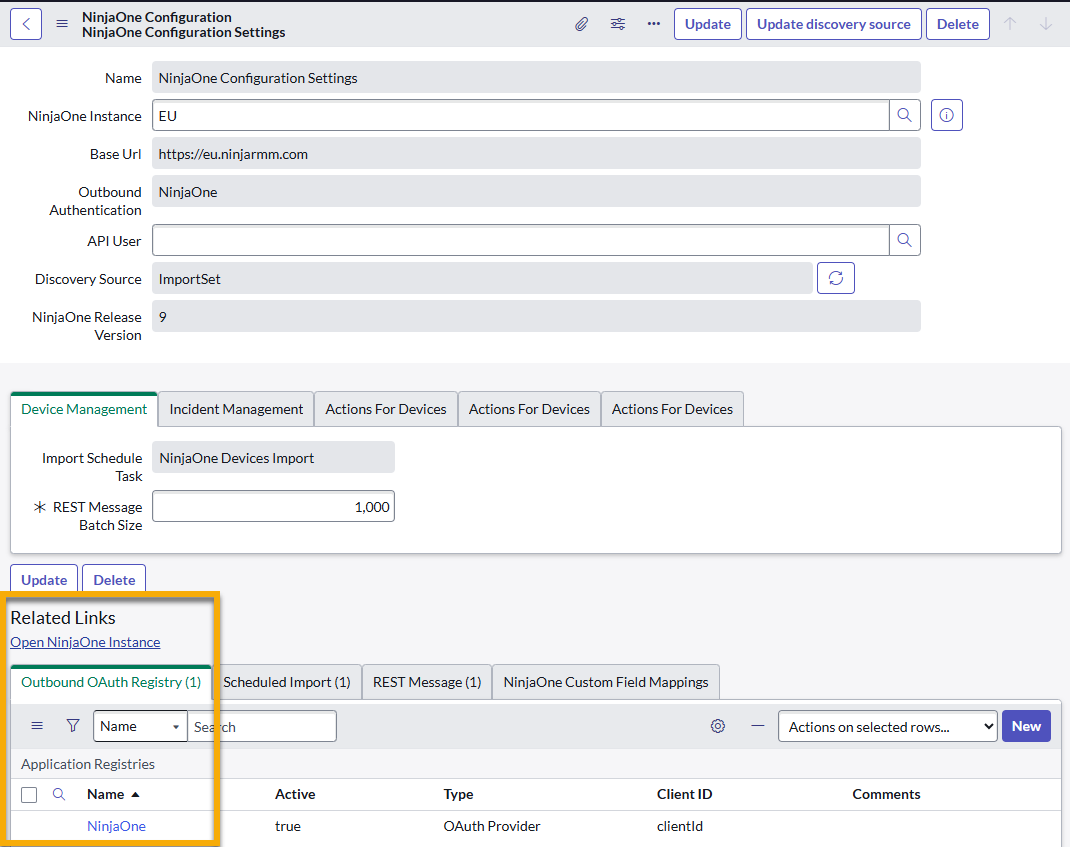
- Öffnen Sie die Seite „NinjaOne-Konfigurationseinstellungen“ erneut. Bei der Registerkarte „Ausgehende OAuth-Registrierung“ sollte jetzt „NinjaOne“ angezeigt werden, und unter „Verwandte Links“ sollte ein Hyperlink „NinjaOne-Instanz öffnen“ zu sehen sein.
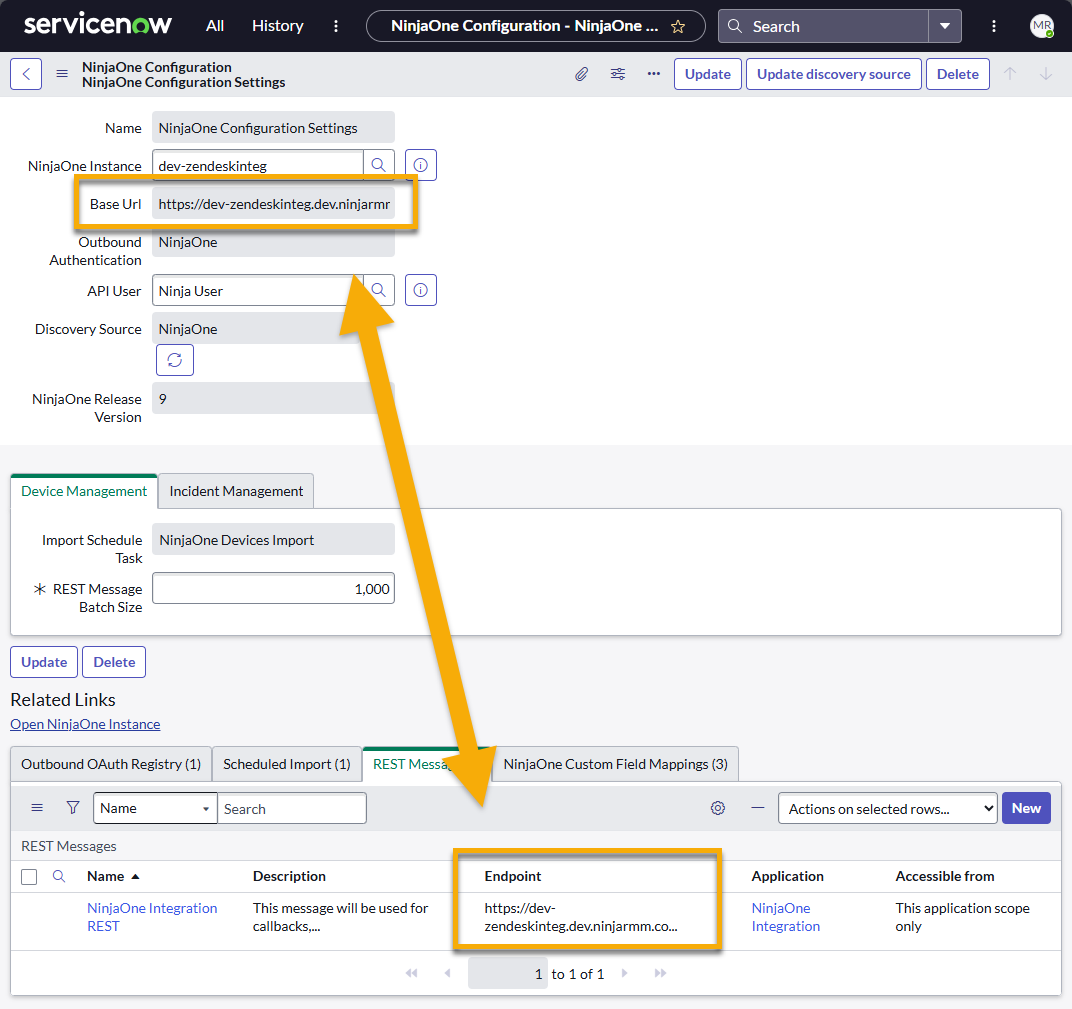
- Prüfen Sie den Endpunkt: Öffnen Sie die Registerkarte „REST-Nachricht“ und stellen Sie sicher, dass der Endpunkt mit der Basis-URL übereinstimmt.
- Öffnen Sie den Link „NinjaOne-Instanz“ in einem neuen Tab. Sie werden zur ServiceNow-App-Seite in NinjaOne weitergeleitet. Lassen Sie diesen Tab vorerst geöffnet und kehren Sie zur Seite „NinjaOne-Konfigurationseinstellungen“ in ServiceNow zurück.
- Klicken Sie auf den Hyperlink in der Registerkarte „Outbound OAuth Registry “.
- Der Datensatz „Anwendungsregister“ wird offen.
- Möglicherweise wird oben auf der Seite ein Banner zur aktuellen Anwendung angezeigt. Klicken Sie in diesem Fall auf den Hyperlink „Hier“, um den Datensatz zu bearbeiten.
- Fügen Sie in das Feld „Client-ID“ die Client-ID aus NinjaOne → API → Client-App-IDs ein, die Sie in Schritt 2 dieses Abschnitts erstellt haben.
- Fügen Sie im Feld „Clientschlüssel“ die Client-Secret-Anmeldedaten aus Schritt 3 dieses Artikels ein.
- Klicken Sie auf „Update“.
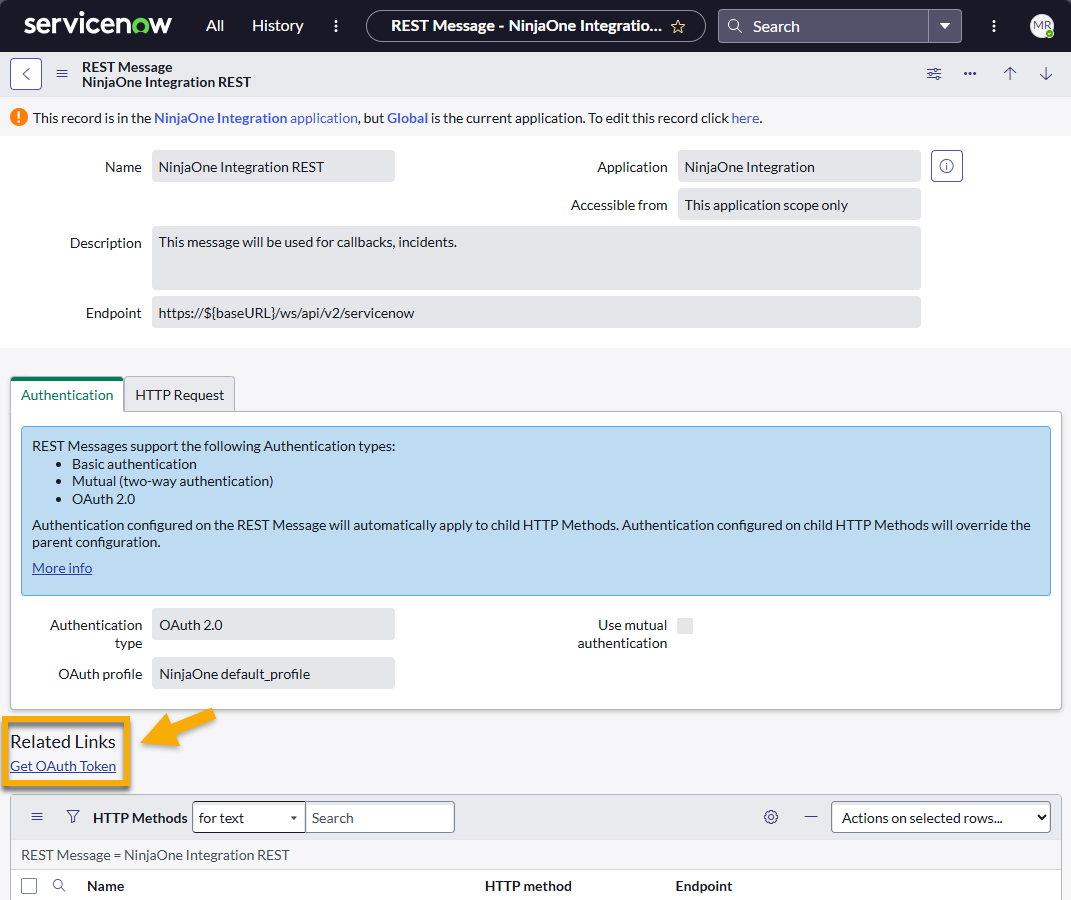
- Kehren Sie zur Seite „NinjaOne-Konfigurationseinstellungen“ zurück. Testen Sie die Verbindung, indem Sie die Registerkarte „REST-Nachricht“ öffnen, auf den Hyperlink „NinjaOne-Integration REST“ klicken und anschließend auf „OAuth-Token abrufen“ klicken.
Zusätzliche Ressourcen
Sobald Sie die Integration aktiviert haben, können Sie die Einstellungen für ServiceNow in NinjaOne konfigurieren. Weitere Informationen finden Sie im Abschnitt „ServiceNow-Einstellungen in NinjaOne konfigurieren“ im folgenden Artikel: NinjaOne-Integrationen: Erste Schritte mit ServiceNow.