
Thema
In diesem Artikel wird erläutert, wie Sie kürzlich angesehene oder gespeicherte Inhalte finden können.
Umgebung
NinjaOne-Plattform
Beschreibung
Über die Menüs „Zuletzt angezeigt“ und „Favoriten“ in NinjaOne können Sie schnell zu Geräten, Organisationen, Gruppen, Dokumenten oder Tickets zurücknavigieren, die Sie entweder kürzlich angesehen haben oder als Elemente ausgewählt haben, die Sie möglicherweise häufig anzeigen möchten.
Index
Wählen Sie eine Kategorie aus, um mehr zu erfahren:
Neueste Inhalte
Die Menüoption „Zuletzt angezeigt“ im Seitenleistenmenü der NinjaOne-Konsole listet die 10 zuletzt in NinjaOne angezeigten Geräte, Organisationen oder Gruppen auf. Klicken Sie auf den Abwärtspfeil, um die Liste zu erweitern, und klicken Sie dann auf den Eintrag, um zur entsprechenden Seite zurückzukehren.
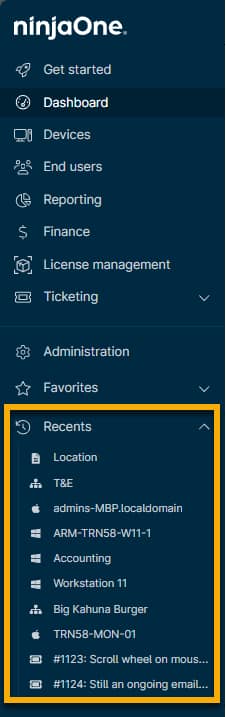
Um ein Element aus Ihrer „Neueste“-Liste zu entfernen, bewegen Sie den Mauszeiger über die Zeile und klicken Sie auf „X“.
Um ein Element aus Ihrer „Neuesten“-Liste zu Ihrer Liste der Favoriten hinzuzufügen, verschieben Sie den Mauszeiger über die Zeile und klicken Sie auf das Stern-Icon.

In den Favoriten gespeicherte Inhalte anzeigen
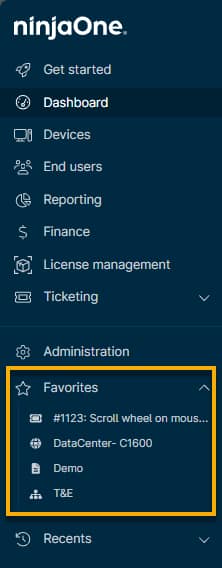
Die Menüoption „Favoriten“ im Seitenleistenmenü der NinjaOne-Konsole listet alle Geräte, Organisationen, Gruppen, Tickets oder Dokumente auf, die Sie zur einfachen Anzeige speichern möchten. Dieses Menü ermöglicht eine schnelle Navigation zu diesen Elementen. Die Anzahl der Elemente, die Sie in Ihre Favoriten aufnehmen können, ist unbegrenzt.
Klicken Sie auf den Abwärtspfeil, um das Menü „Favoriten“ zu erweitern. Klicken Sie auf das Element, um zu dieser Seite zu navigieren.
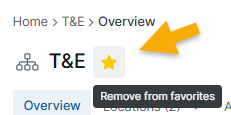
Nachdem Sie ein Element zu Ihren Favoriten hinzugefügt haben, werden Sie feststellen, dass das Sternsymbol ( ) in der Konsole hervorgehoben ist. Sie können auf den hervorgehobenen Stern klicken, um das Element von Ihren Favoriten zu entfernen.
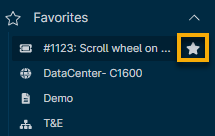
Um einen einzelnen Eintrag von Ihrer Favoritenliste zu löschen, bewegen Sie den Mauszeiger über den Eintrag und klicken Sie auf das Stern-Icon.
So speichern Sie Inhalte in Ihrer Favoriten-Liste
Sie können Geräte, Organisationen, Gruppen, Tickets und Dokumente zu Ihren Favoriten hinzufügen. Um zu erfahren, wie das geht, wählen Sie den Datentyp oder die Entität aus, die Sie als Favorit hinzufügen möchten:
Ein Gerät als Favorit hinzufügen
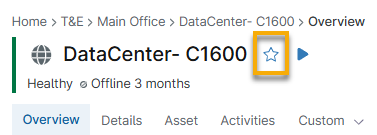
Navigieren Sie zum Gerät-Dashboard und klicken Sie auf den Stern rechts neben dem Gerätenamen.
Eine Organisation als Favorit hinzufügen
Wechseln Sie zum OrganisationsDashboard und klicken Sie auf den Stern rechts neben dem Namen der Organisation.

Eine Suchgruppe als Favorit hinzufügen
Navigieren Sie zur Suchseite „Geräte “. Erstellen Sie eine neue Suchgruppe oder klicken Sie auf „Gruppe laden“ und wählen Sie eine gespeicherte Gruppe aus. Klicken Sie bei geöffneter Suchgruppe auf den Stern rechts neben dem Gruppennamen.

Ein Dokument als Favorit hinzufügen
Öffnen Sie von einem beliebigen Dashboard (System, Organisation oder Gerät) aus ein Dokument auf der Registerkarte „Wissensdatenbank “. Klicken Sie auf den Stern rechts neben dem Dokumentnamen. Diese Funktion funktioniert nicht bei Ordnern.

Ein Ticket als Favorit hinzufügen
Klicken Sie innerhalb des Tickets auf das Stern-Icon neben dem Ticketnamen.

Häufig gestellte Fragen über „Neueste“ und „Favoriten“
Auswählen Sie eine Frage, um die Antwort anzuzeigen:
- Was kann in meiner Leiste „Neueste“ oder „Favoriten“ angezeigt werden?
- Kann ich die Reihenfolge ändern, in der Elemente in meiner Leiste „Neueste“ oder „Favoriten“ angezeigt werden?
- Wie viele Elemente aus dem Verlauf listet NinjaOne in meiner Leiste „Neueste Elemente“ auf?
- Wie viele Elemente kann ich an meine Favoritenleiste anheften?
- Kann ein Element gleichzeitig sowohl in meiner Liste „Neueste Elemente“ als auch in meiner Liste „Favoriten“ erscheinen?
Was kann in meiner Leiste „Neueste“ oder „Favoriten“ angezeigt werden?
Geräte, Organisationen, Tickets, Dokumente oder Suchgruppen können in Ihren „Zuletzt verwendet“- oder „Favoriten “-Listen angezeigt werden.
Kann ich die Reihenfolge ändern, in der Elemente in meiner Leiste „Zuletzt verwendet“ oder „Favoriten“ angezeigt werden?
Die Reihenfolge der in der Liste „Neueste“ aufgeführten Geräte richtet sich danach, welches Element Sie zuletzt angesehen haben (das zuletzt angezeigte steht am Anfang der Liste). Geräte in der Favoritenleiste werden in alphabetischer Reihenfolge aufgelistet.
Wie viele zuletzt aufgerufene Elemente listet NinjaOne in meiner Leiste „Neueste Elemente“ auf?
NinjaOne blendet die 10 zuletzt angezeigten Elemente in Ihrer „Neueste Liste“ ein.
Wie viele Elemente kann ich an meine Favoritenleiste anheften?
Sie können so viele Elemente zu Ihren Favoriten hinzufügen, wie Sie möchten.
Kann ein Element gleichzeitig in meiner Liste der „Neuesten Elemente“ und in meiner Favoritenliste erscheinen?
Ja. Wenn Sie kürzlich einen Eintrag aus Ihrer Favoritenliste angezeigt haben, erscheint dieser Eintrag auch in Ihrer Liste „Neueste “.