
Thema
In diesem Artikel wird erläutert, wie Sie in NinjaOne Zusammenfassungsberichte erstellen, anzeigen und herunterladen können.
Umgebung
NinjaOne-Berichte
Beschreibung
Übersichts-Berichte fassen wichtige Erkenntnisse, Highlights und wesentliche Daten zusammen und bieten einen allgemeinen Überblick über das von Ihnen gewählte Thema.
Erstellen eines Übersichts-Berichts
Befolgen Sie diese Schritte, um einen neuen Übersichts-Bericht zu erstellen:
Bericht einrichten
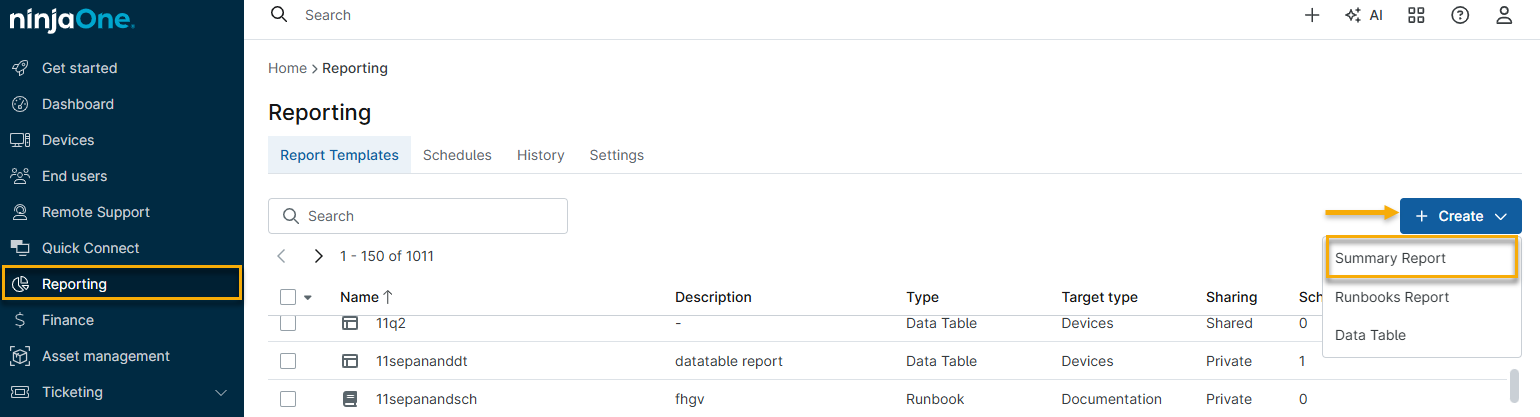
- Klicken Sie in NinjaOne auf „Berichte“, dann auf „Erstellen“ und wählen Sie im Dropdown-Menü die Option „Übersichts-Bericht“ aus.
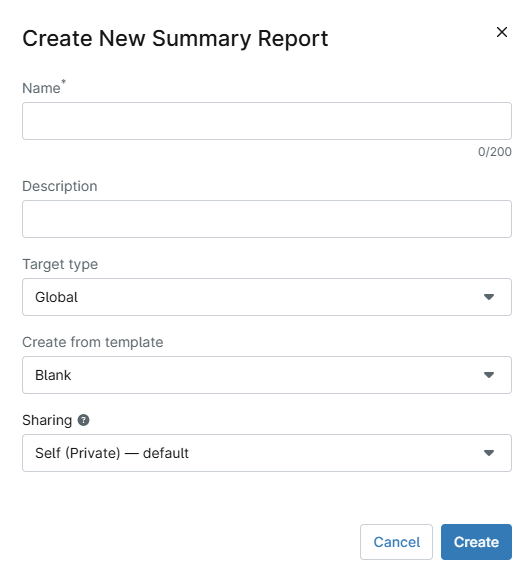
- Konfigurieren Sie im Fenster „Neuen Übersichts-Bericht erstellen “ die folgenden Optionen:
- Name: Geben Sie dem Bericht einen aussagekräftigen Namen.
- Beschreibung: Beschreiben Sie den Inhalt oder den Zweck des Berichts.
- Zieltyp: Wählen Sie aus, ob der Bericht global (Alle Organisationen) oder für eine einzelne Organisation gelten soll.
- Von Vorlage erstellen: Wählen Sie eine Vorlage aus, auf deren Grundlage der Bericht erstellt werden soll. Mehr erfahren Sie unter „NinjaOne-Berichte: Arten von Zusammenfassungsberichten “.
- Freigabe: Sie können den Bericht privat halten oder mit anderen teilen. Weitere Informationen finden Sie unter „NinjaOne-Berichterstellung: Freigabe von Berichten “.
Berichtsvorlage erstellen
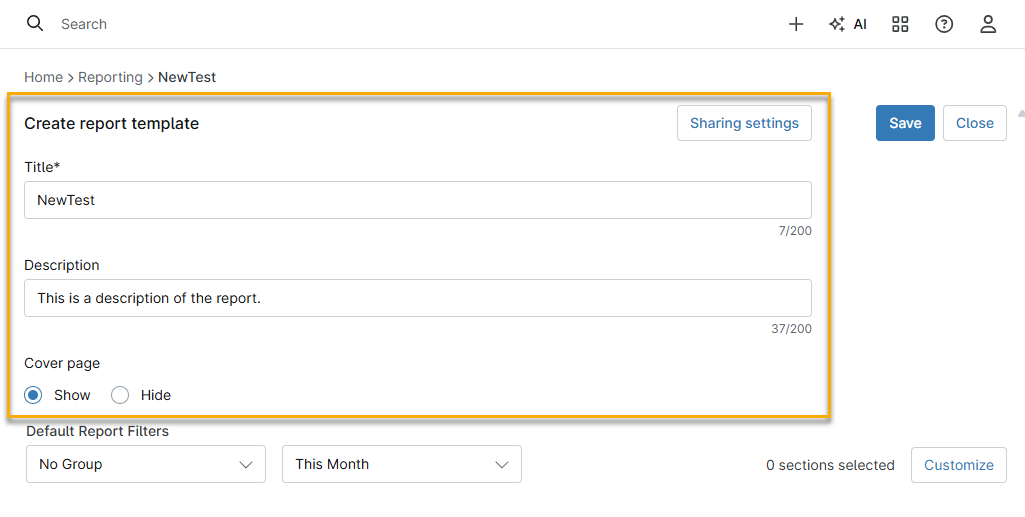
Nachdem Sie die Einrichtung des Berichts abgeschlossen haben, öffnet sich das Fenster „Berichtsvorlage erstellen “. Hier können Sie die visuelle Darstellung des Berichts personalisieren und festlegen, welche Daten darin zusammengefasst werden sollen.
Konfigurieren Sie die folgenden Einstellungen, um das Format des Berichts zu personalisieren:
- Titel: „“ Geben Sie einen aussagekräftigen Titel für den Bericht ein.
- Beschreibung: Beschreiben Sie den Inhalt oder den Zweck des Berichts.
- Deckblatt: Wählen Sie die Option aus, um das Deckblatt einzublenden oder auszublenden.
Voreingestellte Datenkategorien hinzufügen
In diesem Schritt können Sie die Datenkategorien hinzufügen, die im Bericht eingeblendet werden sollen.
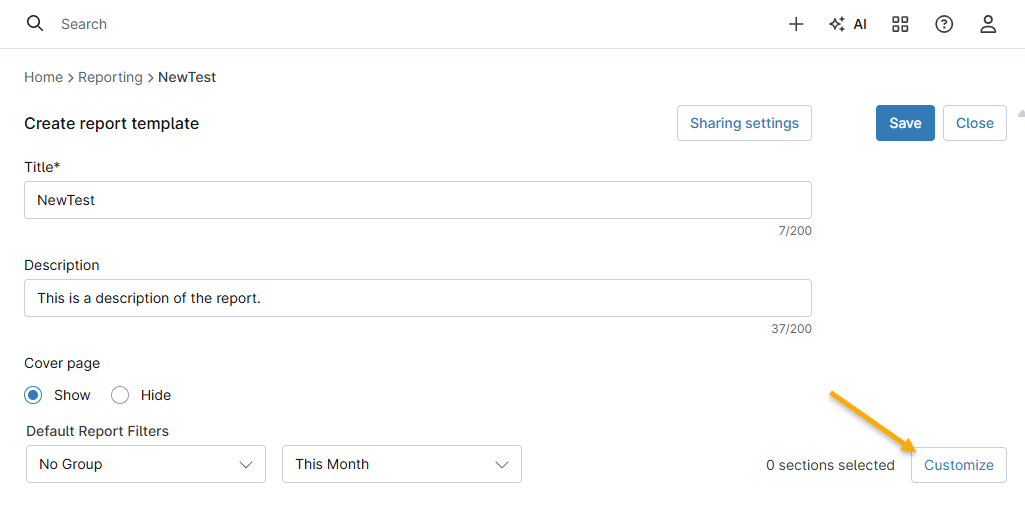
- Klicken Sie im Fenster „Berichtsvorlage erstellen “ auf „Personalisieren“.
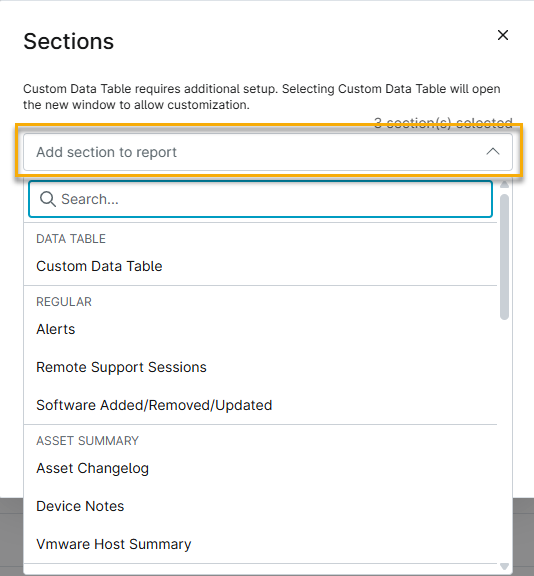
- Wählen Sie im Fenster „Abschnitte “ über das Dropdown-Menü „Abschnitt zum Bericht hinzufügen...“ Ihre Datenabschnitte aus.
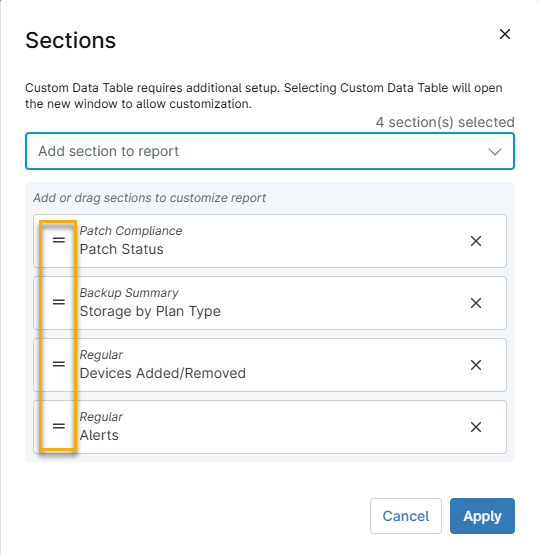
3. Hinzugefügte Abschnitte werden im Fenster „Abschnitte“ als Stapel angezeigt. Klicken Sie auf das Icon „=“ eines beliebigen Abschnitts und ziehen Sie ihn im Stapel nach oben oder unten, um die Reihenfolge zu ändern, in der die Abschnitte im endgültigen Bericht erscheinen.
Hinzufügen einer benutzerdefinierten Daten-Tabelle
Zusätzlich zu den voreingestellten Datentypen können Sie konfigurierbare Tabellen erstellen, die mit gerätespezifischen Daten Ihrer Wahl gefüllt werden. Weitere Informationen zum Erstellen benutzerdefinierter Datentabellen finden Sie unter „NinjaOne-Berichterstellung: Benutzerdefinierte Datentabellen für Zusammenfassungsberichte “.
Anzeigen und Herunterladen des Übersichts-Berichts
Nachdem Sie Ihren Übersichts-Bericht erstellt haben, führen Sie die folgenden Schritte aus, um ihn herunterzuladen oder anzuzeigen.
Anzeigen des Berichts
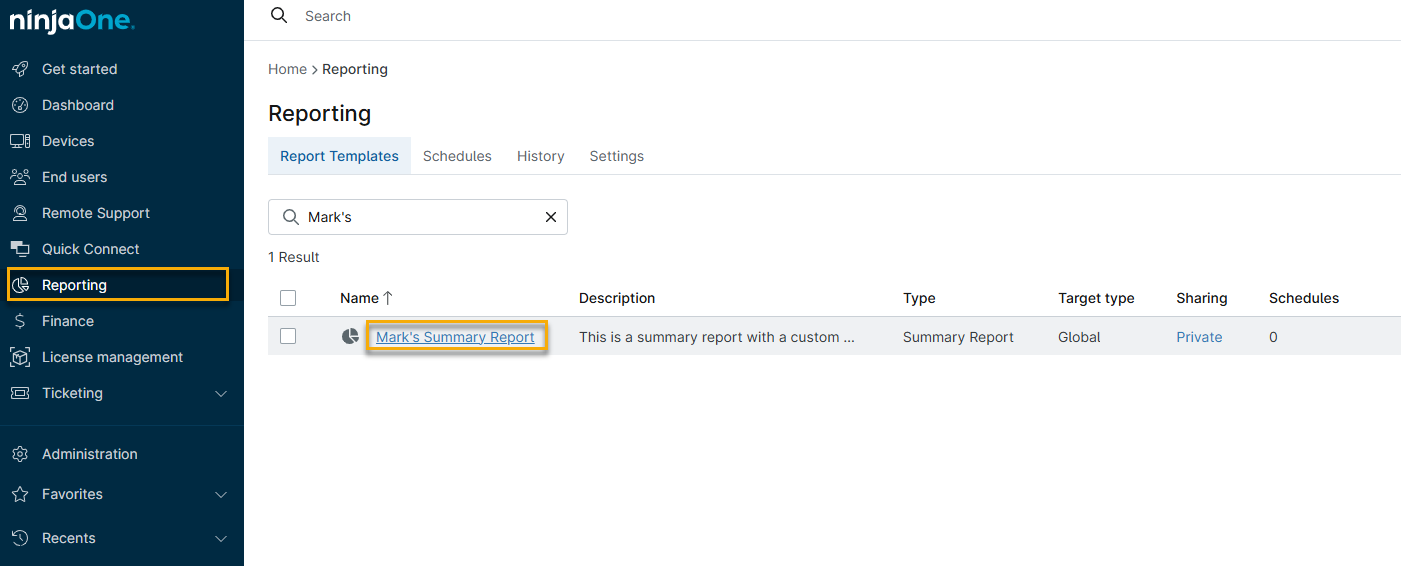
- Klicken Sie in NinjaOne auf „Berichte“, suchen Sie Ihren Bericht oder scrollen Sie zu ihm und klicken Sie darauf. NinjaOne zeigt den Bericht an.
Verwendung des Inhaltsverzeichnisses
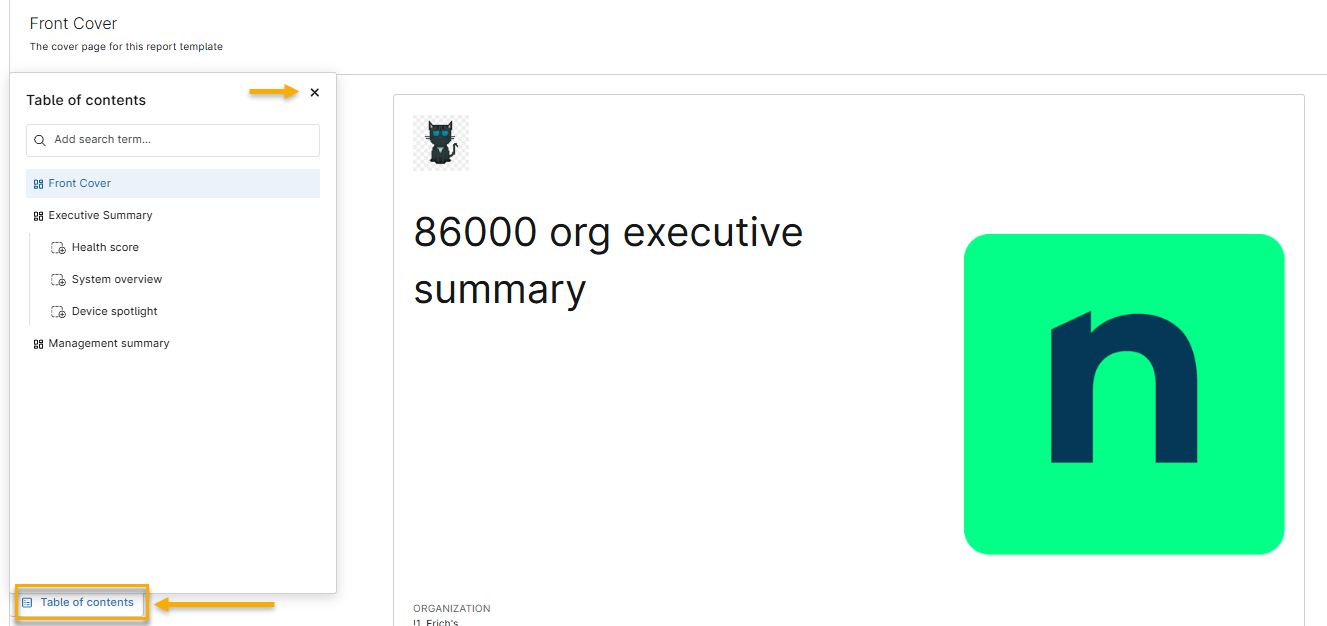
Klicken Sie im Bericht auf „Inhaltsverzeichnis“. Das Inhaltsverzeichnis wird geöffnet und schwebt über der Seite. Klicken Sie auf das X -Symbol, um das Inhaltsverzeichnis zu schließen.
Aktionssymbole für Berichte
Klicken Sie auf die Aktionssymbole, um den Bericht herunterzuladen, zu aktualisieren oder in einem neuen Tab anzuzeigen.
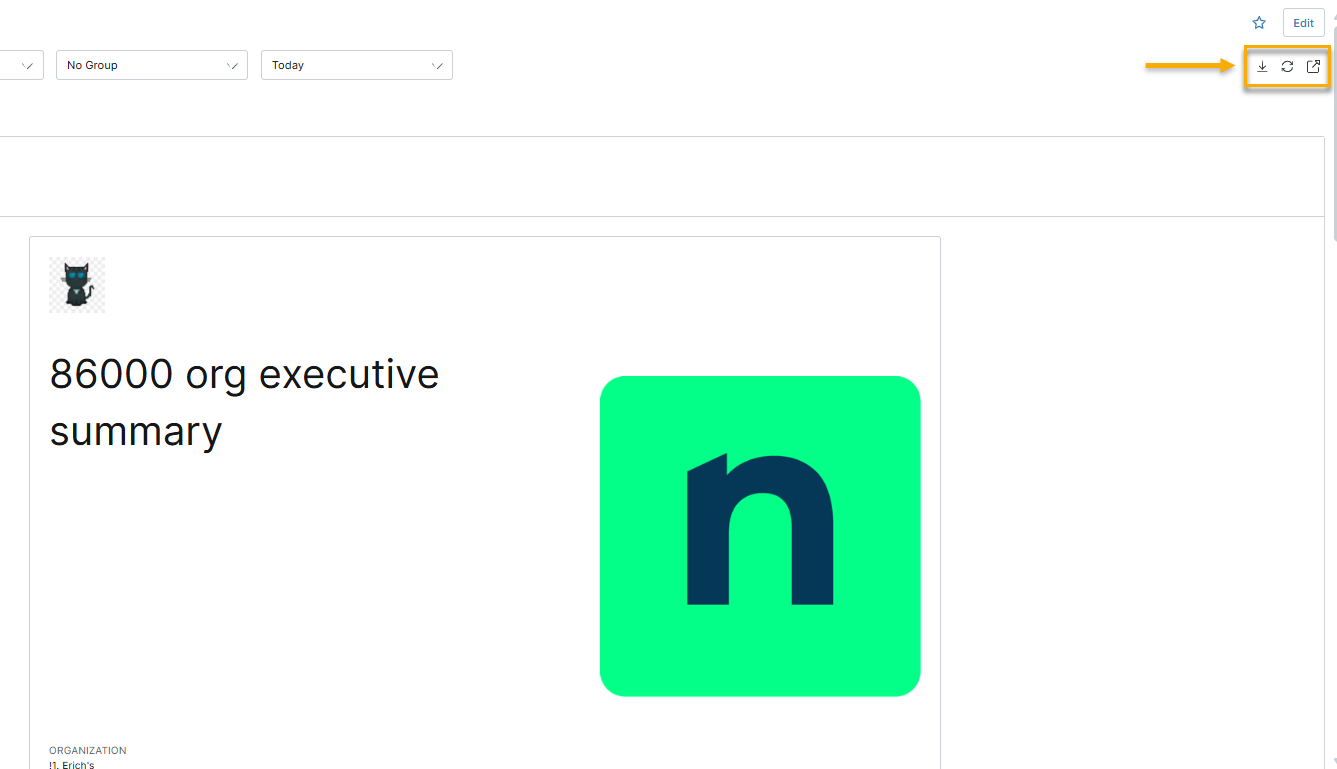
Der Bericht wird als PDF heruntergeladen
Klicken Sie auf das Aktionssymbol „In neuem Tab anzeigen “. NinjaOne öffnet eine herunterladbare PDF-Version des Berichts in einem neuen Tab.