
Thema
Dieser Artikel beschreibt die verschiedenen Möglichkeiten, ein Ticket in NinjaOne zu erstellen.
Umgebung
NinjaOne-Ticketingsystem
Beschreibung
Es gibt mehrere Möglichkeiten, ein Ticket in NinjaOne zu erstellen, sei es manuell oder über Automatisierungsregeln.
Wählen Sie eine Kategorie aus, um mehr zu erfahren:
- Ticket-Typen: Vorfall, Problem, Aufgabe, Frage
- Tickets aus einer Aktivität erstellen
- Tickets aus Bedingungen erstellen
- Tickets manuell als Techniker erstellen
- Tickets aus einer Antwortvorlage erstellen
- Tickets aus einer Aktivität erstellen
- Ein Ticket über das Ticket-Board erstellen
- Ein Ticket über das Organisations-Dashboard erstellen
- Ein Ticket über das Gerät-Dashboard erstellen
- Erstellen eines Tickets über das Such-Dashboard
- Erstellen Sie ein Ticket aus einer Zustandswarnung
- Ticket als Endbenutzer einreichen
- Zuweisen der Asset-Eigentümerschaft für den Anfragenden
- Weitere Ressourcen
Ticket-Typen
Beim Erstellen eines Tickets hat der Anfragende die Möglichkeit, einen Typ auszuwählen. Dieser Abschnitt enthält eine Beschreibung der einzelnen Typen.

Abbildung 1: Ticket-Typ in NinjaOneauswählen oder ändern
| Ticket-Typ | Beschreibung |
|---|---|
| Termin | Sie können Termin-Tickets verwenden, um Erinnerungen für Besprechungen festzulegen. Bei Termin-Tickets können Sie außerdem zugehörige Elemente, Unteraufgaben, Notizen und Teilnehmer für die Terminplanung hinzufügen. |
| Änderungsanfrage | Sie können Änderungsanforderungs-Tickets verwenden, um ein Projekt, einen Workflow oder einen Prozess zu aktualisieren. Änderungsanforderungs-Tickets sind hilfreich, wenn Sie den Arbeitsumfang dokumentieren oder die Genehmigung von Stakeholdern einholen möchten. |
| Vorfall | Sie können Vorfall-Tickets verwenden, um ungeplante Probleme zu beheben, die nur begrenzte Auswirkungen auf die Qualität oder den Service haben. |
| Sonstiges | Sie können Sonstiges-Tickets verwenden, um Arbeiten für Projekte zu verfolgen, die möglicherweise nicht unter die Beschreibung anderer Ticket-Typen fallen. |
| Problem | Sie können Problem-Tickets verwenden, um die Grundursache eines oder mehrerer Vorfälle zu ermitteln, die sich auf dasselbe oder verwandte Probleme beziehen. |
| Projekt | Sie können Projekt-Tickets verwenden, um Teams bei der Nachverfolgung und Verwaltung von Arbeitsanfragen und Unteraufgaben zu unterstützen. |
| Frage | Sie können Frage-Tickets verwenden, um Informationen zu sammeln oder eine Untersuchung einzuleiten. |
| Serviceanfrage | Mit Serviceanfrage-Tickets können Sie Assets nachverfolgen, protokollieren, welche Benutzer Zugriff auf Ressourcen haben, und Service Level Agreements verwalten. |
| Aufgabe | Sie können Aufgaben nutzen, um Arbeiten zuzuweisen, die möglicherweise nicht mit einem Serviceproblem zusammenhängen. Beispiele hierfür sind Bestellanfragen, die Einrichtung neuer Konten oder die Überwachung von Ereignissen. |

Tickets aus einer Aktivität erstellen
Sie können Aktivitäten auf den folgenden Ebenen verwalten:
Wenn Sie eine Ticketing-Anwendung eines Drittanbieters aktiviert haben, wie z. B. ServiceNow oder ein anderes PSA-Tool (Professional Services Automation), werden Ihnen möglicherweise zusätzliche Felder oberhalb der Ticketing-Regel auffallen.
- Weitere Informationen zu Richtlinienaktivitäten finden Sie unter „Benachrichtigungs-Feed für Geräte- und Systemaktivitäten“.
- Weitere Informationen zu PSAs finden Sie unter „Erste Schritte mit NinjaOne PSA und QuickBooks“.
Aktivitäten auf Systemebene
Um Tickets für Aktivitäten auf Systemebene zu erstellen, führen Sie die folgenden Schritte aus:
- Navigieren Sie zu „Administration“ → „Allgemein“ →„Aktivitäten“.
- Wählen Sie eine Systemaktivität aus.
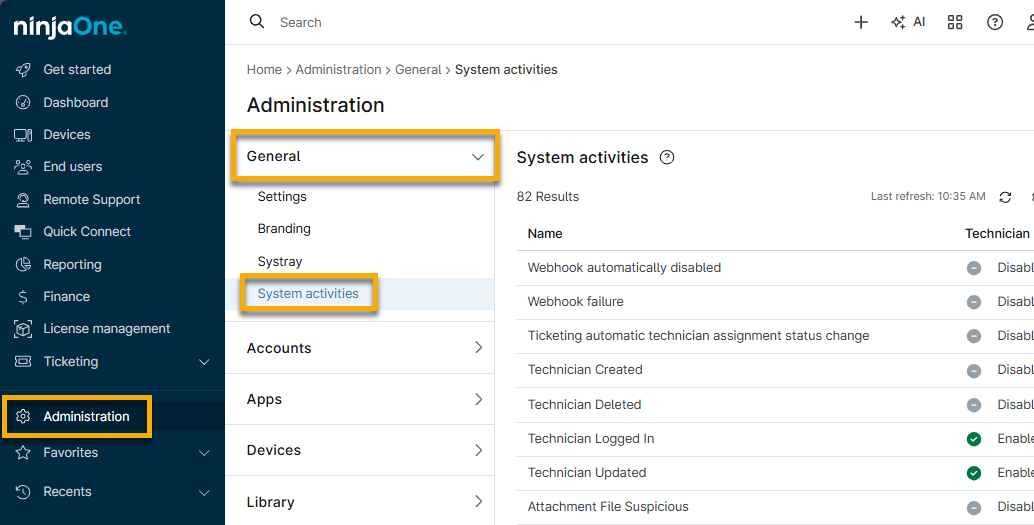
Abbildung 3: Auf Systemaktivitäten in NinjaOne zugreifen
Das Konfigurationsfenster „Aktivitäten “ wird angezeigt.
- Wählen Sie eine Option aus dem Dropdown-Menü „Ticketing-Regel “ aus und klicken Sie dann auf „Speichern“.
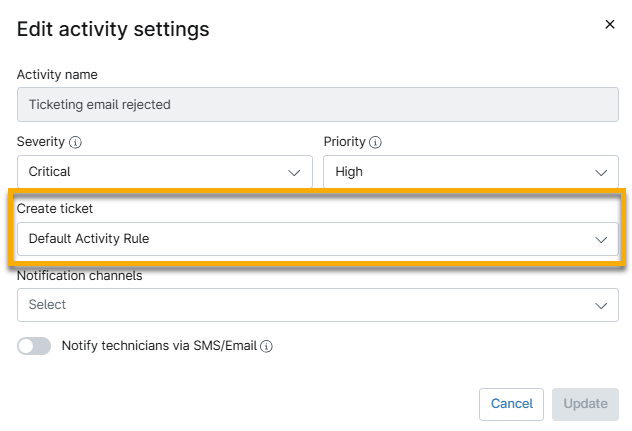
Abbildung 4: Wählen Sie eine Ticketing-Regel für die Aktivität aus
Die Verwaltungsseite „Aktivitäten“ wird aktualisiert und zeigt nun alle Aktivitäten an, für die eine Ticketing-Regel verwendet wird.
Aktivitäten auf Richtlinienebene
- Navigieren Sie zu „Verwaltung“ → „Richtlinien“ und öffnen Sie eine Richtlinie, um sie zu bearbeiten.
- Öffnen Sie die Registerkarte „Aktivitäten“ und klicken Sie auf eine der Zeilen, um die Optionen zu erweitern.
- Klicken Sie auf eine Aktivitätsoption, um die Einstellungen zu konfigurieren.
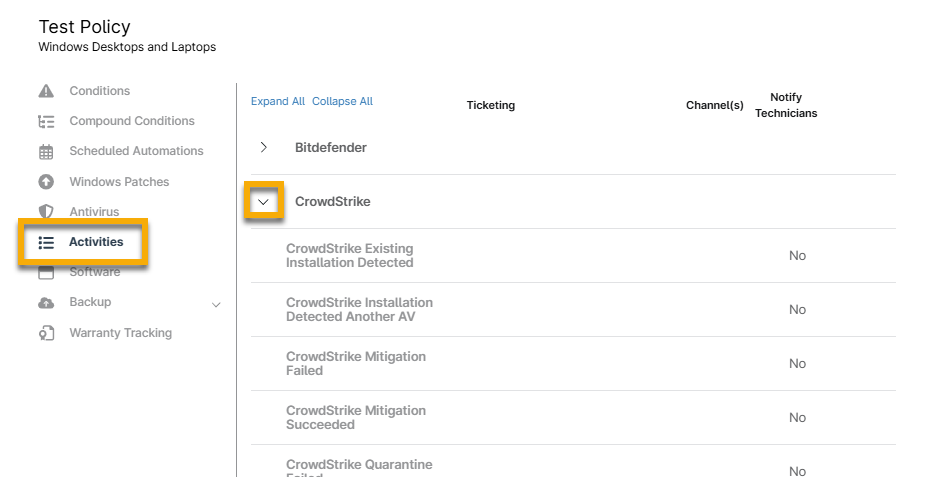
Abbildung 5: Eine Richtlinienaktivität bearbeiten
- Wählen Sie eine Automatisierung aus dem Dropdown-Menü „Ticketing-Regel “ aus und klicken Sie dann auf „Speichern“. Erfahren Siemehr über das Einrichten von Automatisierungen für Aktivitätsregeln in NinjaOne Ticketing: Automatisierung.
Tickets aus Bedingungen erstellen
Sie können ein Ticket aus einer ausgelösten Bedingung erstellen. Wenn Sie andere Ticketing-Anwendungen aktiviert haben, wie z. B. ServiceNow, wird eine Option zum Erstellen eines Tickets über diese Integration angezeigt.
- Navigieren Sie zu „Administration“ → „Richtlinien“ und öffnen Sie eine Richtlinie, um sie zu bearbeiten.
- Die Registerkarte „Bedingungen “ ist standardmäßig geöffnet. Klicken Sie auf „Bedingung hinzufügen“.
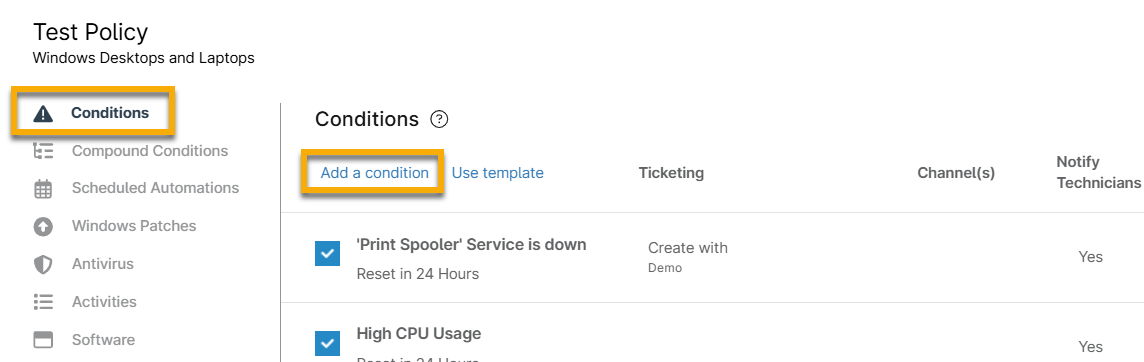
Abbildung 6: Eine Bedingung zu einer Richtlinie hinzufügen
- Konfigurieren Sie die Bedingung nach Ihren Wünschen (Anweisungen finden Sie unter Bedingungen ).
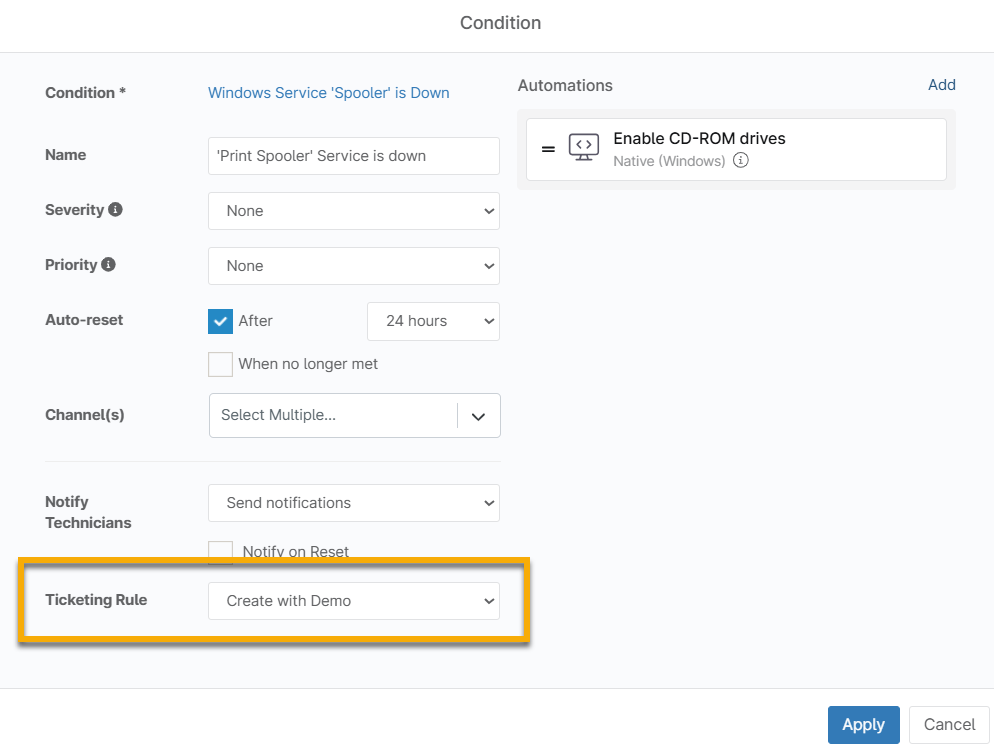
- Wählen Sie im Dropdown-Menü „Ticketing-Regel “ Ihre bevorzugte Ticketing-Regel aus und klicken Sie dann auf „Hinzufügen“.
Abbildung 7: Hinzufügen einer Ticketing-Regel zu einer Bedingung (zum Vergrößern anklicken)
Tickets manuell als Techniker erstellen
Als Techniker mit entsprechenden Berechtigungen gibt es in NinjaOne mehrere Stellen, an denen Sie manuell neue Tickets erstellen können, zum Beispiel:
- Erstellen eines Tickets über das Ticket-Board
- Erstellen eines Tickets über das Organisations-Dashboard
- Erstellen eines Tickets über das Gerät-Dashboard
- Erstellen eines Tickets über das Such-Dashboard
- Erstellen eines Tickets aus einer Zustandswarnung
Erstellen Sie ein Ticket über das Ticket-Board
Techniker können Tickets von jedem Ticket-Board aus erstellen. Navigieren Sie zu einem beliebigen Ticket-Board und klicken Sie auf „Erstellen“.
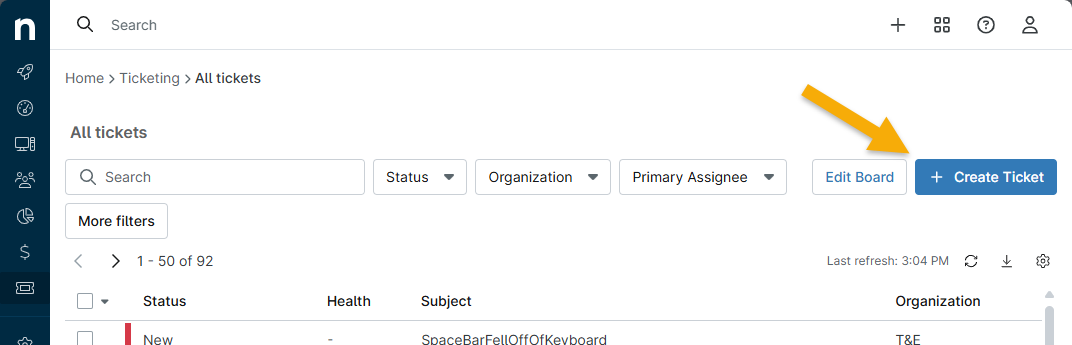
Abbildung 8: Erstellen eines Tickets über ein NinjaOne-Ticketboard
Erstellen eines Tickets über das Organisations-Dashboard
Techniker können Tickets auch über das Organisations-Dashboard erstellen.
- Navigieren Sie zu einer Organisation und öffnen Sie die Registerkarte „Ticketing “.
- Klicken Sie auf„Ticket erstellen“.
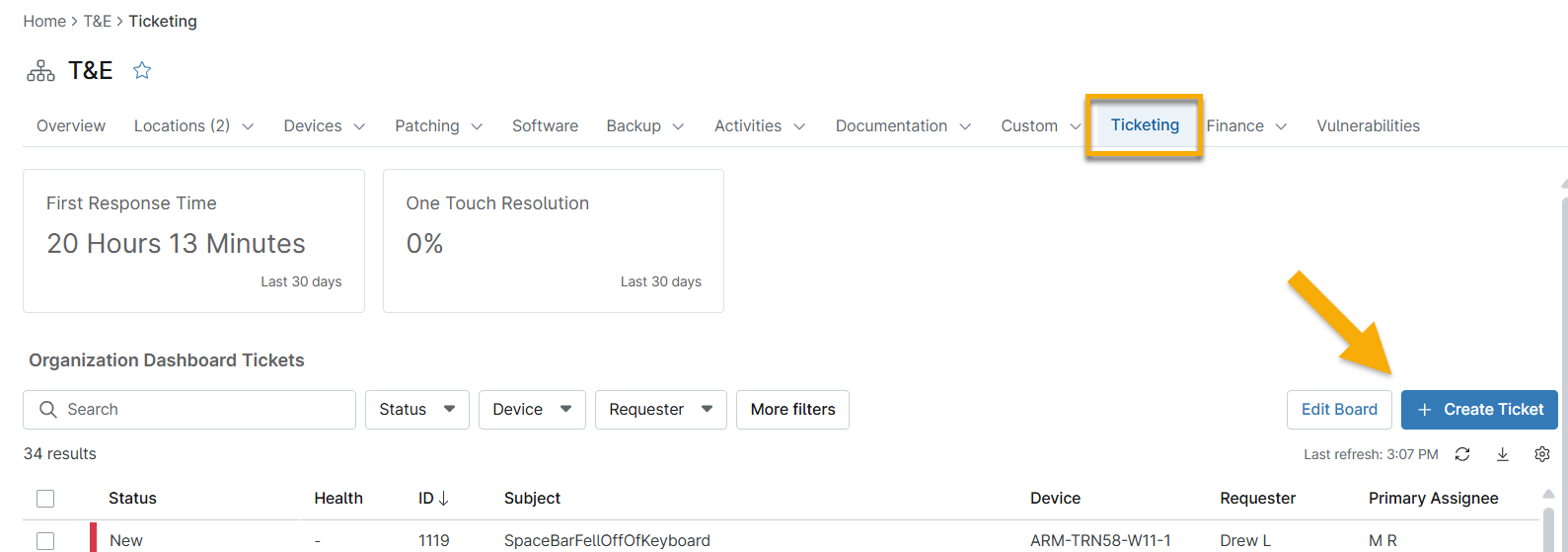
Abbildung 9: Erstellen eines Tickets über das Organisations-Dashboard
Erstellen eines Tickets über das Geräte-Dashboard
Ähnlich wie bei der oben genannten Option können Tickets über das Geräte-Dashboard erstellt werden. Wenn dem betreffenden Gerät ein Asset-Eigentümer zugewiesen ist, wird dieser automatisch als Anfragender für das Ticket zugewiesen.
- Navigieren Sie zu einem Gerät und öffnen Sie dann die Registerkarte „Ticketing “.
- Klicken Sie auf„CreateTicket“.
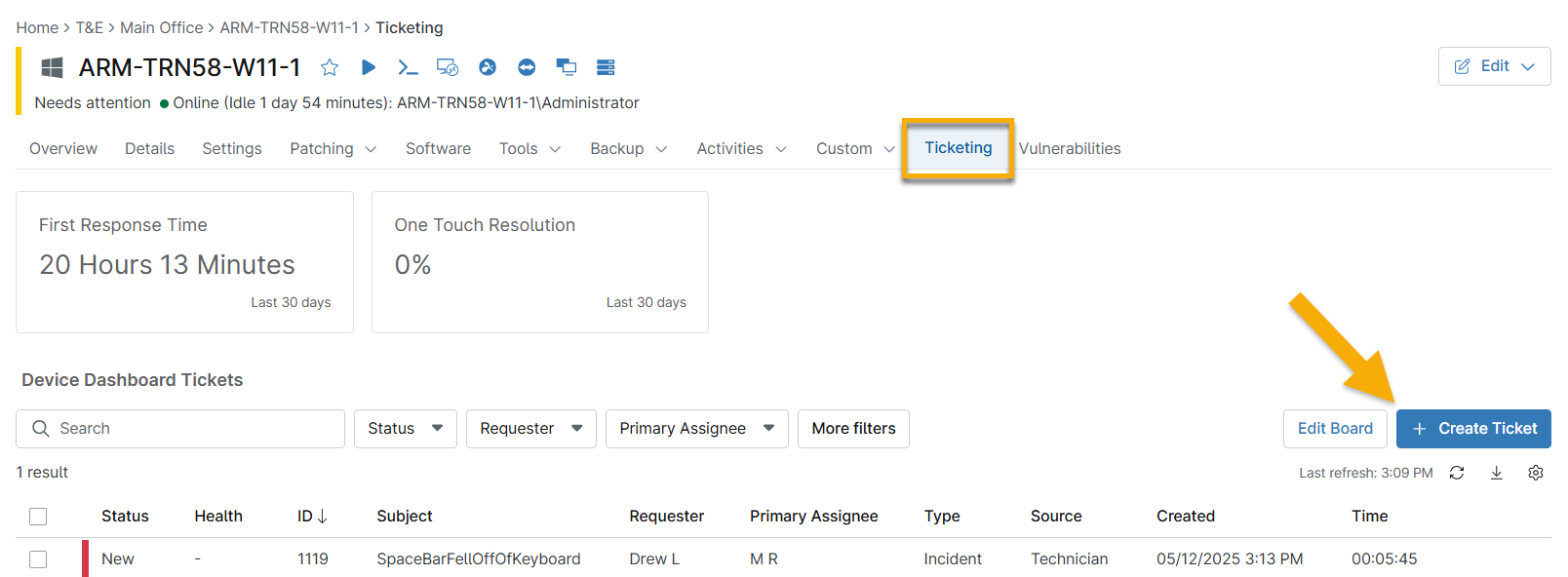
Abbildung 10: Erstellen eines Tickets über das Geräte-Dashboard (zum Vergrößern anklicken)
Erstellen eines Tickets über das Such-Dashboard
Tickets können auch über die Geräteliste auf der Registerkarte „Geräte“ im linken Navigationsbereich erstellt werden. Die Daten zu Organisation, Standort und Gerät werden automatisch in das neue Ticket übernommen. Wenn dem betreffenden Gerät ein Asset-Eigentümer zugewiesen ist, wird dieser automatisch als Anfragender für das Ticket zugewiesen.
- Klicken Sie im linken Navigationsbereich auf „Geräte “.
- Aktivieren Sie das Kontrollkästchen für ein Gerät und klicken Sie auf „Ticket erstellen“.

Abbildung 11: Erstellen eines Tickets über die Gerätesuchseite
Erstellen eines Tickets aus einer Zustandswarnung
Wenn auf einem Gerät eine bestimmte Bedingung ausgelöst wird, können Sie aus der entsprechenden Zustandswarnung ein Ticket erstellen.
- Bewegen Sie im Abschnitt „Zustandsprobleme“ eines Geräte-Dashboards den Mauszeiger über das Ereignis und klicken Sie auf die Schaltfläche mit den drei Punkten. Wählen Sie „Ticket erstellen“.
- Wenn für den Zustand bereits ein nicht gelöschtes Ticket in einem beliebigen Status vorhanden ist, haben Sie an derselben Stelle zudem die Option „Ticket anzeigen “.

Abbildung 12: Erstellen eines Tickets aus einer Zustandswarnung (zum Vergrößern anklicken)
Ticket als Endbenutzer einreichen
Endbenutzer müssen in ihrem NinjaOne-Konto zu können.
Endbenutzer, die über die Endbenutzerfreigabe hinzugefügt wurden, können Tickets direkt über ihr Self-Service-Portal einreichen. Siehe Tickets als Endbenutzer einreichen.
Wenn der Benutzer einer bestimmten Organisation zugewiesen ist, wird das Ticket bei der Erstellung automatisch mit dieser Organisation verknüpft. Wenn der Benutzer mehreren Organisationen zugewiesen ist, bleibt das Organisationsfeld leer, bis der Techniker es manuell aktualisiert.
Endbenutzer können Tickets auch über die NinjaOne Assist-App einreichen. Weitere Informationen finden Sie unter „NinjaOne Assist-App “.
Zuweisung der Geräteverantwortung für den Anfragenden
Sie können Geräte in NinjaOne einem Techniker, Endbenutzer oder Kontakt zuordnen. Wenn das System beispielsweise Tickets ohne Anfragenden erstellt, kann NinjaOne automatisch die dem Gerät zugewiesene Person als Anfragenden zuweisen.
Wenn Sie den Gerätebesitzer ändern müssen, um eine angemessene Zuordnung durchzusetzen, lesen Sie den Abschnitt „Gerätebesitzer hinzufügen oder ändern“.
Sie können Ticketbedingungen konfigurieren, um einen Gerätebesitzer zuzuweisen, wenn kein Anfragender angegeben ist. Befolgen Sie dazu die folgenden Anweisungen:
- Navigieren Sie zu „Administration“ → „Apps “ → „Ninja Ticketing“.
- Wählen Sie auf der Registerkarte „Automatisierung“ die Option „Bedingungsregeln“ aus und klicken Sie auf „Hinzufügen“. (Diese Option ist für Aktivitätsregeln und Skriptregeln verfügbar.)
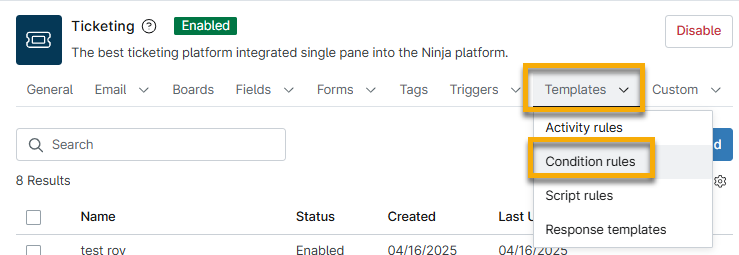
Abbildung 13: Hinzufügen einer Automatisierungsbedingung für NinjaOne Ticketing
- Klicken Sie auf „Ticket-Erstellung “ und aktivieren Sie das Kontrollkästchen „Den Benutzer des Geräts als Anfragenden verwenden“.
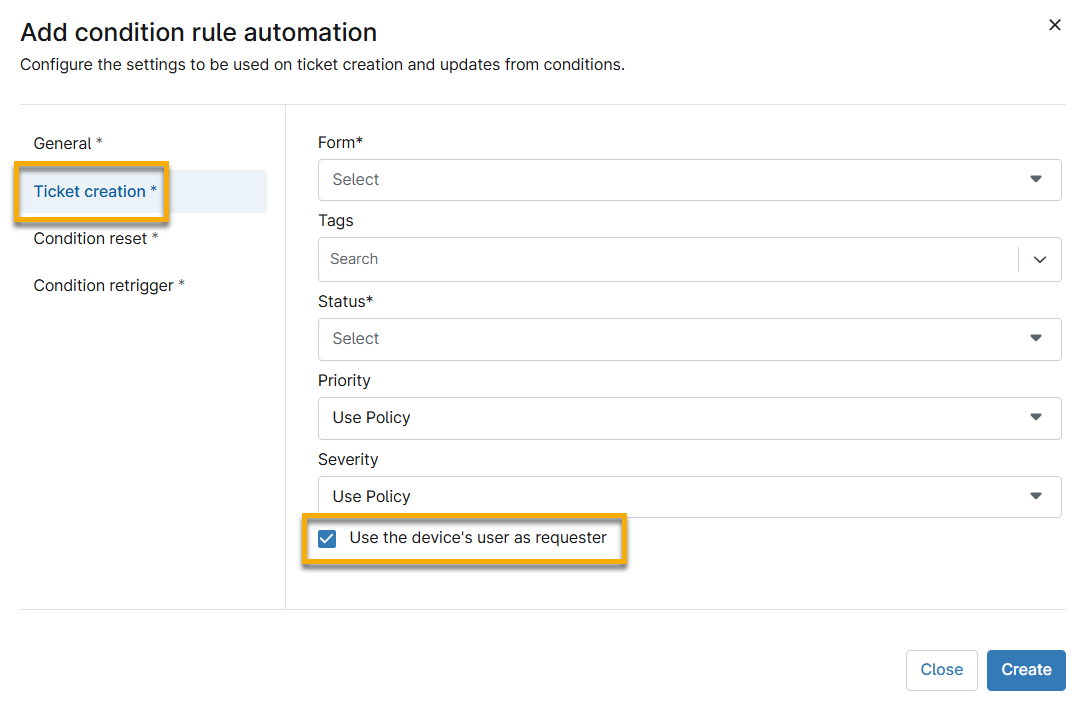
Abbildung 14: Den Benutzer des Geräts als Anfragenden für eine Automatisierung der Bedingungsregeln in NinjaOne Ticketingverwenden
Weitere Ressourcen
Weitere Informationen zu NinjaOne Ticketing finden Sie im .