
Thema
In diesem Artikel wird beschrieben, wie Sie NinjaOne Patch Caching als Bestandteil Ihrer Softwarebereitstellungs-Workflows in NinjaOne nutzen können.
Umgebung
NinjaOne-Patching
Beschreibung
Patch-Caching stellt sicher, dass Patch-Jobs nicht zu viel Internetbandbreite beanspruchen, und mindert Probleme bei begrenzten oder unzuverlässigen Verbindungen.
Wählen Sie unten eine Kategorie aus, um mehr zu erfahren:
- Wichtige Hinweise
- Cache-Server erstellen
- Einen Cache-Server löschen oder zurücksetzen
- Cache-Server für ein einzelnes Gerät überschreiben
- Weitere Ressourcen
Wichtige Überlegungen
Beachten Sie bei der Bereitstellung des Patch-Cachings die folgenden Punkte:
- Zu den unterstützten Cache-Inhalten gehören Updates für das Microsoft Windows-Betriebssystem (OS), Windows-Software-Updates (mit Ausnahme von WinGet) und benutzerdefinierte Anwendungsinstallationsprogramme.
- Treiber-Updates sind vom Patch-Caching ausgeschlossen. Treiber werden immer direkt vom Windows Update-Dienst von Microsoft heruntergeladen.
- Sie können nur Windows-Geräte als Cache-Server festlegen. Sie können Server für jede Ebene angeben: Global (systemweit), Organisation und Standort.
- NinjaOne unterstützt Überschreibungen auf Geräteebene, um die Priorität des Cache-Servers für ein Gerät zu ändern. Sie können bis zu 10 Cache-Server auf jeder Ebene hinzufügen: Global (systemweit), Organisation und Standort. Wenn Sie einen neuen Cache-Server hinzufügen und die Konfiguration speichern, stellt NinjaOne den Caching-Dienst auf dem ausgewählten Gerät bereit.
- Cache-Server fungieren nicht als Proxys für die Agent-Kommunikation. Jeder NinjaOne-Agent benötigt weiterhin eine direkte Internetverbindung, um auf die NinjaOne-Cloud zuzugreifen und Windows-Patch-Scans durchzuführen.
Informationen zur Whitelist und empfohlene Einstellungen
Der Agent verbindet sich über den Hostnamen und Port 8443 mit dem Cache-Listener (dem Server, auf dem der Cache-Knoten eingerichtet ist). Sie müssen den Aufbau dieser Verbindung zulassen, und der Server muss in der Lage sein, sie anzunehmen. Der Serverprozess für die Regel heißt CacheListener.exe. Die Windows-Firewall lässt standardmäßig Client-seitigen Datenverkehr zu, blockiert jedoch Server-Datenverkehr, sodass eine Regel erstellt werden muss.
- Stellen Sie für bis zu 1.000 gleichzeitige Übertragungen eine Netzwerkbandbreite von mindestens 10 Gbit/s sicher. Verwenden Sie einen Cache-Rechner mit mindestens acht Kernen und 32 GB Arbeitsspeicher.
- Für bis zu 250 gleichzeitige Übertragungen stellen Sie eine Netzwerkbandbreite von mindestens 2,5 Gbit/s sicher.
- Das Netzwerk muss in der Lage sein, alle TCP-Verbindungen ohne Zeitüberschreitung zu verarbeiten.
Antivirus-Ausnahmen
Jeder Echtzeit-Antivirus-Scan (AV) kann die Leistung des Cache-Servers beeinträchtigen. Wenn Sie auf Ihrem Cache-Server oder auf Client-Endpunkten Echtzeit-Antivirus-Scans verwenden, müssen Sie Ausschlüsse für NinjaOne-Verzeichnisse und -Prozesse hinzufügen. Ohne diese Ausschlüsse kann der Antivirus-Scan die Download-Leistung erheblich beeinträchtigen, wenn Endpunkte Pakete vom Cache-Server abrufen. Fügen Sie die folgenden Ausschlüsse auf dem Cache-Server hinzu:
Verzeichnisausnahmen
C:ProgramDataNinjaRMMAgentE:Cache(oder der Pfad, in dem Ihre zwischengespeicherten Pakete gespeichert sind)
Prozessausnahmen
C:Program Files (x86)NinjaOneNinjaRMMAgent.exeC:Programme (x86)NinjaOneNinjaRMMAgentPatcher.exeC:ProgramDataNinjaRMMAgentcomponentsapp-patching-orbitNinjaOrbit.exeC:ProgramDataNinjaRMMAgentninjarmm-cli.exe
So funktioniert die Bereitstellung
Während der Bereitstellung erfolgt folgende Konfiguration:
- Das System erstellt einen Cache-Ordner, der in der Regel der URL entspricht. NinjaOne durchsucht den Microsoft-Katalog nach der global eindeutigen Kennung (GUID) oder dem Titel des entsprechenden Patches, falls keine direkte URL verfügbar ist.
- NinjaOne legt Ordnerberechtigungen fest, um unbefugten Zugriff zu verhindern.
- Der Dienst wird beim Systemstart automatisch gestartet.
- NinjaOne erstellt einen Eintrag im Aktivitäts-Feed auf dem NinjaOne-Dashboard.
So verbinden sich Agenten mit Cache-Servern
Der Agent erhält eine Liste aller in NinjaOne konfigurierten Cache-Server.
- Wenn mehrere Server vorhanden sind, verwendet der Agent den ersten betriebsbereiten Server in der Liste.
- Sind alle Cache-Server nicht verfügbar, nutzt der Agent einen direkten Internet-Download.
- Wenn die Größe der Download-Datei die Kapazität des Cache-Servers überschreitet (der Server hat keinen Speicherplatz mehr), gibt der Cache-Server eine Fehlermeldung zurück, und der Agent lädt die Datei direkt aus dem Internet herunter.
Cache-Server erstellen
Um das Caching in NinjaOne zu aktivieren, müssen Sie zunächst ein oder mehrere Geräte konfigurieren, die als lokale Repositorys für alle vom Agenten verwendeten Download-Dateien dienen. Weitere Informationen finden Sie unter „NinjaOne-Agent-Installation: Gerät hinzufügen (Windows) “.
Wir empfehlen, das Caching in einem neuen Ordner einzurichten. Der Standardordner %programdata%/cache ist ein gutes Beispiel. Sie können zwar vorhandene Ordner verwenden, es besteht jedoch ein hohes Risiko, dass Daten die Cache-Größen beeinträchtigen und gelöscht werden, wenn der gesamte Inhalt entfernt wird.
Wählen Sie eine Option zum Erstellen eines Cache-Servers:
- Systemweiten Cache-Server erstellen
- Cache-Server auf Organisationsebene erstellen
- Cache-Server auf Standortebene erstellen
Systemweiten Cache-Server erstellen
Systemweite Cache-Server können Abdeckung und Ausweichmöglichkeiten für Remote- oder Roaming-Geräte, Geräte, die zwischen Standorten wechseln, sowie für einfachere Umgebungen bieten, in denen ein einziger zentraler Cache ausreicht.
- Navigieren Sie in NinjaOne zu „Administration“ → „Geräte“ → „Cache“ und klicken Sie dann auf „Hinzufügen“.

- Das Fenster „Cache-Server hinzufügen“ wird geöffnet. Wählen Sie das Gerät, das als Cache-Server dienen soll, aus dem Dropdown-Menü „Vorhandenes Gerät “ aus.
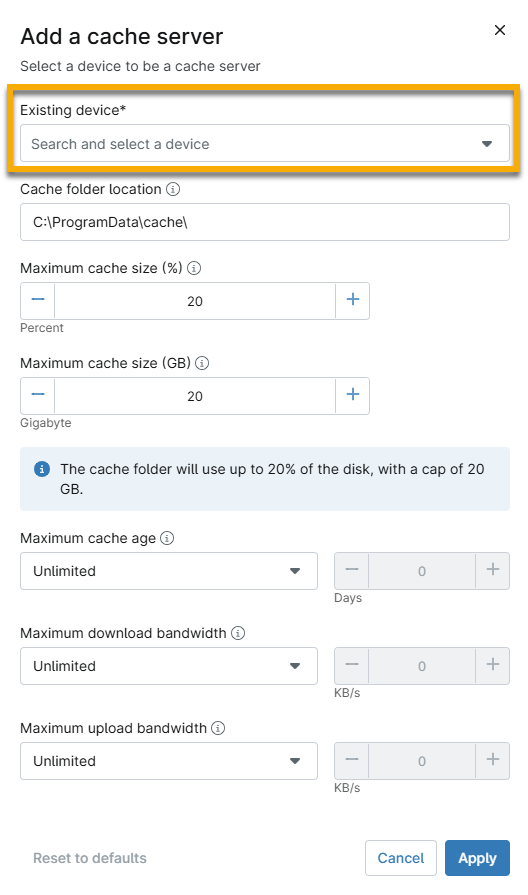
- Füllen Sie die entsprechenden Felder anhand der folgenden Tabelle aus und klicken Sie dann auf „Übernehmen“.
| Feld | Beschreibung |
|---|---|
| Speicherort des Cache-Ordners | Geben Sie den Speicherort an, an dem die Cache-Dateien auf dem Server gespeichert werden. Wenn sich der Speicherort des Ordners ändert, erstellt NinjaOne einen neuen Ordner am aktualisierten Speicherort und löscht den ursprünglichen Ordner sowie dessen Inhalt. |
| Maximale Cache-Größe (%) | Legen Sie den Prozentsatz des Speicherplatzes fest, der für das Caching verwendet werden soll. Wenn die Cache-Größe kurz davor ist, das konfigurierte Limit zu überschreiten, löscht NinjaOne zuerst die ältesten Dateien, bis die gesamte Cache-Größe unter dem Limit liegt. |
| Maximale Cache-Größe (GB) | Legen Sie das Speicherlimit (in Gigabyte) fest, das für das Caching verwendet werden soll. Diese Einstellung hat Vorrang vor der Einstellung „Maximale Cache-Größe (%) “. Wenn die Cache-Größe kurz davor ist, das konfigurierte Limit zu überschreiten, löscht NinjaOne zuerst die ältesten Dateien, bis die gesamte Cache-Größe unter dem Limit liegt. |
| Maximales Cache-Alter | Legen Sie das Alterslimit für Cache-Dateien basierend auf dem Erstellungsdatum fest. NinjaOne löscht Dateien, die diese Einstellung überschreiten. |
| Maximale Download-Bandbreite | Wählen Sie den Bandbreitenwert für die Internetverbindung des Cache-Servers. |
| Maximale Upload-Bandbreite | Wählen Sie den Bandbreitenwert für die Netzwerkverbindung jedes Agenten, der vom Cache-Server angepasst werden soll. |
Cache-Server auf Organisationsebene erstellen
Einzelne Geräte verwenden lokale Cache-Server auf Organisationsebene.
- Navigieren Sie in NinjaOne zu „Administration → Organizations “ und wählen Sie eine Organisation aus.
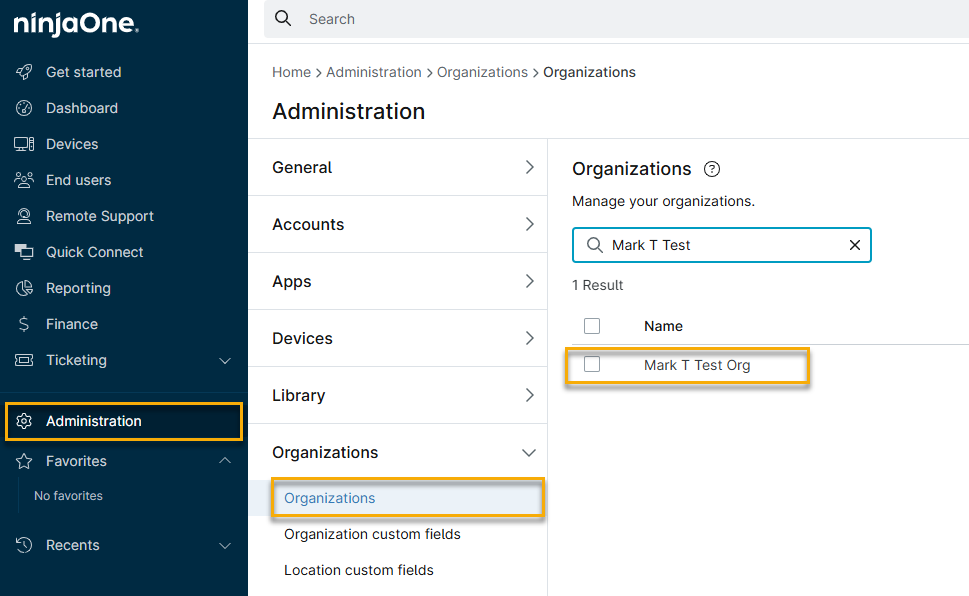
- Klicken Sie auf der Konfigurationsseite der Organisation auf „Cache“ und dann auf „Hinzufügen“.

- Das Fenster „Cache-Server hinzufügen“ wird geöffnet. Wählen Sie im Dropdown-Menü „Vorhandenes Gerät “ das Gerät aus, das als Cache-Server fungieren soll.
- Verwenden Sie die Tabelle im Abschnitt „Systemweiten Cache-Server erstellen “ oben, um den Cache-Server zu konfigurieren.
Cache-Server auf Standortebene erstellen
Um einen standortspezifischen Cache-Server hinzuzufügen, müssen Sie zunächst einen Standort auswählen oder erstellen. Weitere Informationen zum Erstellen von Standorten innerhalb einer Organisation finden Sie unter „Organisationen: Standorte “.
Führen Sie die folgenden Schritte aus, um zum Standort zu navigieren:
- Navigieren Sie in NinjaOne zu „Administration“ → „Organisations“ und wählen Sie eine Organisation aus, wie in Schritt 1 des Abschnitts „Erstellen eines Cache-Servers auf Organisationsebene“ dieses Artikels gezeigt.
- Klicken Sie auf der Konfigurationsseite der Organisation auf „Standorte“ und wählen Sie dann den Standort aus der Liste aus. Das Fenster „Standort bearbeiten“ wird geöffnet.
- Das Fenster „Cache-Server hinzufügen“ wird geöffnet. Wählen Sie im Dropdown-Menü „Vorhandenes Gerät“ das Gerät aus, das als Cache-Server fungieren soll, und konfigurieren Sie den Cache-Server mithilfe der Tabelle im Abschnitt „Systemweiten Cache-Server erstellen “ oben.
Cache-Server löschen oder zurücksetzen
Wenn Sie einen Cache löschen, führt NinjaOne Folgendes aus:
- Entfernt alle Cache-Dateien und Dienst-Einstellungen vom Gerät.
- beendet und entfernt den Caching-Dienstprozess auf dem Gerät.
- Fügt dem Dashboard „Aktivitäten“ ein protokolliertes Ereignis hinzu.
Wenn Sie einen Cache zurücksetzen, führt NinjaOne folgende Schritte aus:
- Entfernt alle zwischengespeicherten Dateien vom Gerät.
- Fügt dem Aktivitäten-Dashboard ein protokolliertes Ereignis hinzu.
Vorgehensweise
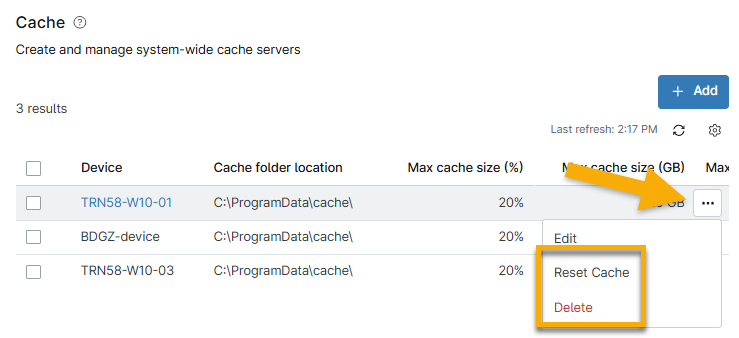
Um einen Cache-Server zu löschen oder zurückzusetzen, bewegen Sie den Mauszeiger über das Gerät, klicken Sie auf die Schaltfläche mit den drei Punkten und dann entweder auf „Löschen“ oder „Cache zurücksetzen“.
Cache-Server für ein einzelnes Gerät überschreiben
Sie können auf dieser Seite vorhandene Cache-Server hinzufügen, aber keine neuen Cache-Server erstellen.
- Navigieren Sie zum Dashboard eines Windows-Geräts, das nicht als Cache-Server eingerichtet ist, und klicken Sie auf die Registerkarte „Einstellungen “.
- Klicken Sie im Abschnitt „Cache “ auf „Ändern“.
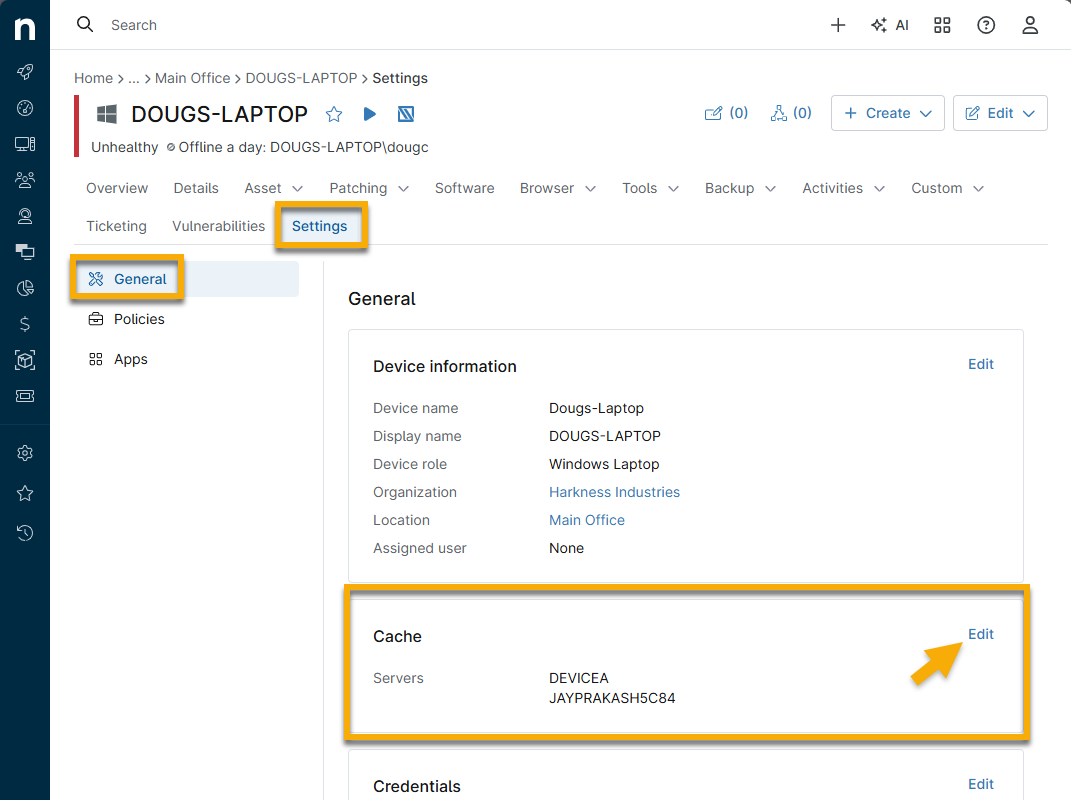
- Das Konfigurationsfenster „Gerät überschreibt“ wird geöffnet. Klicken Sie auf „Cache-Server hinzufügen“ und wählen Sie das Gerät aus.
- Um einen Cache-Server zu entfernen, bewegen Sie den Mauszeiger darüber und klicken Sie auf das X-Symbol, sobald es erscheint.
- Sie können die Priorität neu anordnen, indem Sie auf einen Knoten klicken und ihn in der Liste nach oben oder unten ziehen.
- Auf dem Geräte-Dashboard werden nur Cache-Server auf Systemebene angezeigt, es sei denn, das Gerät gehört zu einer Organisation, in der ein Cache-Server aktiviert ist.
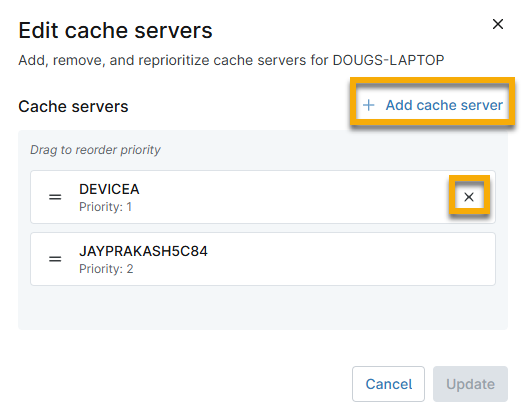
- Klicken Sie auf „Übernehmen“, um Ihre Einstellungen zu speichern.
Weitere Ressourcen
Weitere Informationen zu NinjaOne Patching finden Sie unter „Patching: Ressourcenkatalog “.