Thema
Dieser Artikel beschreibt die unterstützten Funktionen und Installationsdetails für die Verwaltung von Raspberry-Pi-Geräten mit dem NinjaOne Agent für Linux.
Umgebung
- NinjaOne Endpunkt-Management
- NinjaOne Agent für Linux
Beschreibung
Durch die Bereitstellung des NinjaOne-Agenten für Linux können Sie Raspberry-Pi-Geräte neben Microsoft-Windows- und Apple-macOS-Arbeitsstationen in eine einheitliche Verwaltungsebene integrieren.
Auswählen Sie ein Thema, um fortzufahren.
Kompatibilität
NinjaOne bietet Support für die folgenden Raspberry-Pi-Modelle:
- Pi2 (B)
- Pi3 (A, B, A+, B+)
- Pi4
- Pi5
Unterstützte Funktionen
Die folgende Tabelle listet die von dem Betriebssystem des Raspberry Pi (Raspbian) unterstützten NinjaOne-Funktionen auf.
| Funktion | Unterstützt |
|---|---|
| Hardware-Überwachung | Ja |
| Softwareinventur | Ja |
| Scripting | Ja |
| Remote Tools, einschließlich Befehlszeilenschnittstelle (CLI) und Terminal | Ja |
| Patching | Ja |
| Systray-Icon | Nein |
| Integrierter Virenschutz | Nein |
| NinjaOne-Gerätesicherung | Nein |
Hinzufügen eines Raspberry Pi OS-Geräts zu NinjaOne
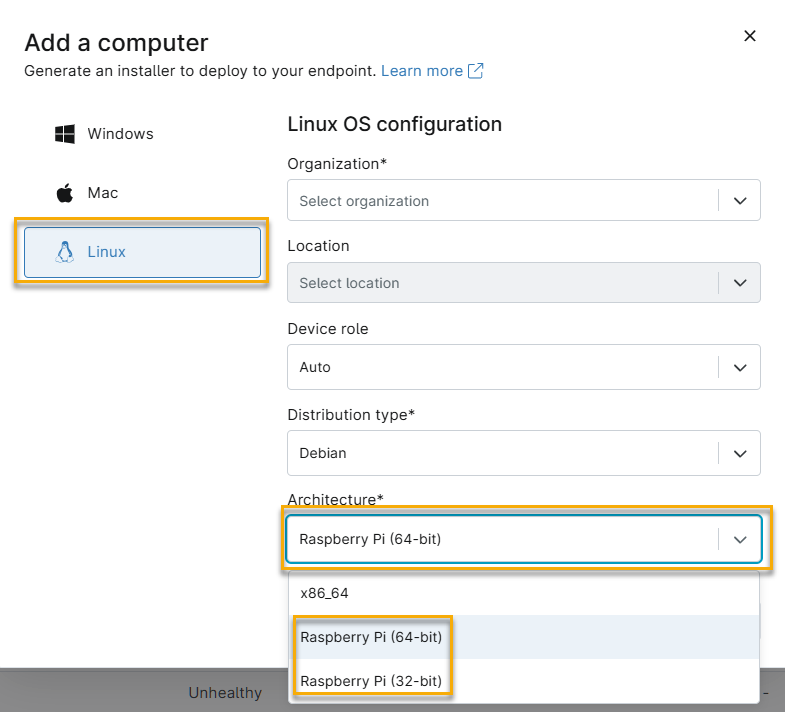
Um ein Raspberry Pi OS-Gerät zu NinjaOne hinzuzufügen, befolgen Sie die in unserem Artikel „NinjaOne-Installation eines Agenten: Gerät hinzufügen (Linux)“ beschriebene Vorgehensweise. Konfigurieren Sie beim Erstellen des Installationsprogramms (Symbol „Hinzufügen“ → „Gerät“ → „Computer“) den Abschnitt „Einen Computer hinzufügen“ mit den folgenden Raspberry Pi-spezifischen Einstellungen:
- Wählen Sie die Option „Linux“ aus. Daraufhin werden die Linux-spezifischen Konfigurationsoptionen für das Betriebssystem angezeigt.
- Wählen Sie im Drop-down-Menü „Architektur“ entweder „Raspberry Pi (64-bit)“ oder „Raspberry Pi (32-bit)“ aus und achten Sie darauf, die Option zu wählen, die der installierten Betriebssystemversion entspricht. Wenn Sie sich bezüglich der Betriebssystemversion nicht sicher sind, führen Sie den folgenden Linux-Befehl aus:
getconf LONG_BIT. Die Ausgabe zeigt Ihre Betriebssystemversion an.