
Thema
In diesem Artikel wird erläutert, wie der NinjaOne-Agent für die Nutzung über einen Proxy-Server konfiguriert wird.
Umgebung
NinjaOne Endpunkt-Management
Beschreibung
Ein Proxy-Server leitet den Netzwerkverkehr zwischen einem Gerät und dem Internet weiter. Unternehmen nutzen häufig einen Proxy, um den Datenverkehr zu steuern, zu filtern oder zu überwachen. Wenn der NinjaOne-Agent in einer proxygesteuerten Umgebung eingesetzt wird, benötigt er korrekte Proxy-Einstellungen, um eine Verbindung zur NinjaOne-Plattform herzustellen. Falsche oder fehlende Proxy-Einstellungen verhindern, dass der Agent mit den NinjaOne-Diensten kommunizieren kann.
In folgenden Fällen müssen Sie die Proxy-Einstellungen konfigurieren:
- Für den NinjaOne-Agenten sind keine Proxy-Einstellungen konfiguriert.
- Für den NinjaOne-Agenten sind bereits falsche Proxy-Einstellungen konfiguriert.
Informationen zu der über einen Proxy unterstützten Funktionalität finden Sie unter „NinjaOne-Agent: Unterstützte Funktionalität über einen Proxy-Server “.
Index
Auswählen Sie ein Thema, um fortzufahren:
- Automatische Proxy-Erkennung für Microsoft Windows
- Für den NinjaOne-Agenten sind keine Proxy-Einstellungen konfiguriert
- Für den NinjaOne-Agenten sind bereits Proxy-Einstellungen konfiguriert
- Proxy für Ninja Remote einrichten
- Umgehung der Proxy-Einstellungen
Automatische Proxy-Erkennung für Microsoft Windows
Die automatische Proxy-Erkennung für Microsoft Windows bietet folgende Funktionen:
- Die vereinfachte Agentenverteilung macht manuelle Konfigurationen und benutzerdefinierte Skripte in komplexen Netzwerken überflüssig. Diese Automatisierung verkürzt die Einrichtungszeit für IT-Flotten und ermöglicht es Managed Service Providern (MSPs), einzigartige Umgebungen in großem Maßstab zu verwalten.
- Wenn ein Agent auf einem Windows-Betriebssystem ausgeführt wird, das eine native Proxy-Konfiguration unterstützt, erkennt der Agent die nativen Einstellungen für die Konnektivität und nutzt diese, sodass Sie den Agenten nicht mehr manuell konfigurieren müssen.
- Wenn der Agent über die automatisch erkannten Proxy-Einstellungen keine Verbindung herstellen kann, stellt er eine direkte Verbindung zum NinjaOne-Server her, sodass die Agenten weiterhin mit dem Dashboard verbunden bleiben.
Um diese Funktion zu aktivieren, fügen Sie der Windows-Registrierung einen neuen DWORD-Wert hinzu. Um diese Funktion zu deaktivieren, löschen Sie den Wert oder setzen Sie ihn auf 0:
[HKEY_LOCAL_MACHINESOFTWAREWOW6432NodeNinjaRMM LLCNinjaRMMAgentServer] ProxyAutoDiscovery = 1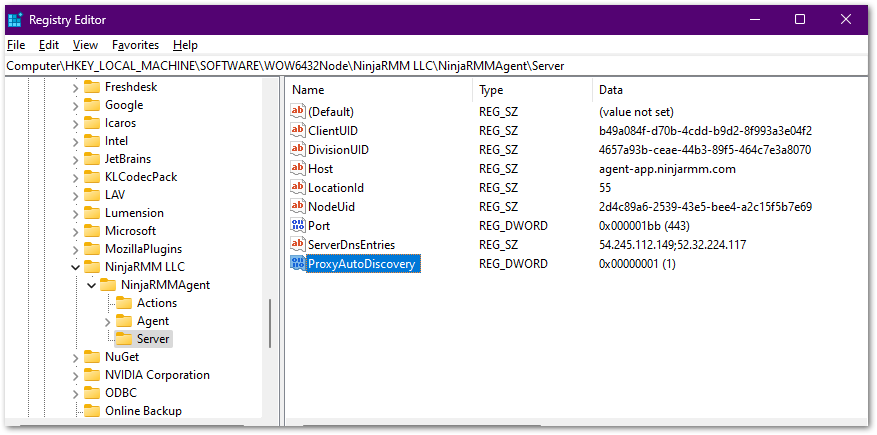
Wenn für den NinjaOne-Agenten keine Proxy-Einstellungen konfiguriert sind
In diesem Szenario haben Sie eine Organisation für einen neuen Kunden erstellt und müssen den NinjaOne-Agenten Proxy-Einstellungen hinzufügen, damit diese auf den Proxy-Server verweisen.
Lösung nur für Windows-Betriebssysteme
Fügen Sie auf jedem Gerät die folgenden Registrierungsschlüssel hinzu.
32-Bit-Gerät:
[HKEY_LOCAL_MACHINESOFTWARENinjaRMM LLCNinjaRMMAgentServer]64-Bit-Gerät:
[HKEY_LOCAL_MACHINESOFTWAREWow6432NodeNinjaRMM LLCNinjaRMMAgentServer]Das folgende Beispiel zeigt die Registrierungswerte für ein 32-Bit- oder 64-Bit-Gerät:
- „ProxyHost“ = „192.168.32.144“ (ProxyHost sollte ein Zeichenwert sein)
- „ProxyPort“ = dword:00000c38 (ProxyPort sollte ein DWORD-Wert (32-Bit) sein)
Die folgenden Authentifizierungswerte sind optional:
- „ProxyAuthName“ = „SomeUserName“
- „ProxyAuthPassword“ = „aPassword“
Lösung für alle OS
In den Proxy-Aufforderungen werden Typ, Host und Port abgefragt. Benutzername und Passwort sind optional.
- Führen Sie den folgenden Befehl von dem NinjaOne-Agent-Ordner aus aus:
Windows:
.NinjaRMMAgent.exe /setproxy -host [IP] -port [PORT] -user [USER] -passwort [PASSWORT]Beispiel:
.NinjaRMMAgent.exe /setproxy -host 127.0.0.1 -port 80 -user root -passwort helloworldLinux:
./ninjarmm-linagent -set-proxyApple macOS:
./ninjarmm-macagent -set-proxy- Starten Sie den NinjaOne-Dienst neu, um die neuen Proxy-Einstellungen anzuwenden. Befolgen Sie die Anleitung „Benutzerdefiniertes Skript: NinjaRMMAgent neu starten“, um den Agenten über ein benutzerdefiniertes Skript neu zu starten.
Wenn für den NinjaOne-Agent bereits Proxy-Einstellungen konfiguriert sind
In diesem Fall müssen Sie die im NinjaOne-Agenten konfigurierten Proxy-Einstellungen entfernen oder ändern.
Lösung nur für Windows-Betriebssysteme
- Befolgen Sie die Schritte „Nur für Windows-Betriebssysteme“ im Abschnitt „Wenn im NinjaOne-Agent keine Proxy-Einstellungen konfiguriert sind“ dieses Artikels, um die Registrierungsschlüssel für jedes Gerät zu verändern.
- Starten Sie den NinjaOne-Dienst erneut, um die neuen Proxy-Einstellungen anzuwenden. Befolgen Sie die Schritte unter „Benutzerdefiniertes Skript: NinjaRMMAgent neu starten“, um den Agenten über ein benutzerdefiniertes Skript neu zu starten.
NinjaOne versteckt das Proxy-Passwort automatisch nach der ersten erfolgreichen Anmeldung.
Lösung für alle Betriebssysteme
- Ausführen Sie den folgenden Befehl von dem NinjaOne-Agent-Ordner aus:
Windows:
.NinjaRMMAgent.exe /removeproxyLinux:
./ninjarmm-linagent -remove-proxymacOS:
./ninjarmm-macagent -remove-proxy- Befolgen Sie die Schritte unter „Lösung für alle Betriebssysteme“ im Abschnitt „Wenn für den NinjaOne-Agenten keine Proxy-Einstellungen konfiguriert sind“ dieses Artikels, um den Proxy über die Befehlszeile einzurichten.
Proxy für Ninja Remote einrichten
Das Erstellen eines Proxys für einen Player oder Streamer erfordert zusätzliche Schritte.
Ninja Remote enthält folgende Proxy-Typen:
- Ninja Remote unterstützt die Verwendung von HTTP-, HTTPS- und SOCKS5-Proxys mit Netzwerkunterstützung. Ninja Remote unterstützt zwar auch den HTTP-Proxy, wir empfehlen jedoch dringend, stattdessen HTTPS zu verwenden.
- Ninja Remote verwendet Proxy-Einstellungen, die in einer Windows-Systemumgebungsvariablen gespeichert sind.
Vorgehensweise zum Einrichten von NC_PROXY für Windows 11
- Geben Sie in Windows 11 „Umgebungsvariablen für Ihr Konto bearbeiten “ in die Windows-Suchleiste ein.
- Das Fenster „Umgebungsvariablen “ wird geöffnet. Klicken Sie im Abschnitt „Systemvariablen “ auf „Neu “.
- Geben Sie „NC_PROXY“ als Variablennamen ein und tragen Sie den Variablenwert ein, wie in der folgenden Tabelle gezeigt.
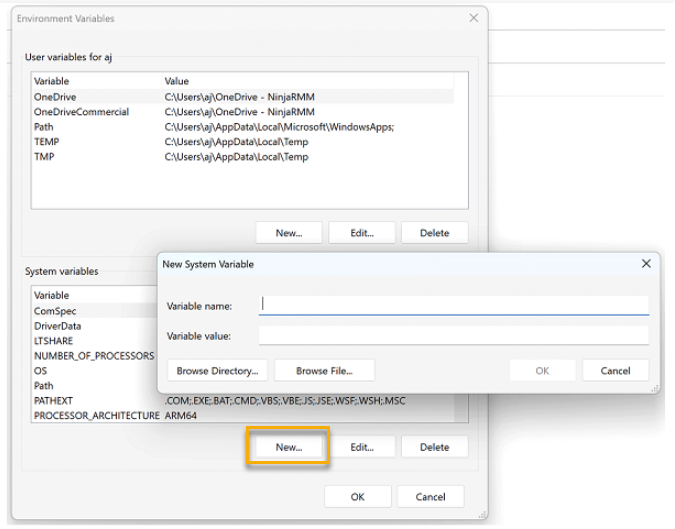
Sie müssen die Systemumgebungsvariable „NC_PROXY“ wie folgt definieren:
| Parameter | Beschreibung |
|---|---|
NC_PROXY |
192.168.1.1:1080:Benutzername:Passwort |
192.168.1.1 |
IP-Adresse des SOCKS5-Proxys |
http(s)://192.168.1.1 |
IP-Adresse des HTTP- oder HTTPS-Proxys.
|
1080 |
Proxy-Port (8080 ist der gewöhnliche Standardwert für HTTPS-Proxys) |
Nutzer |
Benutzername für den Proxy (leer lassen, wenn kein Nutzer vorhanden ist) |
Passwort |
Passwort für den Benutzernamen (leer lassen, wenn kein Passwort vorhanden ist) |
Auch ohne Benutzername oder Passwort müssen die abschließenden Doppelpunkte angegeben werden. (Beispiel: 192.168.1.1:8080:user: oder 192.168.1.1:8080:)
Beim Hochfahren überprüft der Player oder Streamer diese Umgebungsvariable und verwendet, sofern sie existiert und das richtige Format aufweist, diesen Parameter, um die Verbindung über diesen Proxy herzustellen.
Umgehung der Proxy-Einstellungen
Wenn der Proxy konfiguriert ist, aber kein Internetzugang über den Proxy besteht, können der Agent und der Patcher eine direkte Internetverbindung erkennen und nahtlos auf die direkte Verbindung umschalten. Dieses Proxy-Umgehungsverhalten ist besonders nützlich in Szenarien, in denen ein Benutzer von einer Umgebung mit einem konfigurierten und funktionierenden Proxy – beispielsweise einer Büroumgebung – an einen anderen Standort wechselt, an dem kein Proxy mehr verfügbar ist, oder umgekehrt.
Für die wirksame Anwendung der Proxy-Konfiguration starten Sie den NinjaOne-Agenten neu.
Zusätzliche Ressourcen
Weitere Informationen zur Konfiguration eines Proxys für Ninja Remote finden Sie im obigen Abschnitt „Proxy für Ninja Remote einrichten “.