
Thema
In diesem Artikel wird erläutert, wie Sie die Wartezeit für die Warnung von Nutzerinaktivität ändern können.
Umgebung
NinjaOne-Plattform
Beschreibung
Mit NinjaOne können Sie eine Warnung von Nutzerinaktivität einstellen. Gehen Sie wie folgt vor, um die Warnung von Nutzerinaktivität zu konfigurieren:
- Navigieren Sie zu „Administration“ →„Konten“ und wählen Sie auf der Registerkarte „Techniker“ den Techniker aus, dessen Zeitrahmen für die Warnung bei Benutzerinaktivität Sie ändern möchten.

- Öffnen Sie im Benutzer-Editor auf der Registerkarte „Allgemein“ den Bereich „Anzeige“ und passen Sie die Zeit über das Dropdown-Menü „Warnung bei Inaktivität“ nach Ihren Präferenzen an.
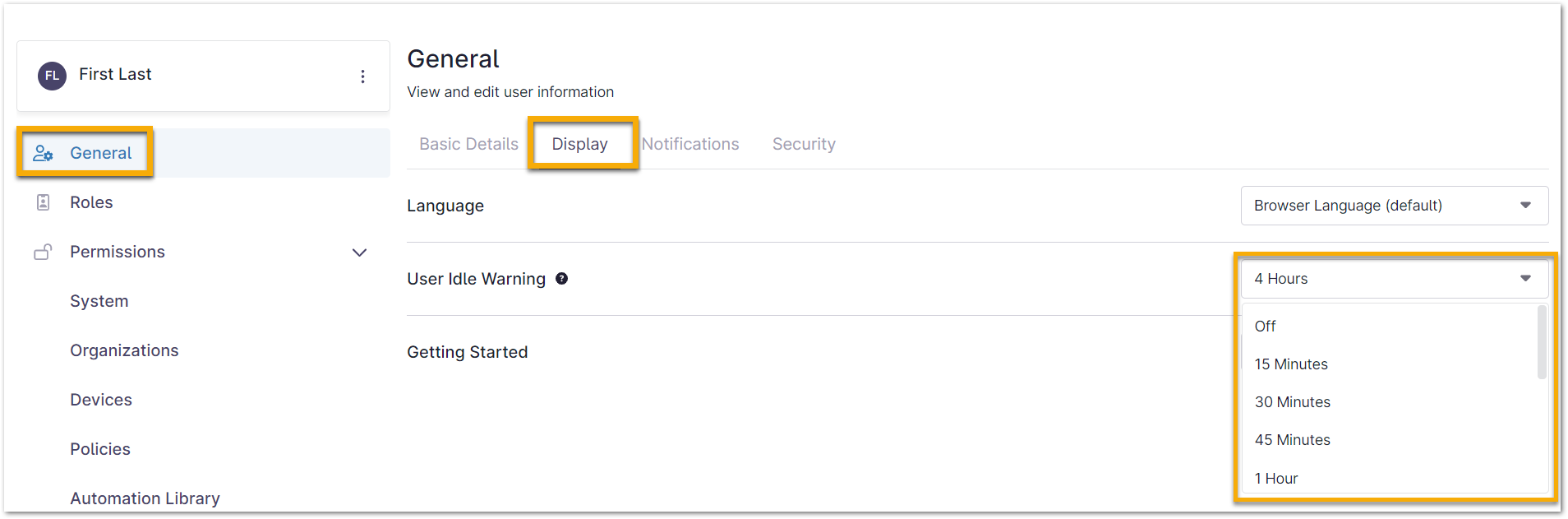
Wenn die Sitzung inaktiv bleibt, beginnt ein 5-minütiger Countdown bis zum automatischen Ausloggen. Nach Ablauf dieses Countdowns wird der Benutzer automatisch ausloggt, sofern er weiterhin inaktiv ist.
Wichtige Anmerkungen:
- Der Standardwert für die „Warnung von Nutzerinaktivität“ beträgt 4 Stunden.
- Der ausgewählte zeitliche Rahmen für die „Benutzer-Inaktivitätswarnung“ wird angewendet, solange NinjaOne in einem Browser geöffnet ist (auch wenn die Registerkarte inaktiv ist).
- Als bewährte Sicherheitsmaßnahme wird weiterhin empfohlen, sich manuell bei NinjaOne abzumelden, wenn Sie die App nicht mehr nutzen.
- Wenn die Warnung bei Benutzerinaktivität auf „AUS“ gesetzt ist, erhält der Benutzer keine Warnung bei Inaktivität, aber die NinjaOne-Sitzung des Benutzers läuft dennoch nach 24 Stunden ab.