
Thema
In diesem Artikel wird erläutert, wie Sie mit NinjaOne IT Asset Management die Verwendung und Verlängerung von Softwarelizenzen verwalten können.
Umgebung
NinjaOne IT Asset Management (ITAM)
Beschreibung
Über das neue Dashboard zur Lizenzverwaltung können Sie Ihre Softwarelizenzen geräteübergreifend nachverfolgen und verwalten. Mit dieser Funktion können Sie:
- die Gesamtzahl der erworbenen Lizenzen und deren Verfallsdaten anzeigen.
- die Anzahl der derzeit genutzten Lizenzen anzeigen.
- die Nutzung basierend auf dem für die jeweilige Software verwendeten Lizenzmodell (pro Benutzer, pro Gerät oder pro Standort) nachverfolgen
- Warnungen bei unzureichender Lizenzierung und bei Ablauf von Lizenzen empfangen.
- die Lizenzmengen und -zuweisungen schnell aktualisieren.
Um die Asset-Management-Funktion von NinjaOne nutzen zu können, müssen Sie die Anwendung aktivieren. Die Anweisungen finden Sie unter „NinjaOne ITAM: Erste Schritte“.
Sobald die Anwendung aktiviert ist, wird das Dashboard „Lizenzverwaltung“ im Seitenmenü angezeigt.

Index
Auswählen Sie ein Thema, um mehr zu erfahren:
- Berechtigungen aktivieren
- Software hinzufügen
- Softwarelizenzdaten verwalten
- Abrechnung für Softwarelizenzen automatisieren
- Verwendung
- Fehlerbehebung
- Zusätzliche Ressourcen
Berechtigungen aktivieren
Systemadministratoren können Lizenz-Anwendungsfälle standardmäßig ausführen. Für andere Technikerrollen oder Techniker ohne Rolle müssen Sie die Berechtigung aktivieren.
Um Berechtigungen zu aktivieren, wählen Sie die entsprechende Option aus dem Dropdown-Menü „IT-Asset-Management → Softwarelizenzen “ aus. Mehr über Technikerberechtigungen erfahren Sie unter „NinjaOne-Plattform: Berechtigungseinstellungen für Techniker“.
Softwarelizenzen hinzufügen
Um eine neue Softwarelizenz hinzuzufügen, führen Sie die folgenden Schritte aus:
- Öffnen Sie die Lizenzverwaltung über das Seitenleistenmenü in NinjaOne und klicken Sie anschließend auf „Software hinzufügen“.
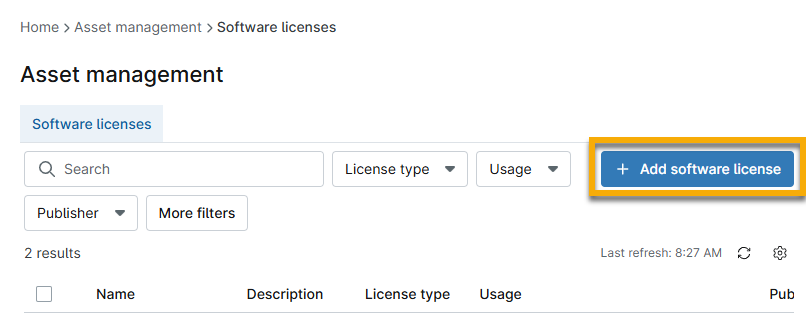
Das Konfigurationsdialogfeld „Software hinzufügen “ wird angezeigt.
Beachten Sie beim Ausfüllen der Felder im Abschnitt „Allgemein“ die Hinweise in der folgenden Tabelle.
Feld Beschreibung oder Zweck Name der Softwarelizenz Hinzufügen einer eindeutigen Kennung. Lizenz-Typ Wenn Sie eine andere Option als „Benutzerdefiniert“ auswählen, erscheint im Konfigurationsdialog ein neuer Abschnitt mit dem Titel „Zuweisung“. Weitere Informationen finden Sie im Abschnitt „Zuweisung von Softwarelizenzen “ in diesem Artikel. Herausgeber Das Dropdown-Menü ist möglicherweise leer, wenn Sie das Asset-Management-Dashboard zum ersten Mal verwenden; NinjaOne versucht jedoch, die Hersteller des installierten Geräts zu identifizieren. Klicken Sie auf „Hersteller hinzufügen“, um die Informationen hinzuzufügen. Nach dem Hinzufügen erscheint dieser Name als Option im Dropdown-Menü für zukünftige Lizenzen. Sie können Anbieter auch über die NinjaOne IT-Asset-Management-Konfigurationsseite hinzufügen; weitere Informationen finden Sie unter „NinjaOne ITAM: Lieferantendaten “. Anbieter Das Dropdown-Menü ist möglicherweise leer, wenn Sie das Asset-Management-Dashboard zum ersten Mal verwenden. Klicken Sie auf „Anbieter hinzufügen“, um die Informationen hinzuzufügen. Sobald der Name hinzugefügt wurde, erscheint er als Option im Dropdown-Menü für zukünftige Lizenzen. Lizenzumfang Wählen Sie „Global“, um alle Organisationen und Standorte einzubeziehen. Wählen Sie „Eingeschränkt“, um bestimmte Organisationen und Standorte aus einem Dropdown-Menü auszuwählen. Wenn Sie den Geltungsbereich auf bestimmte Organisationen beschränken, können Sie nur Geräte zuweisen, die dieser Organisation zugeordnet sind. Außerdem werden die Lizenzinformationen im Organisations-Dashboard unter „Asset → Lizenzen“ angezeigt. Gekaufte Menge Klicken Sie auf „Bearbeiten“, um den Betrag zu aktualisieren. Lizenzverwendung Dieses Feld wird nur angezeigt, wenn Sie unter „Lizenz-Typ“ die Option „Benutzerdefiniert“ auswählen. Klicken Sie auf „Bearbeiten“, um die Anzahl der Lizenzen in Gebrauch zu aktualisieren. Kaufdatum Geben Sie das Datum ein, an dem Sie die Lizenzen erworben haben. Kostenkonfiguration Wählen Sie „Gesamtkosten“, um die Summe aller Lizenzkosten einzugeben, oder wählen Sie „Kosten pro Lizenz“, um den Geldwert für eine einzelne Lizenz hinzuzufügen. Wenn Sie die letztere Option wählen, berechnet NinjaOne die Gesamtkosten auf der Grundlage des unter „Kaufmenge“ eingegebenen Betrags. - Öffnen Sie den Abschnitt „Verfallsdatum“ und klicken Sie auf den Schalter, wenn die Softwarelizenz ein Verfallsdatum hat. Es werden neue Felder angezeigt, in denen Sie die Informationen eingeben und auswählen können, ob Sie die Lizenz automatisch verlängern oder eine Warnung einrichten möchten.
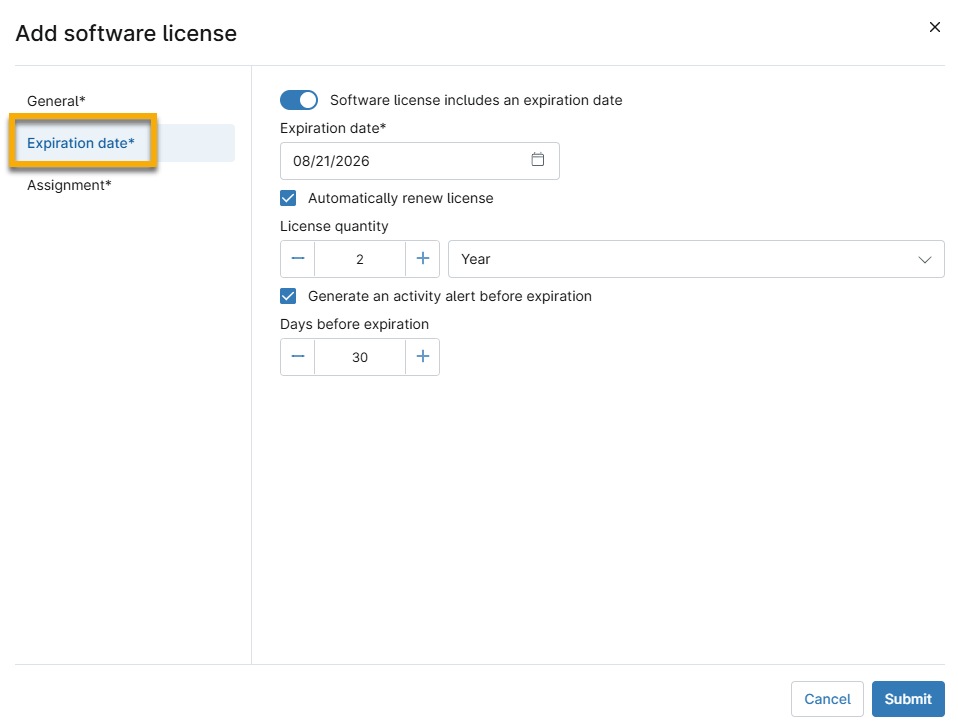
- Konfigurieren Sie gegebenenfalls die Zuweisungsdaten und klicken Sie anschließend auf „Senden“.
Zuweisung von Softwarelizenzen
Ihre Optionen für das Zuweisen von Softwarelizenzen in NinjaOne hängen vom Lizenztyp ab, den Sie bei der Konfiguration der Daten auf der Registerkarte „Allgemein“ im Dialogfeld „Softwarelizenz hinzufügen“ ausgewählt haben. Die Registerkarte „Zuweisung“ wird nicht angezeigt, wenn Sie als Lizenztyp „Benutzerdefiniert“ auswählen.
Pro Gerät (Automatik)
Weisen Sie die Softwarelizenz zu, indem Sie Geräte erkennen, auf denen bestimmte Software installiert ist.
- Normalisierten Softwarenamen erkennen: Die NinjaOne-KI ruft diese Daten ab, wenn sie Software erkennt. Diese Option ist nur für Teilnehmer unseres Schwachstellenmanagement-Programms verfügbar. Ressource: Schwachstellenmanagement: Ressourcenkatalog.
- Gerätegruppen erkennen: Mehr über Gerätegruppen erfahren Sie in unserem Artikel „Suche und Gruppieren “.
- Zuweisen, wenn jede Gruppe übereinstimmt: Die Regeln werden auf Geräte angewendet, die zu einer der ausgewählten Gruppen gehören.
- Zuweisen, wenn alle Gruppen übereinstimmen: Regeln werden auf Geräte angewendet, die allen ausgewählten Gruppen entsprechen.
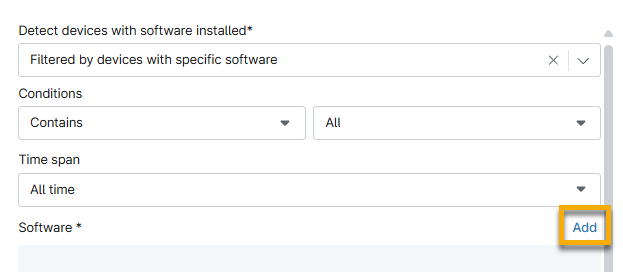
- Nach Geräten mit bestimmter Software filtern: Ermitteln Sie, auf welchen Geräten derzeit eine lizenzierte Softwarekomponente installiert ist.
- Verwenden Sie das Dropdown-Menü „Bedingungen“ , um zu filtern, ob das Gerät die angegebene Software enthält oder nicht enthält. Legen Sie fest, nach welcher Software gesucht werden soll, indem Sie auf „Hinzufügen“ klicken.
Pro Gerät (manuell)
Weisen Sie die Software-Lizenz bestimmten Geräten zu.
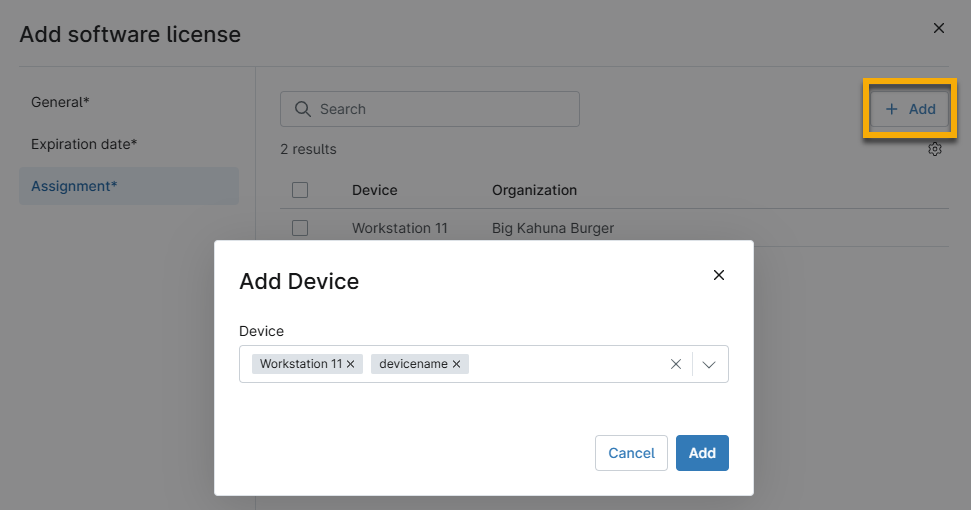
- Klicken Sie auf „Hinzufügen“ und wählen Sie anschließend ein oder mehrere Geräte aus dem Drop-down-Menü aus.
- Klicken Sie zur Bestätigung erneut auf „Hinzufügen “.
Pro Endnutzer (manuell)
Weisen Sie die Softwarelizenz bestimmten Endnutzern, Technikern oder Kontakten zu.
- Klicken Sie auf „Hinzufügen“ und wählen Sie anschließend eine oder mehrere Optionen aus dem Dropdown-Menü aus.
- Klicken Sie erneut auf „Hinzufügen“ , um die Bestätigung durchzuführen.
Pro Endnutzer (automatisch)
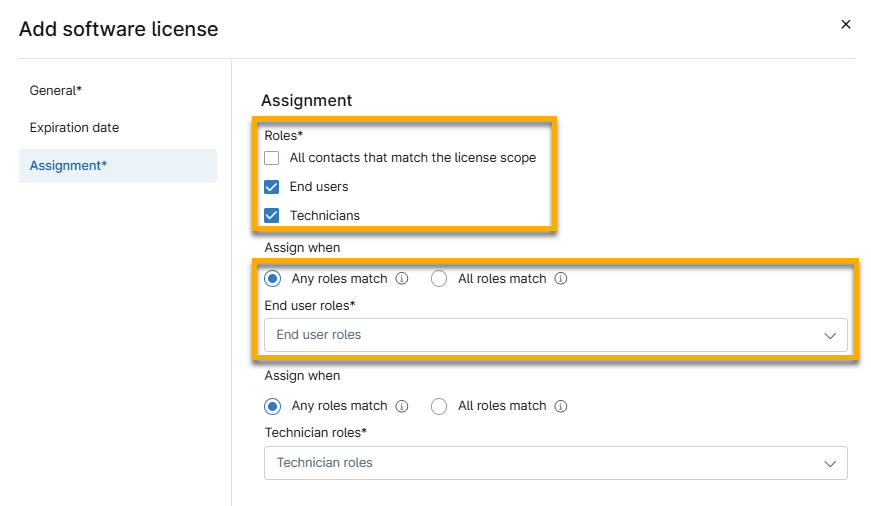
Bei dieser Option werden Lizenzen basierend auf der Benutzerrolle zugewiesen. Aktivieren Sie alle zutreffenden Kontrollkästchen.
Wenn Sie die Optionen „Endbenutzer“ oder „Techniker“ auswählen, werden zusätzliche Felder angezeigt, in denen Sie die entsprechende Zuordnung auswählen müssen.
- Beliebige Rollen passen: Wenn Sie mehrere Rollen aus dem Dropdown- Menü „Rollen für Endbenutzer“ auswählen, muss der Benutzer nur eine Option auswählen.
- Alle Rollen treffen zu: Wenn Sie mehrere Rollen für Endbenutzer aus dem Dropdown- Menü „Rollen für Endbenutzer“ auswählen, muss der Benutzer alle Optionen auswählen.
Softwarelizenzdaten verwalten
Die Registerkarte „Asset → Lizenzen“ auf dem Dashboard einer Organisation oder eines Geräts enthält mehrere Spalten mit Daten, die Sie über die Tabelleneinstellungen (klicken Sie auf das Zahnrad-Symbol) hinzufügen, entfernen oder neu anordnen können.
Die Registerkarte zeigt Symbole für aktive und abgelaufene Lizenzlaufzeiten an und blendet zudem einen Tooltip ein, wenn die Anzahl der Zuweisungen die Anzahl der Lizenzen übersteigt.
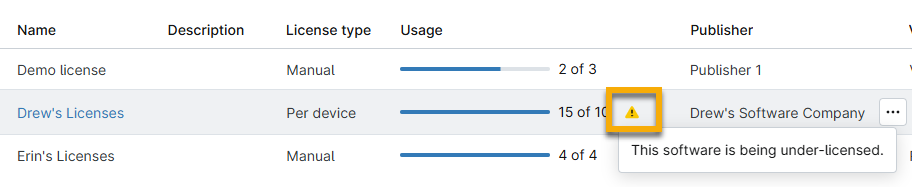
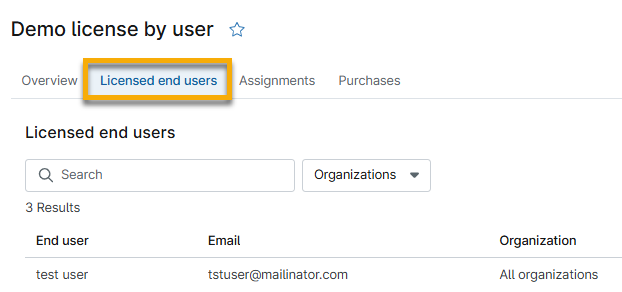
Klicken Sie auf einen Lizenznamen, um die Seite „Softwarelizenz“ aufzurufen, die Details, eine Liste der lizenzierten Endnutzer, Zuweisungen und Käufe enthält.
Anzahl der Lizenzen ändern
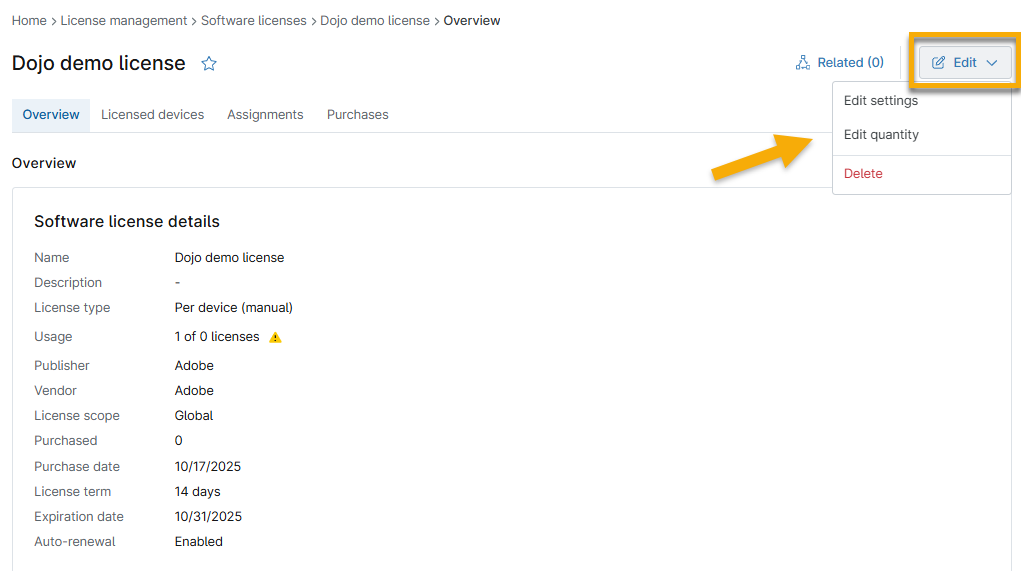
Sie können die Lizenzeinstellungen bearbeiten, die Anzahl (Anzahl der erworbenen Lizenzen) ändern oder die Lizenz löschen, indem Sie auf der Seite „Softwarelizenz“ auf „Bearbeiten“ klicken.
Ändern des Zuweisungsdatums der Lizenz
Von der Seite der einzelnen Softwarelizenz können Sie auch das Datum bearbeiten, an dem eine Lizenz zugewiesen wurde.
Öffnen Sie die Registerkarte „Zuweisungen“ , klicken Sie auf die Schaltfläche mit den drei Punkten neben dem Namen und dann auf „Datum bearbeiten“.

Den lizenzierten Endbenutzer oder das Gerät ändern
Sie können festlegen, welche Endbenutzer oder Geräte einer Lizenz zugeordnet sind.
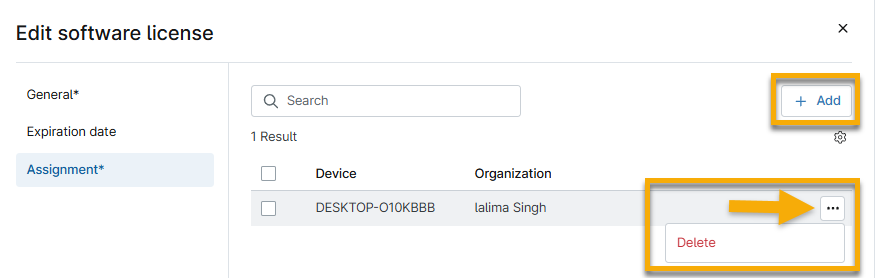
- Klicken Sie auf der Seite „Software-Lizenz“ auf „Bearbeiten“ und wählen Sie „Einstellungen bearbeiten“ aus.

- Öffnen Sie die Registerkarte „Zuweisung“ und aktualisieren Sie die Daten.
- Um einen lizenzierten Benutzer zu entfernen, klicken Sie auf das „X“ neben dem Rollennamen oder wählen Sie neue Rollen aus dem verfügbaren Dropdown-Menü aus. Wenn der Endnutzer auf der Registerkarte „Lizenzierte Benutzer“ immer noch nicht aufgeführt ist, navigieren Sie zur Detailseite seines Kontos und stellen Sie sicher, dass er Mitglied der ausgewählten Benutzerrolle ist.
- Bei lizenzierten Geräten bewegen Sie den Mauszeiger über die Zeile und klicken Sie auf die Schaltfläche mit den drei Punkten, um die Option zum Löschen der Geräte aus der Zuordnung anzuzeigen. Klicken Sie auf „Hinzufügen“, um weitere Geräte hinzuzufügen.
- Öffnen Sie die Registerkarte „Zugelassene Geräte“ oder „Zugelassene Benutzer “. Der Name dieser Registerkarte hängt davon ab, wie die Lizenz zugewiesen wurde.
- Prüfen Sie, ob die neuen Daten korrekt sind.
Abrechnung von Softwarelizenzen automatisieren
Wenn Ihr Abonnement NinjaOne Billing enthält, können Sie Produkte automatisch auf Basis der Anzahl der genutzten Lizenzen oder der in NinjaOne IT Asset Management erworbenen Lizenzen abrechnen. Führen Sie dazu die folgenden Schritte aus:
- Navigieren Sie zu „Administration“ → „Apps“ → „Installiert“ → „NinjaOne Billing“.
- Öffnen Sie die Registerkarte „Produkte “ und klicken Sie auf „Hinzufügen“.
- Wählen Sie im Dialogfeld „Mengenquelle “ im Dropdown-Menü „Mengentyp“ die Option „Softwarelizenz “ aus. Klicken Sie auf „Erstellen“.
- Wählen Sie im Abschnitt „Allgemein“ im Drop-down-Menü „Konto“ die Option „Software“ aus , um den „Mengenart“-Typ auf „Softwarelizenz“ festzulegen.
- Als „Aufwand-Typ“ sollte automatisch „Von Lizenzdaten übernehmen “ übernommen werden.
- Die „Eingeschlossene Anzahl“ zieht die Anzahl der Lizenzen von der Menge ab.
- Gehen Sie jeden Abschnitt des Produktdialogs „Softwarelizenz“ durch, um die Abrechnung zu starten. Ausführliche Anweisungen finden Sie unter „NinjaOne-Abrechnung: Produkte “.
Verwendungserfassung
Sie können die Lizenznutzung auf der Registerkarte „Lizenzierte Geräte“ einer Software einsehen und aktualisieren. Anhand dieser Daten können Sie Software identifizieren, die zwar installiert, aber nicht in Gebrauch ist, um so die Lizenzkosten zu optimieren und Sicherheitslücken zu schließen.
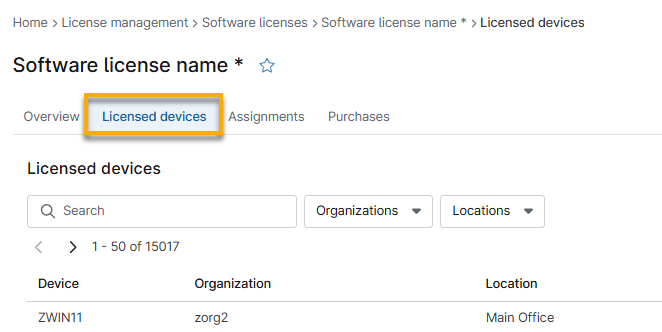
Die folgenden Spalten enthalten Daten zur Lizenznutzung für jedes Gerät und werden alle 60 Sekunden aktualisiert:
- Zuletzt verwendeter Wert: Das Datum, an dem die jeweilige Software zuletzt verwendet wurde, oder das Datum der Erstinstallation der Software.
- Erstmals erkannt: Der erste Tag der Überwachung oder der Tag, an dem die Überwachung begann.
Um die Nutzungsüberwachung für die Softwarelizenz zu konfigurieren, führen Sie die folgenden Schritte aus. Mit diesem Prozess können Sie bestimmte Software oder portable Anwendungen überwachen.
- Klicken Sie auf „Bearbeiten “ und wählen Sie „Einstellungen bearbeiten“.
- Klicken Sie im Dialogfeld „Software bearbeiten“ auf „Überwachung der Verwendung “.
- Fügen Sie die Binärdatei für Ihre Microsoft Windows- oder Apple macOS-Geräte hinzu.
- Klicken Sie auf „Senden“.
Sie können Software über die Registerkarte „Software“ im Gerät-Dashboard deinstallieren. Mehr erfahren Sie unter „NinjaOne Endpunkt-Management: Die Softwareinventur “.
Verwendung
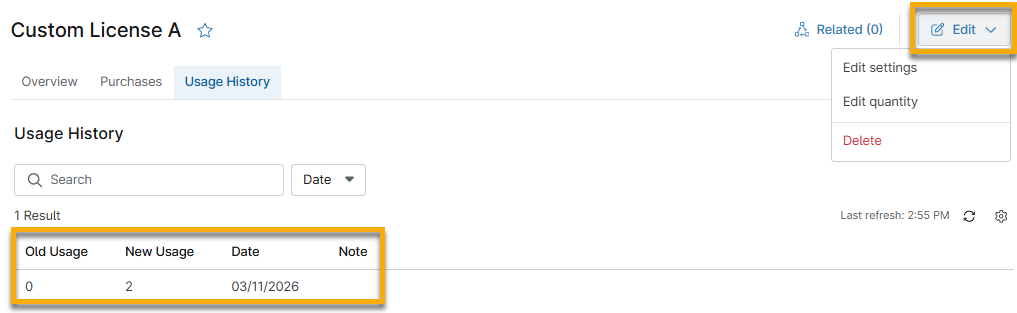
Wenn Sie einen benutzerdefinierten Softwarelizenzeintrag erstellen, wird eine zusätzliche Registerkarte „Nutzungsverlauf“ angezeigt.
Klicken Sie oben rechts auf der Seite auf „Bearbeiten“ , um Einstellungen oder die Menge zu bearbeiten.
- Einstellungen bearbeiten: Aktualisieren Sie die Lizenzdetails wie Name, Typ, Herausgeber, gekaufte Menge und Datum, Kostenkonfiguration sowie Ablaufdatum.
- Menge bearbeiten: Legen Sie eine neue Menge für den Kauf und die Nutzung fest. Jedes Mal, wenn Sie die Menge aktualisieren, wird auf der Registerkarte „Nutzungsverlauf“ eine neue Zeile angezeigt, in der die aktualisierten Zahlen für „Alte Nutzung“ und „Neue Nutzung“ aufgeführt sind. Sie können eine Notiz hinzufügen, um zusammenzufassen, warum Sie die Änderungen vorgenommen haben.
Fehlerbehebung
Verwenden Sie diesen Abschnitt, wenn bei dieser Funktion Probleme auftreten.
Das Gerät wird nicht in der Liste der zugelassenen Geräte angezeigt
Problem
Auf der Registerkarte „Zugelassene Geräte “ im Software-Lizenz-Dashboard wird das zugelassene Gerät nicht angezeigt.
Ursache
Eine falsch konfigurierte Zuordnung kann dieses Problem verursachen.
Lösung
Beachten Sie zum Auflösen des Problems die folgenden bewährten Vorgehensweisen:
- Wenn Sie als Lizenztyp „Pro Gerät (automatisch)“ ausgewählt haben, stellen Sie sicher, dass Sie das Gerät einer oder mehreren Gruppen zugewiesen haben.
- Stellen Sie sicher, dass Sie die Zuordnung nicht auf „Alle Gruppenübereinstimmungen“ gesetzt haben, wenn sich das Gerät nur in einer Gruppe befindet.
Zusätzliche Ressourcen
Um mehr über ITAM in NinjaOne zu erfahren, referieren Sie auf die folgenden Ressourcen: