
Thema
In diesem Artikel wird erläutert, wie Sie mit NinjaOne Remote eine Verbindung zu einem verwalteten Gerät in Ihrer NinjaOne-Umgebung herstellen.
Umgebung
NinjaOne Remote
Beschreibung
NinjaOne Remote ist eine umfassende Fernzugriffslösung, die die Lücke zwischen Benutzern und ihren Geräten überwindet – unabhängig von der Entfernung. Die Funktion bietet Technikern und Endbenutzern nahtlose Fernsteuerungsmöglichkeiten und verwandelt jedes mit dem Internet verbundene Gerät in ein Portal zu einem anderen Computer.
Weitere Anleitungen finden Sie in unserer Videobibliothek.
Wählen Sie ein Thema aus, um fortzufahren:
- Bevor Sie beginnen
- Begriffe zu Geräten
- Verbindung zu einem Gerät über NinjaOne Remote herstellen
- Erläuterung der Tools für Remote-Sitzungen
- Erläuterung der zusätzlichen Einstellungen
- Schwarzen Bildschirm anzeigen
- Weitere Ressourcen
Bevor Sie beginnen
So stellen Sie über NinjaOne Remote eine Verbindung zu Geräten her:
- NinjaOne Remote muss unternehmensweit bereitgestellt sein. Weitere Informationen finden Sie unter „NinjaOne Remote: Auf Geräten bereitstellen “.
- Sie müssen NinjaOne Remote in NinjaOne aktivieren. Weitere Informationen finden Sie unter „NinjaOne Remote: Erste Schritte mit NinjaOne Remote “.
- Möglicherweise benötigen Sie zusätzliche Tools, um eine Verbindung zu iOS-Geräten herzustellen. Weitere Informationen finden Sie unter „So greifen Sie remote auf iPads und iPhones zu und steuern diese “.
Begriffe zu Geräten
An einer NinjaOne Remote-Verbindung sind zwei Geräte beteiligt:
- Das Player-Gerät: Das Gerät, von dem aus die Verbindung mit NinjaOne Remote hergestellt wird (das Host-Gerät).
- Das Streamer-Gerät: Das Remote-Gerät, mit dem NinjaOne Remote eine Verbindung herstellt (das Client-Gerät).
Verbindung zu einem Gerät über NinjaOne Remote herstellen
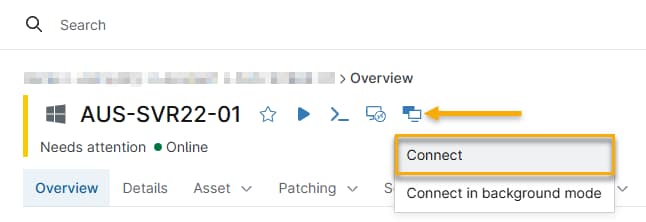
Um von NinjaOne aus eine Verbindung zu einem Remote-Gerät herzustellen, navigieren Sie zu dessen Dashboard, wählen Sie die Registerkarte „Übersicht“ aus, klicken Sie dann auf das NinjaOne Remote- Symbol und wählen Sie im Dropdown-Menü die Option „Verbinden“ aus.
Hinweise zur Verbindung
Beachten Sie bei der Arbeit mit NinjaOne Remote folgende Punkte:
- Die NinjaOne Remote-App wird im Prozessmonitor als „NCPlayer“ angezeigt.
- NinjaOne fordert Sie möglicherweise auf, zu bestätigen, dass Sie die NinjaOne Remote-App öffnen möchten.
- Wenn die auf Ihrem Player-Gerät installierte Version der NinjaOne Remote-App im Vergleich zum auf dem Client-Rechner bereitgestellten Streamer veraltet ist, fordert NinjaOne Sie auf, ein Upgrade durchzuführen. Klicken Sie auf „OK“ und anschließend auf den Link, um die aktualisierte Version herunterzuladen. Klicken Sie bei Aufforderung auf „Aktualisieren“, um Ihr NinjaOne Remote-Player-Gerät zu aktualisieren.
- Während NinjaOne die Sitzung initiiert, ändert sich die Farbe des App-Symbols, um den aktuellen Verbindungsstatus anzuzeigen, und auf dem Bildschirm wird der Verbindungsstatus angezeigt (z. B. „Verbindungsversuch“ und „Warten auf einen Remote-Rechner“).
- NinjaOne protokolliert alle Remote-Sitzungen unter „Aktivitäten“ im Dashboard des Geräts.
Erläuterung der Tools für Remote-Sitzungen
Wenn Sie eine NinjaOne Remote-Sitzung starten, wird die Sitzungssymbolleiste angezeigt.

In der folgenden Tabelle finden Sie eine Beschreibung der einzelnen nummerierten Steuerelemente:
| Schaltfläche | Beschreibung |
|---|---|
| 1 | Gerätename: Klicken Sie mit der linken oder rechten Maustaste auf den Gerätenamen, um weitere Optionen anzuzeigen:
|
| 2 | Anzeigeoptionen: Klicken Sie auf das Symbol, um das Dropdown-Menü zu öffnen. In diesem Menü können Sie die folgenden Optionen festlegen:
|
| 3 | Symbol „Benutzer wechseln“: Klicken Sie mit der linken Maustaste auf dieses Symbol, um eine Liste aller aktiven Benutzer auf dem Gerät anzuzeigen. Wählen Sie einen Benutzer aus der Liste aus, um zu dessen Sitzung zu wechseln. |
| 4 | Strg + Alt + Entf: Senden Sie einen Strg + Alt + Entf -Befehl an das Player-Gerät. |
| 5 | Als Tastenanschläge einfügen: Fügt den Inhalt der Zwischenablage des Player-Geräts in das Streamer-Gerät ein, als hätte der Techniker die Zeichen selbst eingegeben. Mit dieser Aktion kann der Techniker den kopierten Text einfügen, ohne die Zwischenablage mit dem Remote-Gerät zu synchronisieren. Diese Option ist auch im Menü „Einstellungen“ verfügbar (Funktion 11 in dieser Tabelle). Der Techniker kann diese Schaltfläche in diesem Menü ein- oder ausblenden. |
| 6 | Gängige Tastenkombinationen: Diese Option zeigt häufig verwendete Tastenkombinationen in einem Menü an und sendet sie als Tastenanschläge an das Remote-Gerät. Der letzte Eintrag im Menü überträgt den Inhalt der Zwischenablage des Player-Geräts auf den Bildschirm des Streamers. |
| 7 | Manuelle Synchronisierung der Zwischenablage: Wenn die Synchronisierung der Zwischenablage deaktiviert ist, zeigt dieses System zwei Optionen an:
|
8 | Das Tool für das Remote-Drucken: Mit diesem Tool können Techniker vom Streamer-Gerät aus drucken. Klicken Sie auf dieses Symbol, um die Optionen für das Remote-Drucken aufzurufen:
|
| 9 | Dateiübertragung: Übertragen Sie Dateien zum und vom Remote-Gerät. Bei Verwendung dieser Funktion werden dem Techniker zwei nebeneinander angeordnete Datei-Explorer-Fenster angezeigt:
Der Techniker kann Dateien zwischen beiden Rechnern hin- und hersenden. Außerdem kann er in diesem Modalfenster Dateien umbenennen und löschen. |
| 10 | Chat: Ein Chat-Fenster öffnen. |
| 11 | Einstellungsmenü: Über diese Auswahl werden die allgemeinen Einstellungen für die NinjaOne Remote-Sitzung geregelt:
Menü „Zusätzliche Einstellungen“: Dieses Menü enthält zusätzliche Optionen zur Anpassung Ihrer Fernsitzung. Eine Beschreibung der einzelnen Einstellungen finden Sie im Abschnitt „Erläuterungen zu den zusätzlichen Einstellungen “. |
| 12 | Menü „Energieoptionen“:
|
Erläuterung der zusätzlichen Einstellungen
Dieses Menü enthält weitere Optionen zur Anpassung Ihrer Remote-Sitzung.
| Einstellung | Beschreibung |
|---|---|
| Allgemein |
|
| Sitzung |
|
| Anzeige |
|
| Netzwerk |
|
| H.264 | openH264-Bibliothek aktivieren: Aktivieren Sie die von Cisco Systems, Inc. entwickelte openH264-Videocodec-Bibliothek.
|
| Erweitert |
|
Schwarzen Bildschirm anzeigen
Die Funktion „Schwarzen Bildschirm anzeigen“ ermöglicht es Technikern, auf dem Remote-Rechner zu arbeiten, ohne dass die Arbeit auf dessen Bildschirm angezeigt wird. Diese Funktion ist für Endgeräte verfügbar, auf denen Windows 10 Server 2019, Version 20H1 (10019041 oder neuer) läuft.
- Die Standardeinstellung für diese Funktion ist „Aus“.
- Die Funktion„Schwarzen Bildschirm anzeigen “ bleibt aktiv, bis Sie sie manuell deaktivieren.
Um die Funktion zu aktivieren, stellen Sie über NinjaOne Remote eine Verbindung zum Gerät her, navigieren Sie dann zu „Einstellungen“ → „Zusätzliche Einstellungen“ → „Anzeige“ und klicken Sie auf „Schwarzen Bildschirm anzeigen“.
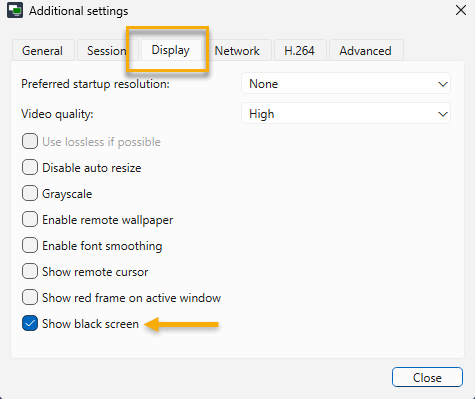
Nach der Einrichtung ist der Bildschirm des Remote-Rechners schwarz und zeigt eine Textmeldung an. Der Standardtext lautet „Wartung“.
Anpassen Ihrer Meldung auf dem schwarzen Bildschirm
Sie können die auf dem schwarzen Bildschirm angezeigte Meldung in PowerShell anpassen, indem Sie den folgenden Befehl verwenden und den Text in der Variablen „Displayed message“ ändern:
[Environment]::SetEnvironmentVariable("NC_MAINTENANCE_MSG", "angezeigte Meldung", "Rechner")
Ihre Meldung darf bis zu 16 Zeichen lang sein. Wenn Sie diese Variable leer lassen, zeigt NinjaOne einen schwarzen Bildschirm ohne Meldung an.
Weitere Ressourcen
Weitere Informationen zu NinjaOne Remote finden Sie im Artikel „Fernzugriff: Ressourcenkatalog “.